 夜雨聆风
夜雨聆风Lesson 04
macOS 安装:先看芯片,再选Apple Silicon 或 Intel
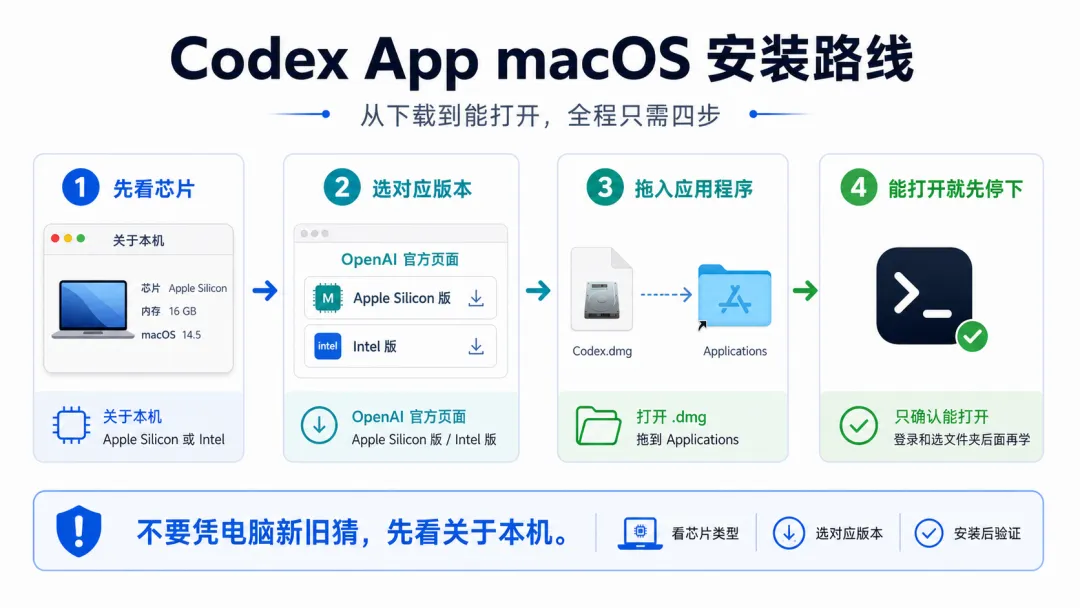
如果你用的是 Mac,安装 Codex App 通常不会像 Windows 那样遇到微软商店问题。
但 macOS 新手最容易卡在另一个地方:
我到底应该下载 Apple Silicon 版,还是 Intel 版?
这一课只解决一件事:把 Codex App 正确装到 Mac 里,并确认它能打开。
登录账号放到第 05 篇,第一次选择项目文件夹放到第 06 篇。不要急,我们一步一步来。
开始之前:这一课先做到哪里
学 macOS 安装时,先把目标缩小。
这一课不要求你会写代码,也不要求你马上让 Codex 改文件。你只需要做到:
1知道自己的 Mac 是 Apple 芯片还是 Intel 芯片
2从 OpenAI 官方页面下载对应版本
3把 Codex App 放进"应用程序"
4打开 Codex App,确认能正常启动
做到这里就够了。
如果你已经按第 02 篇准备好了练习文件夹,先放着。它会在第 06 篇派上用场。
第一步:先看"关于本机"
不要凭电脑新旧猜版本。
正确做法是看 macOS 自己告诉你的信息。
在 Mac 屏幕左上角,打开系统菜单,选择:
关于本机进去以后,重点看"芯片"这一行。
如果你看到的是:
🍎 Apple 芯片 Mac
Apple M1
Apple M2
Apple M3
Apple M4
🟡 Intel Mac
Intel
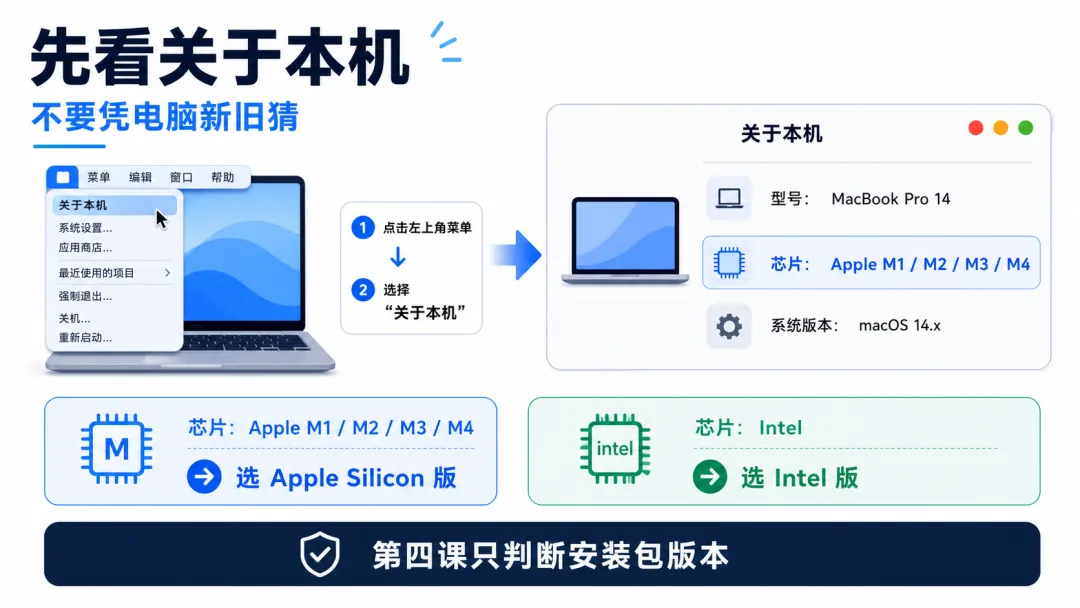
不要纠结"我的电脑是哪一年买的"。教程里最可靠的方法,是看"关于本机"里的芯片信息。
第二步:在官方页面选择对应版本
打开 OpenAI 官方 Codex App 页面:
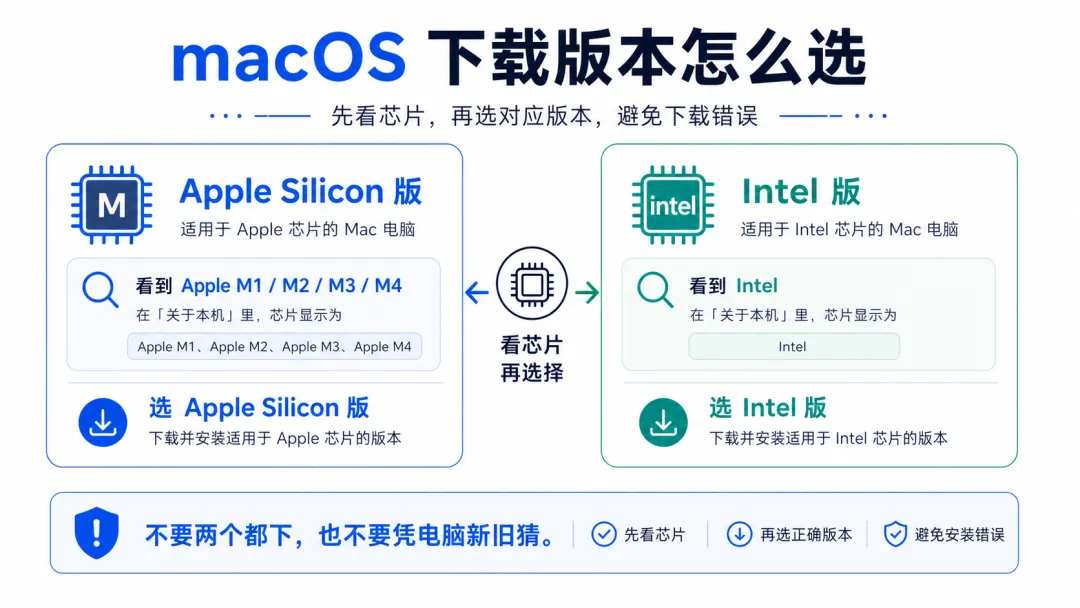
https://developers.openai.com/codex/app/这里的选择规则很简单:
看到 Apple M1 / M2 / M3 / M4 → 下载 Apple Silicon 版
看到 Intel → 下载 Intel 版
不要两个都下,也不要随便找第三方安装包。
Codex App macOS 官方真实界面截图
第三步:打开 .dmg,把 Codex App 拖到"应用程序"
macOS 下载下来的安装文件,通常会是一个 .dmg 文件。
你可以把 .dmg 理解成一个临时安装盒子。双击打开它以后,里面会出现 Codex App 图标和 Applications 文件夹。
这一步要做的是:
1在"下载"里找到 Codex App 的 .dmg 文件
2双击打开
3把 Codex App 图标拖到 Applications,也就是"应用程序"文件夹
4复制完成后,从"应用程序"里打开 Codex App
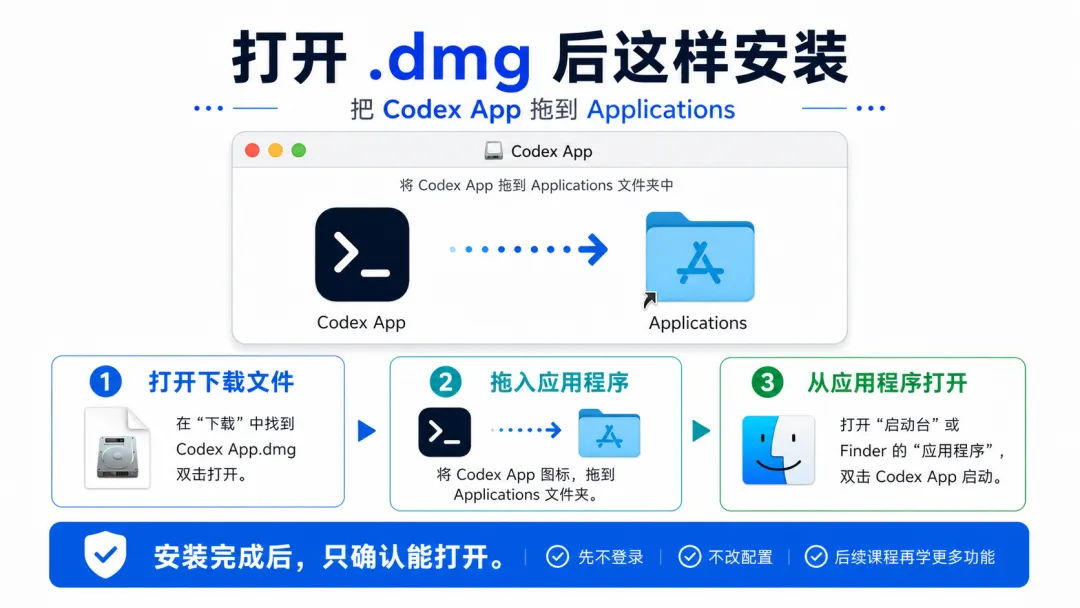
很多 macOS 新手会误以为"双击 .dmg 里的图标就算安装完了"。更稳的做法是:先拖进"应用程序",以后都从"应用程序"里打开。
第四步:第一次打开时,先确认来源
第一次打开时,macOS 可能会提醒你:这个应用是从互联网下载的。
只要你确认安装包来自 OpenAI 官方页面,就可以继续打开。
如果系统拦住你,不要去网上随便找别的安装包。先回到官方页面重新确认下载来源,再按 macOS 的提示处理。
这一课不展开系统安全设置。对新手来说,最重要的是两点:
✓ 从官方页面下载
✓ 不安装来路不明的版本
第五步:能打开,就先停一下
安装完成后,在"启动台"或 Finder 的"应用程序"里找到 Codex App。
能打开,就说明这一课完成了。

这时不要急着做三件事:
✗ 不要急着登录
✗ 不要急着选择项目文件夹
✗ 不要第一次就选择整个桌面、下载目录或文稿目录
登录流程放到第 05 篇讲。
第一次应该选哪个文件夹,放到第 06 篇讲。
这一课的检查清单
你可以用下面这 5 个问题检查自己是否完成:
1我已经在"关于本机"里看过芯片了吗?
2我知道自己应该选 Apple Silicon 版还是 Intel 版了吗?
3我是从 OpenAI 官方页面下载的吗?
4我已经把 Codex App 拖进"应用程序"了吗?
5我能从"应用程序"里打开 Codex App 吗?
如果 5 个问题都能回答"是",第四课就过关了。
这一课的结论
macOS 安装 Codex App,真正要记住的不是一堆术语,而是一条判断线:
安装完成后,只确认能打开。下一课先讲登录,项目文件夹和权限选择后面再一步步来。