夜雨聆风
夜雨聆风很多人习惯性U盘分批拷贝,大容量文件传输慢、容易漏文件;网盘上传下载限速,会员开销不小。今天分享实用工具:EaseUS Todo PCTrans,主打电脑数据、软件一键迁移,不用重装程序,个人基础功能免费可用。其他精选工具,我已汇总在文末,可自主查阅。
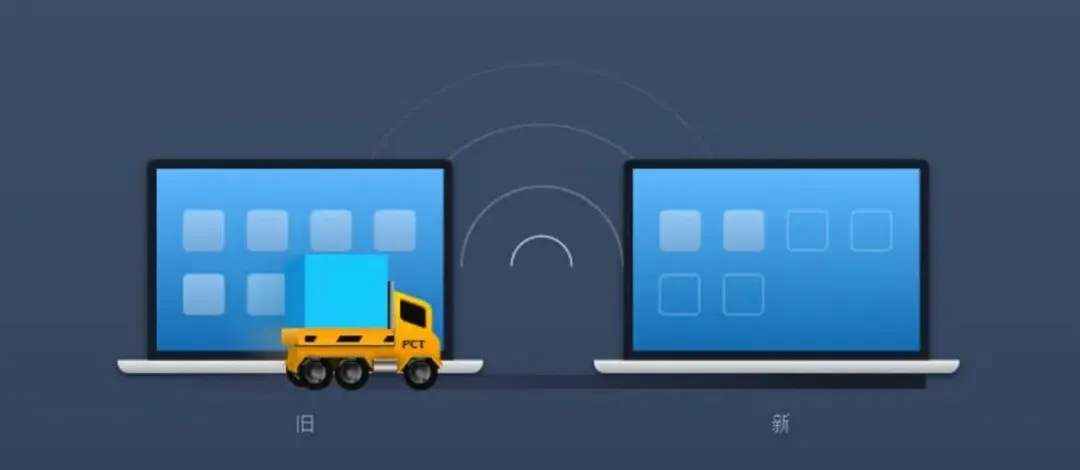
一、软件三大核心优势,甩开传统迁移方式
1. 纯净无捆绑,无弹窗捆绑安装: 安装过程没有附带全家桶软件,不会私自修改主页、后台静默驻留,软件本体占用空间小,新旧低配电脑都能流畅运行。
2. 迁移范围全面,软件文件一并带走: 区别于只能复制文档的普通拷贝工具,它不仅迁移文档、图片、桌面资料,已安装的办公软件、设计工具、聊天程序均可完整迁移,迁移完成打开就能直接使用,省去安装包下载、激活配置步骤。
3. 三种传输方案,适配不同使用场景:支持局域网两台电脑直连迁移、镜像文件离线迁移、本地分区迁移,有无网线都能完成数据搬家,异地旧电脑数据也能妥善导出。
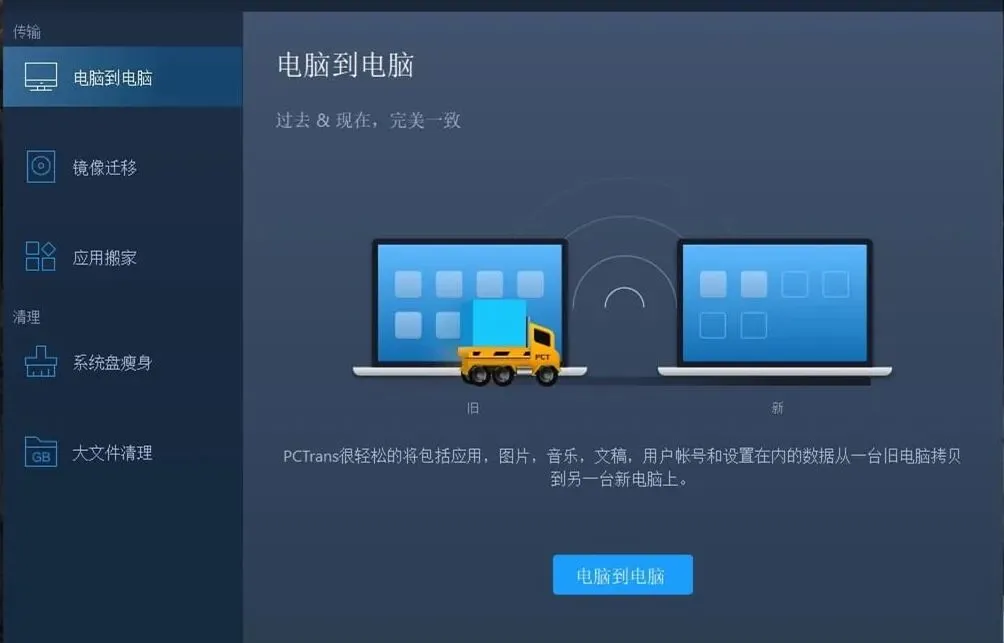
二、三大使用场景,覆盖绝大多数用户需求
新旧电脑局域网互传(最常用)
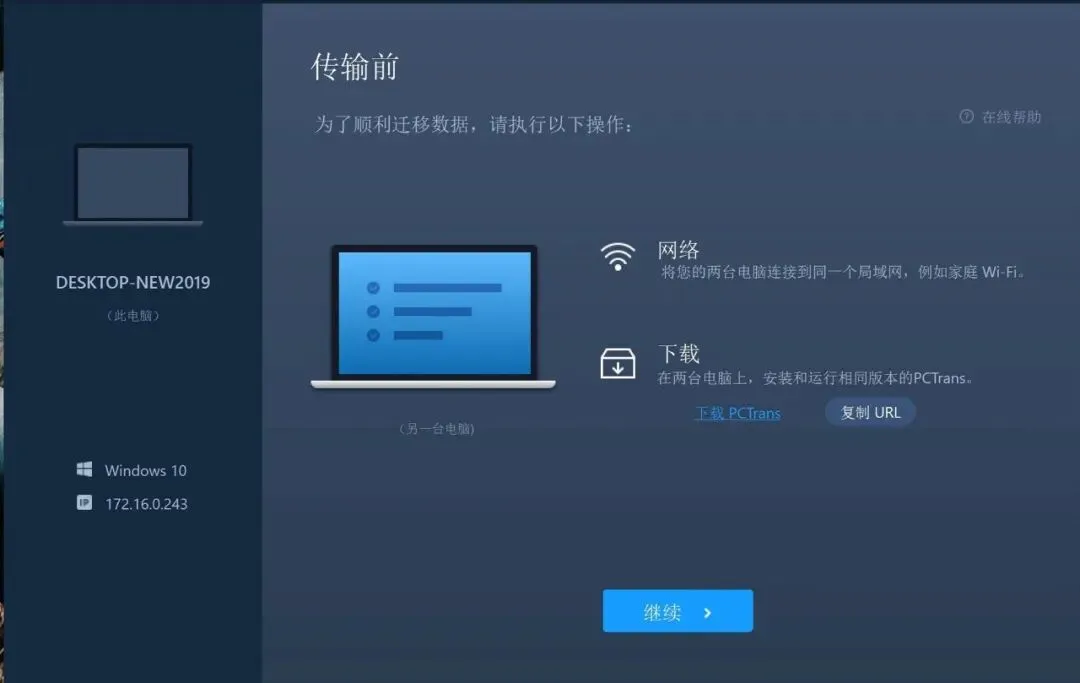
新老电脑连接同一个WiFi或网线,软件自动搜索局域网设备,配对成功后勾选需要迁移的软件、文件夹、桌面文件,一键启动传输。 换办公本、家用新机首选,几十款软件几十G数据不用逐个重装,节省数小时安装调试时间。
重装系统分区迁移
电脑换系统、更换固态硬盘时,不用提前备份软件。把需要保留的程序和资料从C盘迁移到D盘或外接硬盘,装完新系统再回迁,避免C盘格式化后数据清零。
镜像打包离线迁移
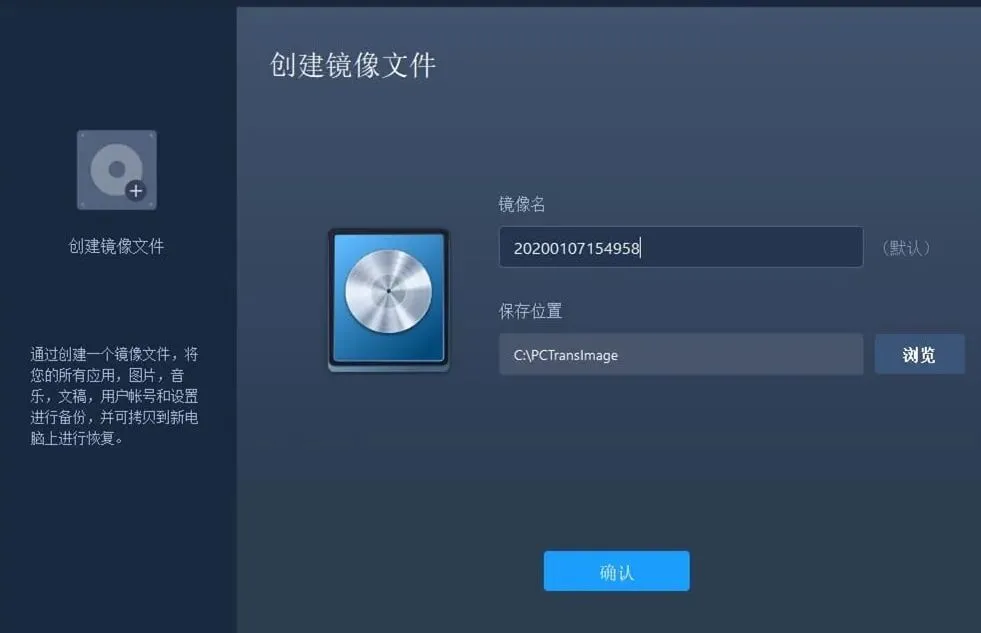
两台设备不在同一地点,可把旧电脑数据打包生成镜像文件,存进移动硬盘,带到新电脑一键还原。适合闲置老电脑资料归档、异地装机数据迁移。
三、简易操作步骤,零基础轻松上手
1. 新旧电脑同时安装同款软件,同局域网下选择「电脑到电脑」;异地选择「创建镜像文件」。
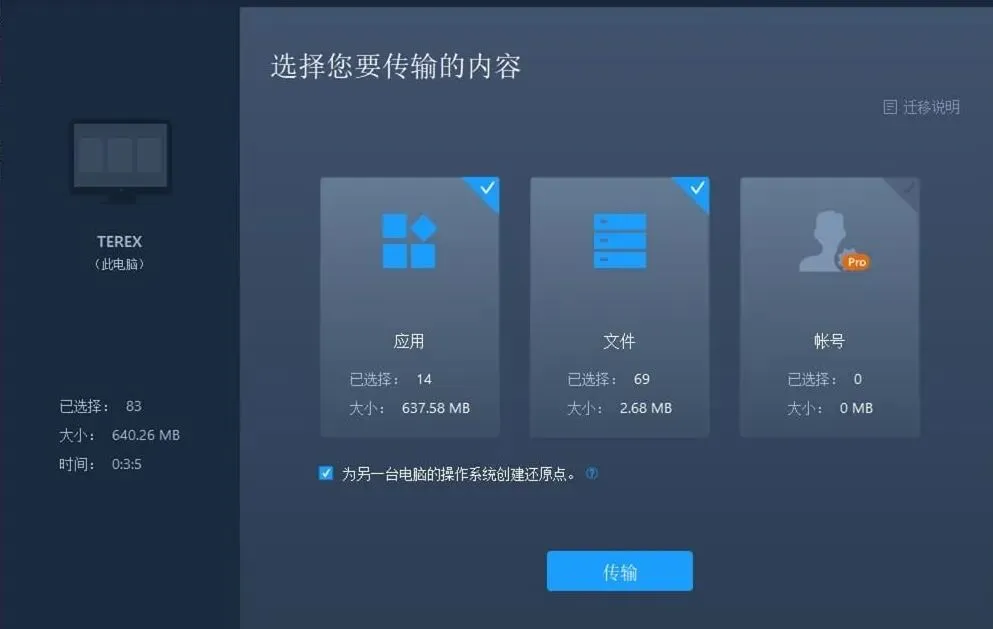
2. 按需勾选:应用软件/文档/桌面/注册表配置,不需要的文件取消勾选,减少传输耗时。
3. 按需调整存储盘符,确认路径后启动迁移,等待进度走完即可。
小提示:大型设计软件、大型游戏建议低速分段迁移,减少迁移报错。
四、实用小贴士&总结
1. 免费版满足日常文档+少量软件迁移,普通个人办公完全够用;
2. 迁移前关闭正在运行的软件,避免文件占用导致迁移失败;
3. 更换固态、新机装机前优先用它迁移,是性价比最高的数据保存方案。
最后
试过各类数据迁移工具后,这款兼顾易用性与稳定性。不管是上班族换新办公电脑、普通人升级固态,还是闲置电脑资料归集,都能大幅简化数据搬家流程,免去繁琐的重装与拷贝,你平时都是怎么迁徙数据的,评论区聊一聊。