 夜雨聆风
夜雨聆风批量Excel加密工具,支持一键批量加密Excel文件。支持设置查看密码(打开密码)和编辑密码(修改密码),可同时添加两种密码保护。告别手动一个个加密Excel,适用于敏感数据保护、企业文档管理等场景,适用于Windows系统,需要Microsoft Office或WPS配合使用。
功能特点
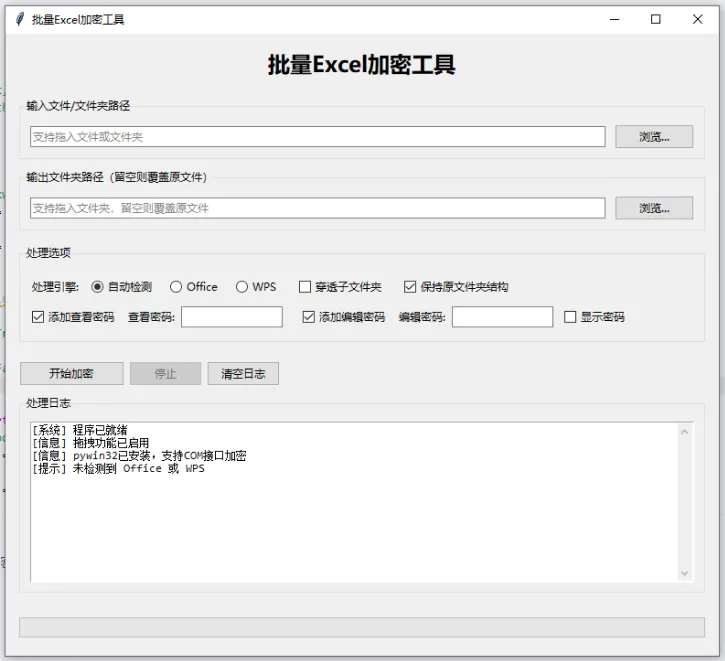
批量处理文件夹中的所有Excel文件(.xls、.xlsx、.xlsm格式) 支持设置查看密码(打开密码)和编辑密码(修改密码) 可同时添加两种密码,实现双重保护 - 多引擎自动适配
:自动检测你电脑上安装的是Microsoft Office还是WPS,优先使用最稳定的方式进行加密。 支持穿透子文件夹处理 - 原文件夹结构保持
:勾选保持原文件夹结构选项后,加密后的文件会保存在同名加密文件夹中,目录层级完全一致。 支持拖拽文件或文件夹到输入框 支持单独处理单个Excel文件
设置密码
勾选”添加查看密码”并输入查看密码(打开文件需要) 勾选”添加编辑密码”并输入编辑密码(修改文件需要) 可同时勾选两个,实现双重密码保护 可勾选”显示密码”查看输入的内容
设置处理选项
选择处理引擎:自动检测、Office、WPS 勾选”穿透子文件夹”可递归处理子文件夹 勾选”保持原文件夹结构”可保留目录层级
密码类型说明
查看密码(打开密码)
打开Excel文件时需要输入的密码 不知道密码则无法打开文件,无法查看任何内容 适用于需要严格保密的文件
编辑密码(修改密码)
可以正常打开文件查看内容 但修改、保存或打印时需要输入密码 适用于允许查看但不允许修改的文件
双重密码保护
同时设置查看密码和编辑密码 打开文件时需要输入查看密码 修改文件时需要输入编辑密码 提供最高级别的保护
处理引擎说明
自动检测(默认)
程序会自动检测系统中安装的办公软件(优先WPS,其次Office),选择可用的引擎进行处理。
Microsoft Office
强制使用Microsoft Excel进行加密操作。需要安装Microsoft Excel。
WPS Office
强制使用WPS表格进行加密操作。需要安装WPS Office。
注意事项
重要提示:处理前请备份重要数据,防止误操作导致文件丢失。虽然程序设计为覆盖原文件或保存到新位置,但批量操作存在风险。
操作过程中不要关闭程序窗口,等待处理完成提示出现后再进行其他操作。
确认目标文件夹有足够空间存放输出文件(如果选择不覆盖原文件)。
首次使用建议先用少量文件测试,确认效果和输出位置符合预期后再批量处理。
如果程序无响应或处理卡住,可能是大文件处理较慢或加密引擎异常,耐心等待片刻或尝试重启程序。
加密密码区分大小写,输入时注意大小写是否正确。
如果电脑同时安装了Office和WPS,程序会自动选择一种引擎。如果加密失败,可以手动切换到另一种引擎重试。
适用人群
经常处理敏感Excel数据的财务人员,需要加密工资表、报表等重要文件。
对外发送Excel文件时需要保护内容的行政人员,防止信息泄露。
企业资料管理员需要对批量文件设置统一密码的管理人员。
需要批量加密合同、客户名单等文档的商务人员。
个人需要保护私人账目、密码本等Excel文件的普通用户。
解决的痛点
痛点1:以前你可能是这样做的,手动一个个打开Excel文件,然后依次设置密码。100个文件要花半小时,眼睛都看花了。
用这个工具后:拖进来,点一下开始,1分钟全部搞定,100个文件同时加密,一个都不用你手动操作。
痛点2:以前做法,给别人发文件前要把每个文件的密码记下来,然后通过其他方式告诉对方,特别麻烦。
用这个工具后:批量设置统一密码,所有文件用同一个密码管理,省心又省力。
痛点3:以前做法,要加密的文件夹里有子文件夹,不知道怎么一起处理,只能一个个文件夹进去找。
用这个工具后:勾选穿透子文件夹选项,不管文件夹里有多少层子文件夹,所有Excel文件全部一起加密。
实际使用场景示例
场景1:年底加密所有财务报表
场景描述:年底了,财务部门需要把全年12个月的财务报表全部加密,防止敏感数据泄露。每个月的报表分别在1月、2月…12月的子文件夹中。
操作步骤。
第一步,在输入路径框中拖入整个年度报表文件夹。
第二步,勾选穿透子文件夹和保持原文件夹结构。
第三步,勾选添加查看密码,输入一个统一的年报查看密码。
第四步,留空输出路径(这样会覆盖原文件),点击开始加密。
预期结果:程序自动遍历所有12个月份的子文件夹,找到所有Excel文件并加密。每个月份文件夹中会生成一个加密版文件夹,加密后的文件全部统一密码保护。
场景2:批量加密后保存到新位置
场景描述:要给客户发送一批加密文件,但不想改动自己电脑上的原始文件,想把加密后的版本单独保存。
操作步骤。
第一步,拖入原始文件夹到输入路径。
第二步,点击输出路径的浏览按钮,选择一个新的空文件夹作为输出位置。
第三步,设置好查看密码和编辑密码。
第四步,勾选保持原文件夹结构,点击开始加密。
预期结果:原文件夹完全不受影响,输出位置会生成一份一模一样的目录结构,只是所有Excel文件都带上了密码保护。
场景3:单文件快速加密
场景描述:临时需要给一个Excel文件加个密码,快速搞定就走。
操作步骤。
第一步,直接把Excel文件拖入输入框。
第二步,勾选查看密码,输入密码。
第三步,留空输出路径(覆盖原文件),点击开始加密。
预期结果:几秒钟后,原文件直接变成加密状态,再次打开就需要输入密码了。
数据存储位置
输入文件:保存在你电脑原来的位置,程序不会移动或删除原始文件。
输出文件(指定输出目录时):保存在你选择的输出文件夹中,保持原目录结构。
临时文件:处理过程中会在系统临时目录创建临时工作文件,处理完成后自动清理。
常见问题
问题1:程序提示未检测到Office或WPS,无法加密
答案:程序需要电脑安装Microsoft Office或WPS才能进行Excel加密。请确认电脑上是否已安装其中一款办公软件。如果没有安装,需要先安装Office或WPS才能使用加密功能。
问题2:加密后的文件打开显示密码错误
答案:检查密码输入是否正确,注意密码区分大小写。如果不确定密码是什么,只能重新用原文件再次加密。如果原文件已删除,该文件将无法恢复。
问题3:勾选了穿透子文件夹但没有处理子文件夹中的文件
答案:确认输入的是文件夹路径而不是文件路径。
如果输入的是单个Excel文件,即使勾选了穿透子文件夹也不会生效。另外检查是否正确勾选了穿透子文件夹选项。
问题4:输出文件夹中文件数量和原文件夹不一样
答案:程序只会处理Excel文件(.xls、.xlsx、.xlsm、.xlsb),不会处理其他类型的文件。如果原文件夹有其他格式文件或损坏的Excel文件,这些不会被计入。
问题5:使用自动检测引擎加密失败
答案:可以手动切换引擎重试。如果电脑只装了WPS,选择WPS引擎;如果只装了Office,选择Office引擎。如果两种都装了但自动检测失败,轮流尝试两个引擎。
程序使用环境及相关说明
1、适用的系统环境说明:
win7及以上64位windows操作系统 ,
2、关于使用限制:
①无需注册、登录等限制,直接使用, ②没有电脑台数限制, ③无使用时间限制、不联网本地使用、确保数据安全
3、
程序使用说明
解压后直接使用即可,不需要安装,快捷方式可以放在任意位置,和快捷方式一起的文件夹不要动
by:softbangong
#softbangong #批处理 #soft办公 #办公自动化 #python脚本定制 #程序定制 #批处理工具定制 #批量处理 #word批处理 #ps批处理 #excel被处理 #photoshop批处理 #pdf批处理 #ppt批处理 #图片批处理 #文件批处理 #文件夹批处理 #批量压缩文件 #批量压缩文件夹 #批量处理音频 #批量处理视频 #soft #bangong