 夜雨聆风
夜雨聆风应用介绍

基础信息
| 属性 | 属性 | ||
|---|---|---|---|
| 应用名称 | 应用语言 | ||
| 应用版本 | 应用类别 | ||
| 应用大小 | 应用授权 |
应用标签
#
应用简介
上网卡顿、网页被劫持弹广告?可能是DNS服务器出了问题。DNS简单说就是个“地址簿”,你访问网站时,系统得先问DNS服务器这个域名对应的IP是啥。用个不靠谱的DNS,速度慢不说,还可能被“劫持”到奇怪的地方。
DNS优选软件就是帮你解决这问题的神器。它能一键测试列表里所有DNS服务器跟你的网络延迟,然后按快慢排好序。你直接选延迟最低的那个用,访问速度往往就能快不少,还能有效避免DNS劫持,减少广告弹窗。
如果你感觉网速慢、网页打开不正常,或者老有广告,不妨试试用DNS优选软件换个又快又稳的DNS,很多上网问题都能迎刃而解。有需要的可以下载体验一下。
功能特色
软件功能特色
1、支持高DPI缩放,在高DPI环境下可根据缩放比例自动调整。2、软件内收录常见的14种公共DNS,可一键测试DNS延迟,并设置为想要的DNS。3、不强制要求管理员权限,但更改DNS时需要管理员权限,可以在运行前右键选择以管理员身份运行,也可以在更改DNS时弹框获取权限。4、自动获取列表中所有DNS服务器与本机的延迟,并且支持一键设置最优DNS。5、软件完全免费,无需安装,下载后打开即可使用!
DNS优选软件使用教程
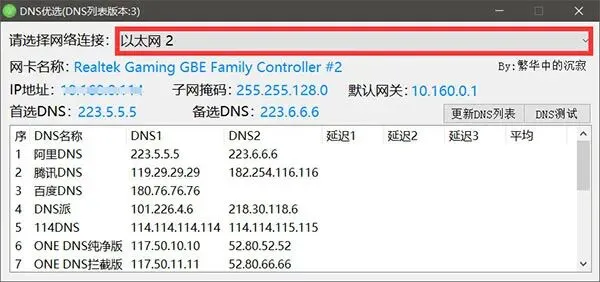
1、下载解压文件后鼠标右击选择以管理员身份运行DNS优选.exe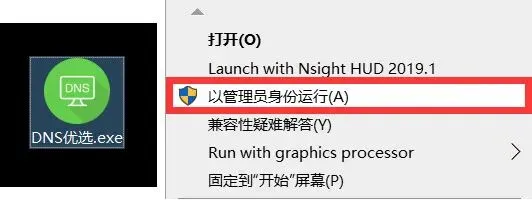 2、先选择网络连接:当前你在用哪个网络,就选择哪一项。(笔记本用户使用 无线 上网的直接选择 WLAN 即可,而使用 网线 进行连接上网的用户则选择 以太网 选项。)
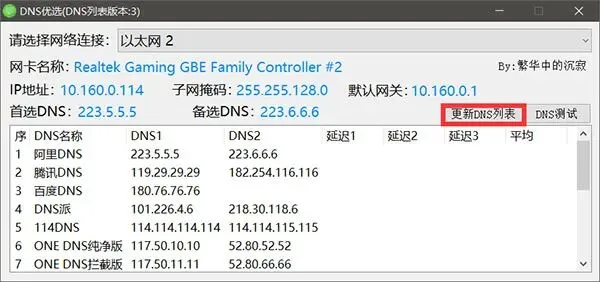
 3、点击更新DNS列表获取可用的DNS地址。
 4、当DNS列表获取成功后,点击DNS测试对获取地址进行DNS测试。
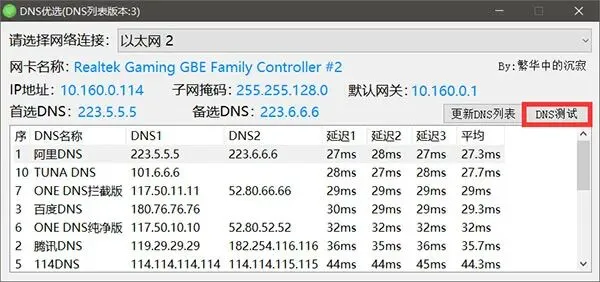 5、大家可以观察那个延迟地,然后直接鼠标右键选择延迟较低的DNS地址并选择将此DNS地址设为系统DNS就可以了。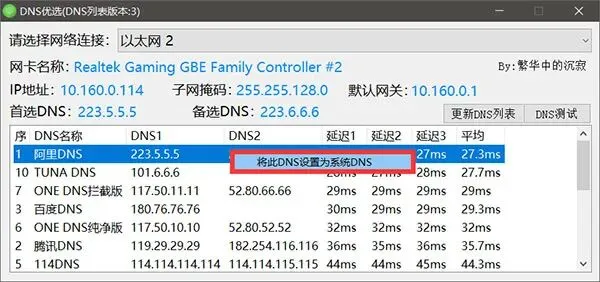
DNS优选软件使用说明
使用很简单,点击“DNS测试”按钮,软件就会自动测出所有DNS服务器和你的延迟,并按从快到慢排序。之后在你想用的DNS上右键,选设置就行。如果没管理员权限,它会提示你,并自动重启获取权限。
第一次用的话,软件会自动在程序目录生成默认的DNS列表文件,别乱改它。之后你可以随时点“更新DNS列表”按钮,从服务器获取最新列表。
类似应用
Helium浏览器 v0.12.3.1VEGAS Pro 23中文版 v23.0.356.0(64位)WorkBuddy(腾讯版“小龙虾“) v4.22.16.28604695小滴云手机电脑版 v2.4.0.03ds Max 2027中文版 v2027.1.0.0Siemens Star CCM+ 2510 v20.06.010Adobe Character Animator 2026 v26.0.0rvc变声器 v3.27kmsvlallaio中文版 v55雷电云电脑版 v1.0.0黑盒语音电脑版 v1.55.0.14423DP Chip中文版 v25.12.1绿色版