夜雨聆风
夜雨聆风
电脑遭遇文件误删、硬盘格式化或分区异常时,不少用户会采取重启系统之类的错误操作,这往往会导致丢失的数据被新内容取代,从而失去恢复条件。
数据丢失并非无解,核心关键是停止错误操作+选对专业恢复工具。面对市场上功能受限的免费软件和高价且鱼龙混杂的付费程序,普通用户很难做出有效选择。本文将基于实测结果,梳理8款适用于电脑端的数据恢复工具,分别针对不同使用需求,从操作逻辑、安全系数和实际效果等角度进行分析。
绝大多数数据恢复失败,都源于恢复前的错误操作,无论使用哪款工具,必须严格遵守以下规则,最大化保留数据恢复概率。
首先,立即停止磁盘读写。文件删除、格式化后,数据并未真正消失,仅被系统标记为可覆盖状态。立刻停止在对应磁盘、U盘、移动硬盘中新建、复制、下载文件,避免原始数据被覆盖,这是恢复成功的核心前提。
其次,禁止反复开关机、磁盘检测修复。频繁重启电脑、使用系统自带磁盘修复功能,会自动写入日志数据,极易覆盖丢失文件,大幅降低恢复成功率。
最后,软件安装避开故障磁盘。若C盘、D盘数据丢失,切勿将恢复软件安装在对应磁盘,建议安装在无数据丢失的分区或外接设备,防止二次覆盖数据。

01
第一款:
数据蛙恢复专家(新手首选)
数据蛙恢复专家是目前市面上热门的一款全能型数据恢复工具,主打新手零门槛、全场景覆盖、高深度扫描。支持Windows、Mac双系统,兼容硬盘、U盘、内存卡、移动硬盘、回收站等所有存储设备;可恢复文档、图片、视频、压缩包、邮件、RAW格式文件等上千种文件类型。
针对误删、格式化、分区丢失、病毒查杀、系统崩溃、磁盘损坏等各类数据丢失场景,均有极高的恢复成功率,是个人办公、职场运维、家庭用户的首选工具。
软件通过官方安全认证,无捆绑、无广告、无弹窗、不窃取用户隐私数据,全程离线扫描,不会上传用户本地文件,数据安全有保障。免费扫描预览功能开放,用户可先检测可恢复文件,再按需付费,无隐形消费,性价比远超同类付费软件。
步骤1.下载数据蛙恢复专家最新版安装程序,运行安装向导时手动指定路径,务必避开丢失数据的磁盘分区,防止安装过程中的写入操作破坏待恢复文件,安装结束后启动软件。
步骤2.在软件主界面顶部勾选具体的文件格式分类,随后在下方列表中选择文件丢失的具体位置,包括特定的磁盘分区、外接U盘或回收站目录,确认后点击【扫描】。
备注:软件提供图片、音频、视频、电子邮件、文档和其他六个文件类型选项,也支持全选。
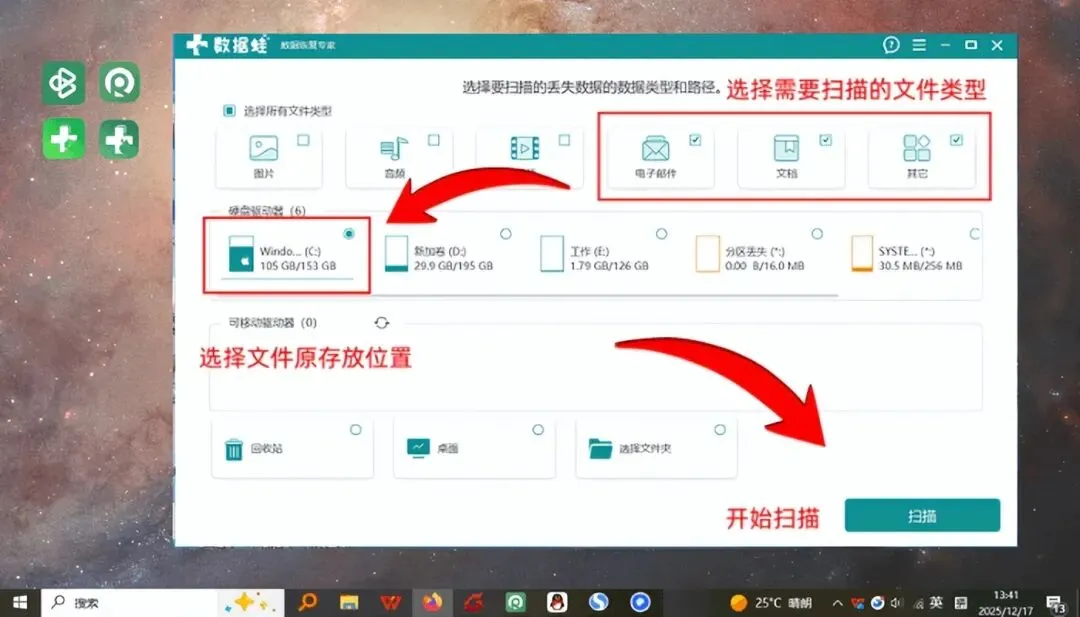
步骤3.软件率先启动快速扫描机制,迅速抓取近期删除记录;之后进行深度扫描选项,软件将对磁盘扇区进行底层代码级检索,重构丢失的文件索引结构,请耐心等待进度条完成。
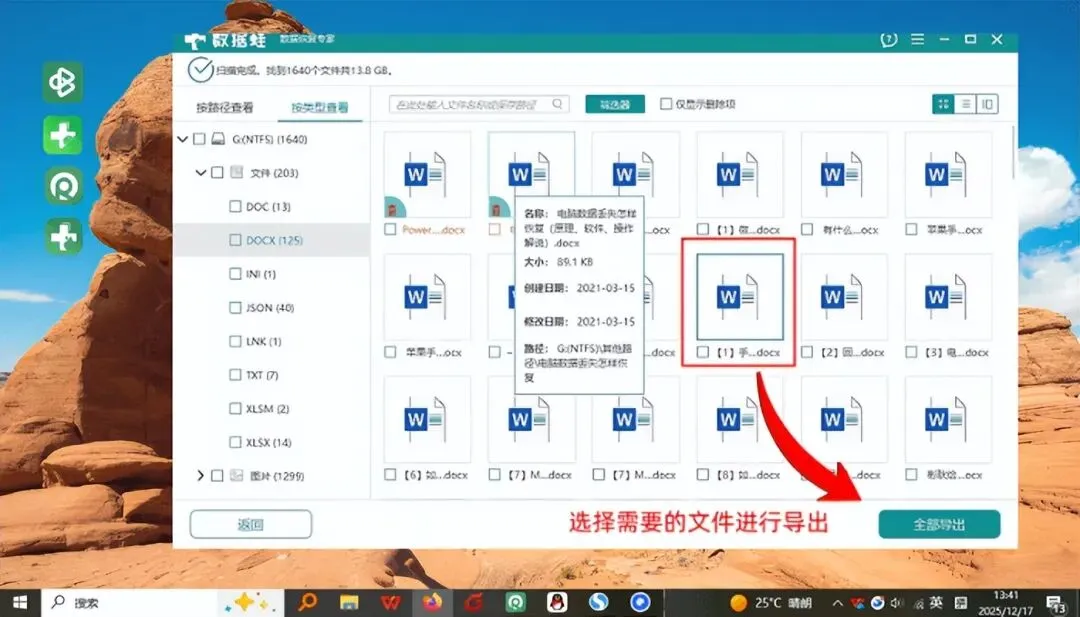
步骤4.扫描结束后,可以使用右上角的搜索框输入关键词定位。
步骤5.点击【导出】按钮,在弹窗中选择新的存储位置,例如从U盘恢复则保存到电脑硬盘,从C盘恢复则保存到D盘。确认导出路径后等待数秒至数分钟,待进度条走完即可在文件夹中查验数据。
02
第二款:
DMDE
DMDE是一款偏向专业级的磁盘编辑与数据恢复工具,主打分区修复、磁盘镜像恢复,擅长处理分区损坏、分区表丢失、磁盘RAW格式故障等复杂场景。
软件体积小巧,占用内存低,支持FAT32、NTFS、exFAT等主流磁盘格式,适合有一定电脑基础的专业用户使用,普通新手操作难度较高。
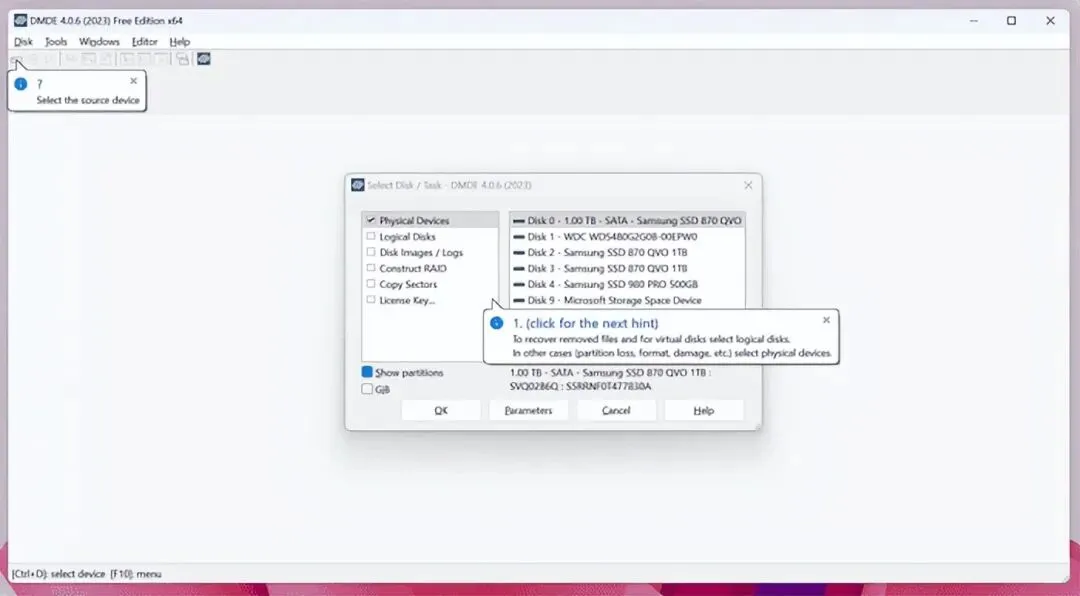
步骤1. 下载安装DMDE软件,启动后在磁盘列表中选中出现数据丢失的磁盘设备。
步骤2. 点击【扫描】选项,设置扫描范围与文件系统格式,开始全盘检索丢失数据与分区记录。
步骤3. 扫描结束后,在文件列表中筛选可恢复数据,手动核对文件完整性。
步骤4. 选中目标文件,设置新的保存路径,点击恢复,等待数据导出完成。
03
第三款:
AnyRecover
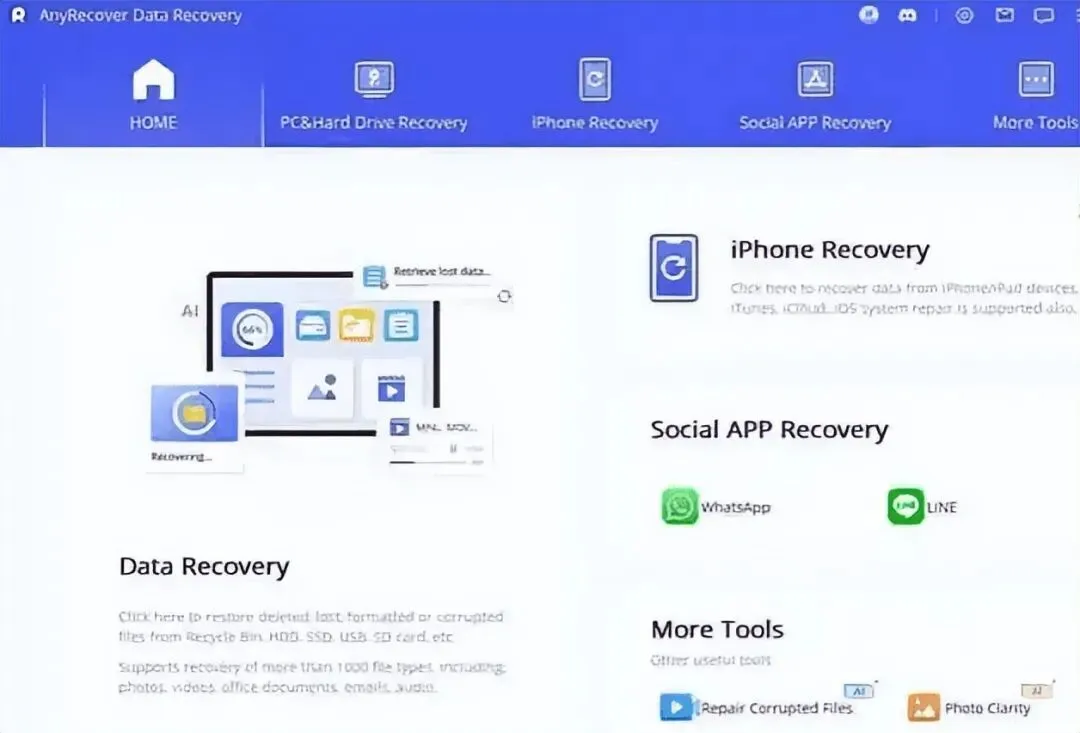
AnyRecover是一款轻量化全能恢复工具,适配Windows和Mac系统,支持常规误删、格式化数据恢复,覆盖图片、文档、音频、视频等常见文件类型。操作界面简洁,主打轻量化快速扫描,适合轻度数据丢失场景,基础功能适配普通日常使用需求。
步骤1. 安装并打开AnyRecover,选择数据丢失对应的磁盘分区或外接存储设备。
步骤2. 点击【扫描】,软件自动执行快速检索,等待扫描进度完成。
步骤3. 预览扫描到的文件,筛选需要恢复的有效文件。
步骤4. 勾选目标文件,自定义保存路径,点击恢复完成操作。
04
第四款:
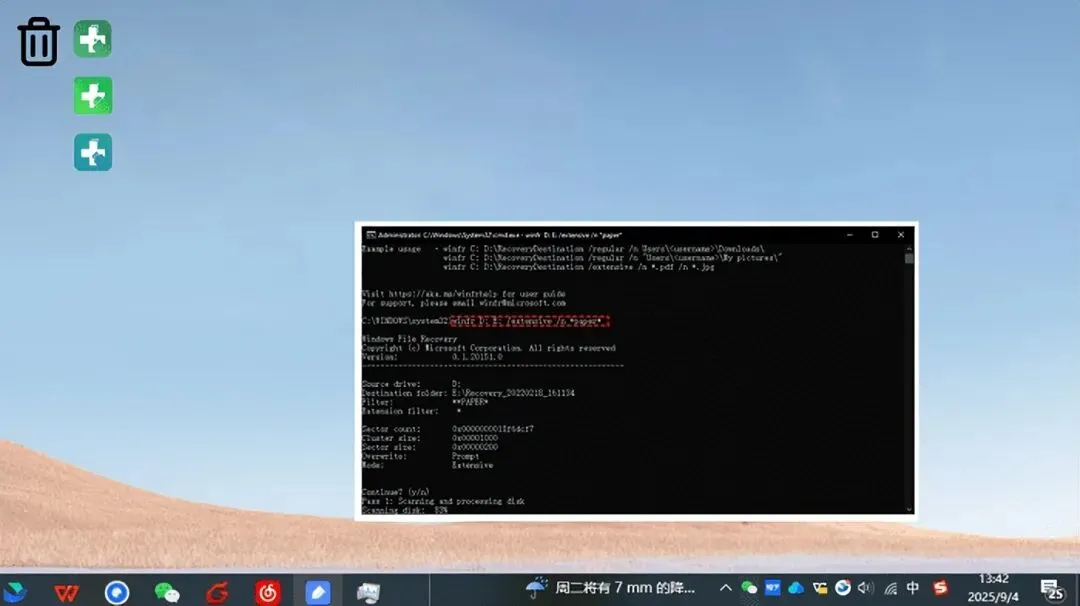
Windows File Recovery
Windows File Recovery是微软官方推出的免费命令行恢复工具,无第三方广告、无付费项目,适配Win10 2004及以上、Win11系统。支持恢复硬盘、U盘、内存卡中的误删文件,适配常见文档、图片、视频格式,仅支持基础数据恢复场景。
步骤1. 在微软应用商店下载安装Windows File Recovery,以管理员身份运行程序。
步骤2. 输入对应恢复指令代码,根据文件格式、丢失磁盘设置扫描参数。
步骤3. 回车执行扫描命令,等待系统自动检索丢失文件。
步骤4. 扫描完成后,系统自动将可恢复文件保存至默认路径,手动整理提取即可。
05
第五款:
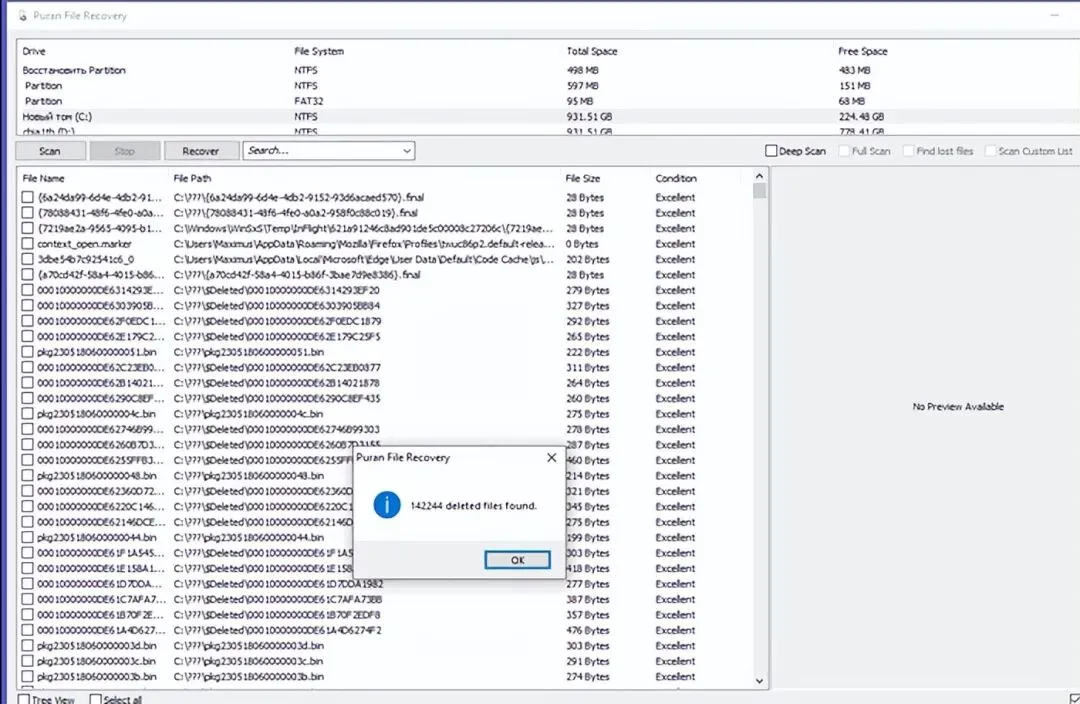
Puran File Recovery
Puran File Recovery是一款轻量数据恢复软件,主打极简操作、快速扫描,适配各类常规存储设备,支持恢复误删文档、图片、音频、视频等基础文件,体积小巧,占用系统资源极低,适合老旧电脑使用。
个人非商用完全免费,操作简单,轻量化优势明显。安全性尚可,无恶意捆绑的问题。
步骤1. 安装启动Puran File Recovery,在界面左侧选择需要扫描的磁盘分区。
步骤2. 点击【Full Scan】全盘扫描模式,开启全面检索。
步骤3. 扫描结束后,列表查看可恢复文件,标记完整可用的文件。
步骤4. 点击恢复按钮,选择新存储路径,完成数据导出。
06
第六款:
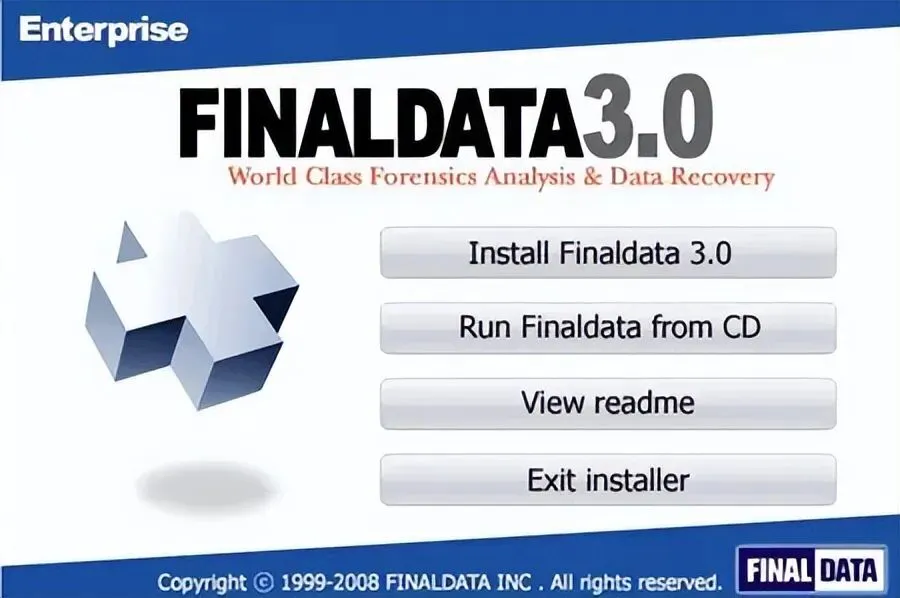
Finaldata
Finaldata是老牌经典数据恢复软件,早期市场认可度较高,主打分区恢复、误删文件找回,支持硬盘、U盘、软盘等设备数据恢复,适配老旧磁盘格式,适合处理老式设备数据丢失问题。这款软件基础误删恢复效果达标。
步骤1. 打开Finaldata软件,选择【文件恢复】功能,选定故障磁盘分区。
步骤2. 等待软件读取磁盘分区信息,完成初步检测后启动深度扫描。
步骤3. 扫描完成后,筛选未损坏的有效文件,勾选目标数据。
步骤4. 设置独立保存路径,点击恢复,等待文件导出完成。
07
第七款:
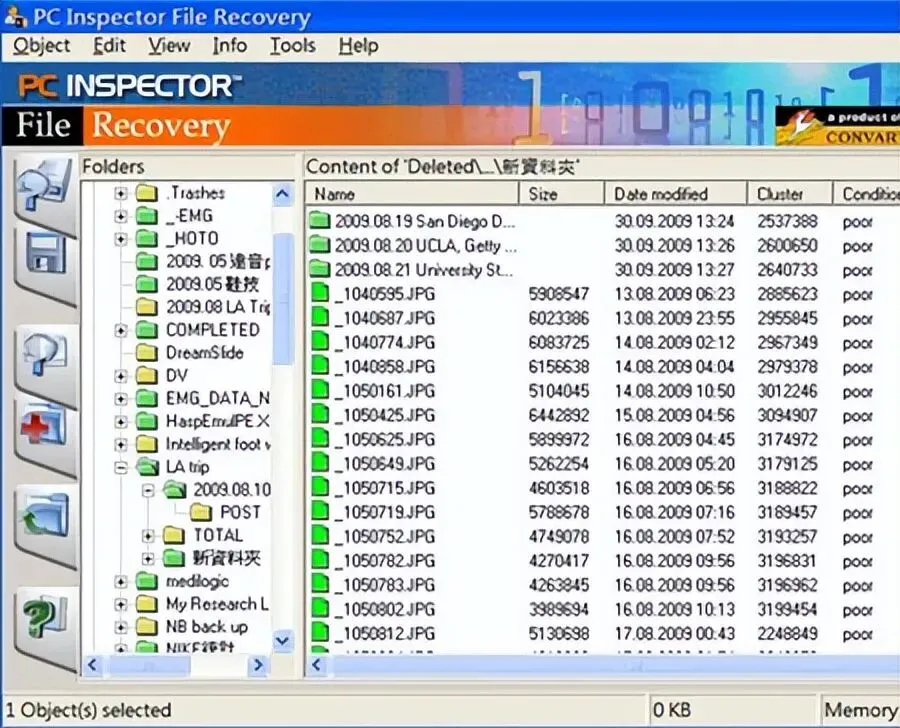
PC Inspector File Recovery
PC Inspector File Recovery是一款免费开源恢复工具,主打全盘扫描,支持恢复因分区丢失、简单格式化导致的文件丢失,兼容多种老旧文件系统格式。
步骤1. 启动软件,选择对应的磁盘驱动器,初始化磁盘检测。
步骤2. 点击扫描按钮,等待软件全盘检索丢失数据。
步骤3. 在结果列表中筛选可恢复文件,手动核对文件完整性。
步骤4. 选定文件并设置保存路径,执行恢复操作。
08
第八款:
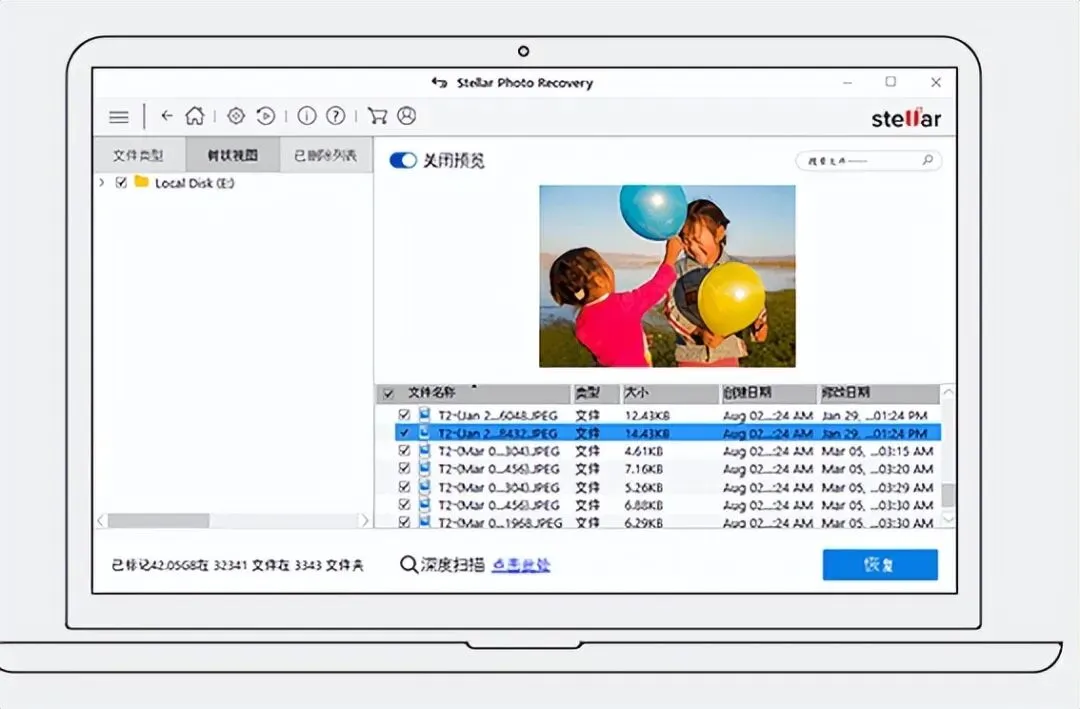
Stellar Data Recovery
Stellar Data Recovery是一款海外专业级付费恢复工具,支持多设备、多格式文件恢复,擅长处理大容量硬盘、复杂格式化数据恢复,适配办公、影视等专业场景。
软件专业度高,大容量文件恢复能力突出,隐私安全性强,无数据泄露风险。
步骤1. 安装并打开软件,勾选需要恢复的文件类型,点击下一步。
步骤2. 选择数据丢失的存储位置,启动扫描模式。
步骤3. 扫描完成后预览文件,筛选完整可恢复的目标数据。
步骤4. 勾选文件,点击恢复并保存至安全路径即可。
数据丢失从来都不是小事,重要工作文档、珍贵生活照片、核心业务视频,一旦永久丢失,损失无法估量。与其丢失数据后慌乱踩坑、尝试各种无效工具、耽误最佳恢复时间,不如常备一款靠谱的恢复工具。
数据蛙恢复专家凭借安全稳定的性能、超高的恢复成功率、极简的操作流程,帮你牢牢守住数据安全底线。现在即可前往官方渠道下载,免费扫描预览可恢复文件,快速找回丢失数据,告别数据丢失焦虑,为你的电脑数据保驾护航!