 夜雨聆风
夜雨聆风🔍 别再一行行用肉眼找了!学会数据筛选,百万行数据秒变透明!
😤 你是不是也这样?
月底了,老板问:「把华东区销售额超过 10 万的订单找出来。」
你打开一张 5000 行的表,开始一行行往下扒……
眼睛花了,脖子酸了,结果还漏了两条。
其实 Excel 早就给你配了一个「智能搜索助手」——它叫「数据筛选」,而你一直没用过。
⚡ 数据筛选是什么?
一句话:给每一列戴上「条件眼镜」,只显示你关心的行,其余自动隐藏。
想只看华东区?点一下。想看金额大于 10 万?再点一下。想看 6 月的数据?再点一下。
三个条件叠加,5000 行秒变 12 行,精准命中!
🎬 先看效果
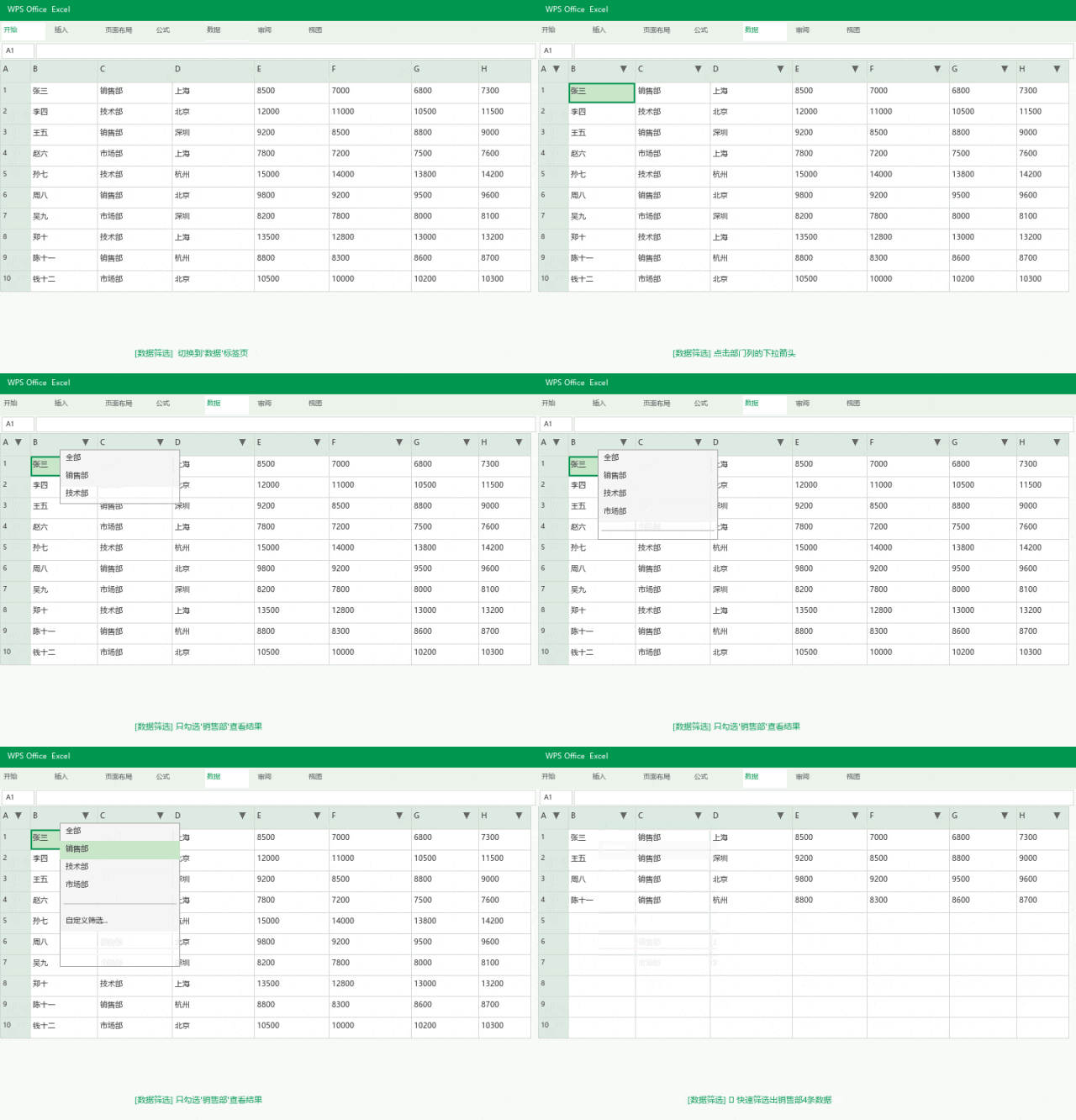
▲ 点击筛选箭头 → 勾选条件 → 无关数据瞬间隐藏,只留你想要的结果。
📖 三步上手
第一步:开启筛选模式
选中数据区域任意单元格 → 按 Ctrl + Shift + L
快捷键一按,每列表头右侧都会出现一个 下拉箭头 ▼,说明筛选已激活。
第二步:点箭头,设条件
点击你想筛选那一列的 ▼,你会看到:
文本筛选:勾选/取消勾选具体值(如只看「华东区」「华南区」) 数字筛选:大于、小于、介于……(如金额 > 100000) 日期筛选:本月、上季度、自定义日期范围
勾选你想看的 → 点确定,数据瞬间过滤!
第三步:叠加筛选
一列不够?换另一列的 ▼ 继续加条件。多个筛选条件叠加生效,越筛越精准。
🎯 四个高频场景
① 按地区看数据
表格有全国 30 省的销售数据,只想看 3 个省?
地区列 ▼ → 取消「全选」→ 只勾「江苏」「浙江」「上海」→ 确定
② 找出金额 TOP 数据
想知道哪些订单超过了 5 万?
金额列 ▼ → 数字筛选 → 大于 → 输入
50000→ 确定
③ 只看最近一个月
数据跨度一整年,只想看最近 30 天?
日期列 ▼ → 日期筛选 → 本月
④ 揪出空白异常行
有些行的关键字段是空的,想找出来补?
该列 ▼ → 取消「全选」→ 只勾「(空白)」→ 空白行全部现形
⚡ 效率对比
| 任务 | 肉眼找 | 筛选 |
|---|---|---|
| 5000 行中找华东区订单 | ~20 分钟 | < 3 秒 |
| 1000 行中找金额 >10 万 | ~10 分钟 | < 3 秒 |
| 多条件组合查找 | 几乎不可能 | < 5 秒 |
| 效率倍率 | 基准 | 200-400x 🚀 |
🚫 常见翻车 & 秒解决
| 问题 | 原因 | 解决 |
|---|---|---|
| 按了 Ctrl+Shift+L 没反应 | 光标没在数据区 | 先点数据区域内任意格 |
| 筛选后数据「少了」 | 是隐藏了不是删了 | 再按一次 Ctrl+Shift+L 全部恢复 |
| 勾选条件后啥也没有 | 条件太严格或逻辑不对 | 放宽条件或检查是否选错了列 |
| 发给别人没筛选 | 筛选不影响原数据 | 对方同样按 Ctrl+Shift+L 即可 |
💡 进阶玩法
颜色筛选:如果某些单元格标了颜色,可以按颜色筛选,揪出高亮标记项 筛选 + 排序:筛选后可以顺便排序,按金额从高到低一目了然 自定义文本筛选:包含、开头是、结尾是……按关键词模糊搜索 取消筛选:再按 Ctrl + Shift + L一键恢复完整数据
📝 一句话记住
Ctrl+Shift+L → 点箭头 → 勾条件 → 数据秒变乖。 别再手动扒拉了!
📊 系列回顾
| 技巧 | 核心操作 |
|---|---|
| ① 快速填充 | Ctrl+E 一键自动填充 |
| ② 冻结窗格 | 标题行永远可见 |
| ③ 数据筛选 ← 本篇 | Ctrl+Shift+L 精准过滤 |
有用的话,转发给那个还在一行行扒数据的同事吧 👇