 夜雨聆风
夜雨聆风一、本节核心内容
本节课结合学生数据实战案例,全面讲解Excel中Power Query的入口、核心界面分区、常用功能、操作逻辑、关键特性以及行数限制、加载规则等实用细节,同时区分Excel与Power BI中同类功能的细微差别。
二、功能入口与基础操作流程
- 入口位置
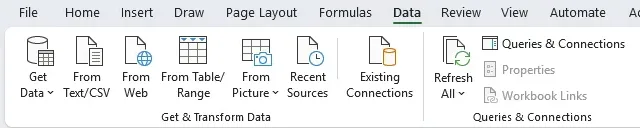
在Excel顶部菜单栏找到数据(Data)选项卡,核心功能分为「获取数据」和「查询与连接」两大板块。 - 数据导入
本地表格可直接使用自表格/区域(From table range)快速导入Power Query编辑器;也可选择将外部文件作为数据源导入,可根据业务需求选择数据源与结果是否存放在同一张Excel中。 - 结果导出与二次编辑
数据处理完成后点击关闭并上载(close and load),结果会回写到Excel工作表;如需再次编辑,选中查询记录选择编辑(Edit),即可重新进入Power Query编辑器。 补充说明:Power BI中对应数据处理模块名为转换数据,功能逻辑与Excel版基本一致。
三、典型脏数据案例
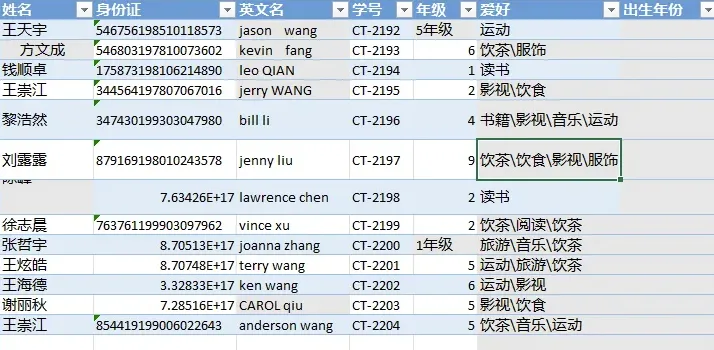
本次演示的学生数据集包含职场常见数据问题:字段首尾/中间存在多余空格、英文大小写不规范、文本与数字混杂、多值字段使用斜杠分隔、日期格式不统一,是实操练习的典型样本。
四、编辑器界面与常用操作
(一)右键快捷操作
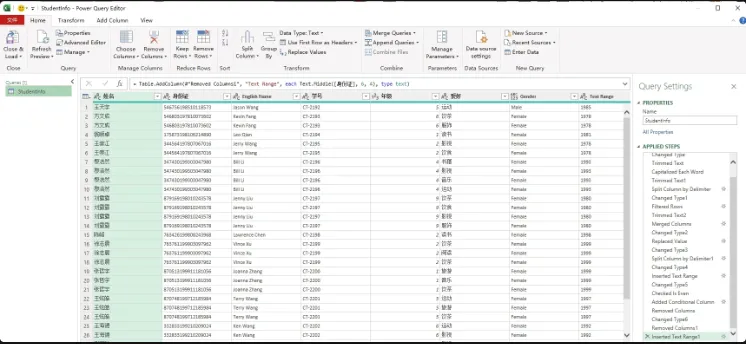
针对列、单元格可直接右键执行功能:使用TRIM清除字段首尾空格;借助大小写转换功能统一英文格式;通过替换功能修正异常内容。
(二)顶部功能区区分
- 转换(Transform)
:在原有列内部做格式、内容、拆分等修改,不新增列。 - 添加列(Add column)
:基于现有字段新增一列来存放计算、转换后的内容,原数据保持不变。
(三)操作步骤记录
所有编辑动作都会被实时记录在界面步骤栏,相当于操作日志;可回看每一步数据快照,删除步骤无法使用Ctrl+Z撤销,操作前需要留意。
五、核心功能实操与软件特性
- 多空格处理
:先按空格拆分字段,再批量清理多余空格,分步完成规整。 - 混合内容替换
:文本、数字混搭字段,需先统一字段类型再执行替换,直接替换会失效。 - 日期转换
:标准日期可直接转为日期格式;若存在中文逗号、全角符号等异常字符,需要先替换清理格式,再做日期转换。 - 高级编辑器
:界面所有可视化操作,底层都会转化为M代码;部分复杂功能仅靠可视化无法实现,需要手动编辑M代码。
六、行数限制与加载规则
数据仅保留查询连接、不上载到Excel工作表时,不受Excel 104万行的行数限制,可处理海量数据。 一旦将数据加载回Excel单元格/工作表,就会沿用Excel原生规则,受104万行上限约束。 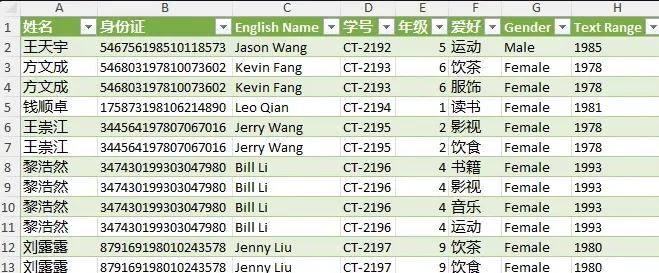
七、其他设置项说明
- 加载选项
:可选择将数据加载到新工作表,或仅保留数据连接不生成表格。 - 属性设置
:支持配置文件打开时自动刷新数据,实现数据源更新后结果自动同步。 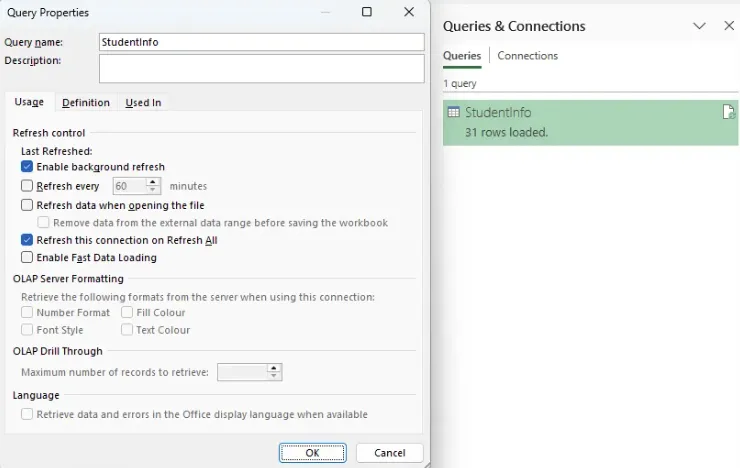
八、本节补充总结
Power Query可视化操作上手简单,步骤可追溯,便于排查问题;但删除步骤、部分格式转换存在专属限制,需要熟悉软件特性。 简单数据处理依靠可视化功能即可完成,复杂场景需要结合M代码补充实现。 合理选择加载方式,可突破Excel行数限制,适配大批量数据处理场景。 后续课程将结合更多实操案例,深入讲解各类数据处理技巧。