夜雨聆风
夜雨聆风


大家好!今天给大家分享一套Windows系统专属的完整教程,手把手教大家安装OpenAI Codex桌面端,同时实现Codex无缝接入DeepSeek模型。
全程无需敲写复杂的命令行指令,不用花费额外的时间手动搭建配置开发运行环境,依托稳定的国内普通网络即可正常访问使用,不管是写代码、调试项目开发效率都能直接拉满,即便是对编程工具安装不熟悉的新手,也能跟着教程轻松上手操作,不会碰到卡壳无解的问题。👇

硬件&网络要求
✅ 操作系统:Windows 10(最新版本)/ Windows 11
✅ 运行内存:8GB及以上
✅ 网络环境:国内普通网络,无需特殊工具
✅ 必备工具:主流浏览器(Edge/Chrome均可)

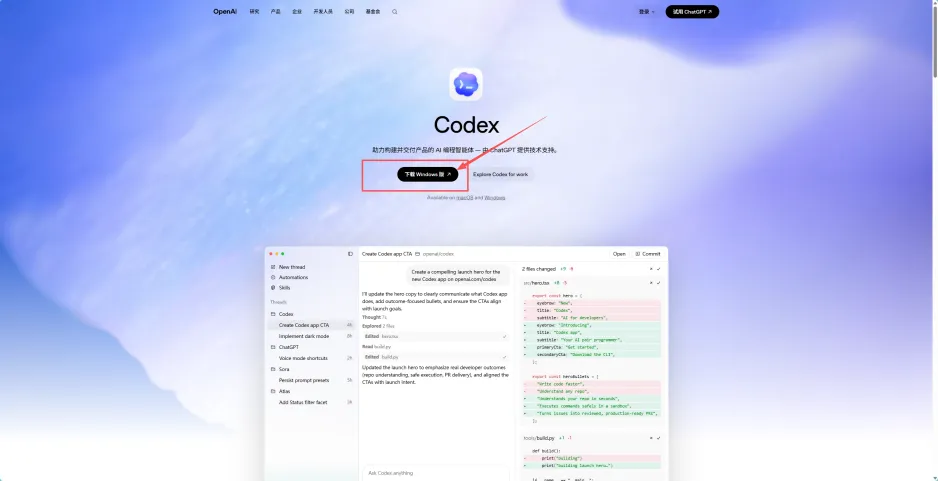
1. 打开浏览器访问Codex官方地址:https://openai.com/zh-Hans-CN/codex
2. 页面会自动识别Windows系统,点击页面中的 Download for Windows 按钮下载安装包;
3. 备选方案:打开微软应用商店,搜索关键词 Codex 直接下载安装。
📸 配图1【下载页面截图】

1. 找到下载好的 .exe 格式安装文件,双击启动安装;
2. 全程保持默认安装路径,依次点击「下一步」,等待安装进度完成;
安装结束后,电脑桌面会生成Codex快捷方式图标。
📸 配图2【安装软件】


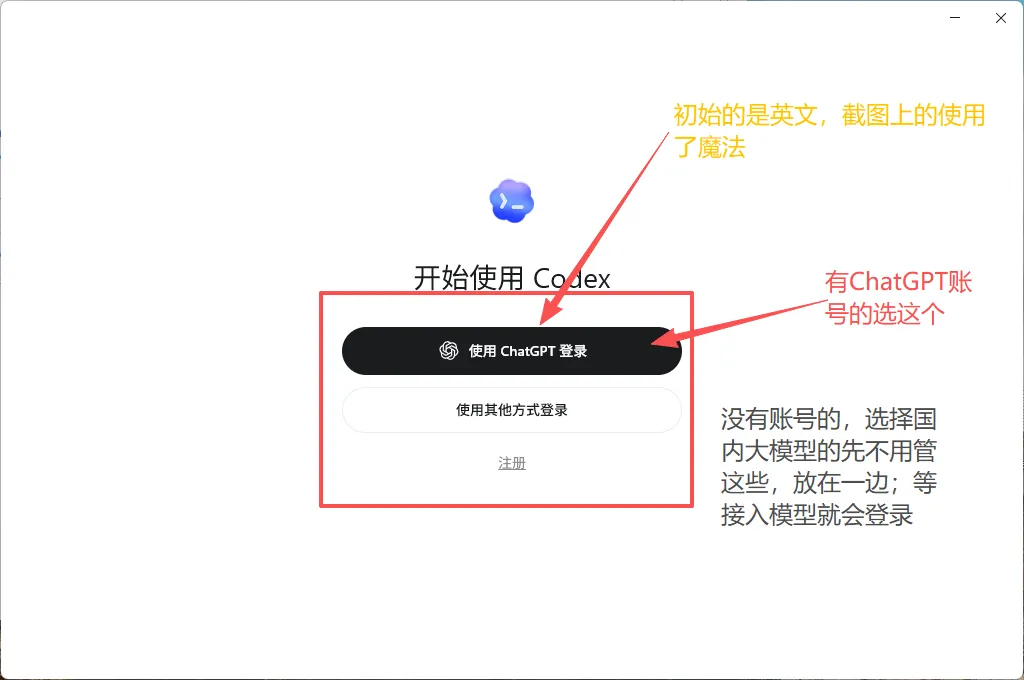
1. 双击桌面图标,启动Codex客户端;(没有的话在搜索框里搜Codex)
(!!!下面2-4适用于有ChatGPT账号的,没有的直接跳过,看一眼截图继续下一步)
2. 在欢迎页面点击 Sign in with ChatGPT,会自动跳转至浏览器登录页面;
3. 输入你的账号完成登录,并授权Codex获取访问权限,授权后自动返回客户端;
4. 最后选择一个本地文件夹,作为Codex的工作目录(软件会在此文件夹读写文件)。
📸 配图3【欢迎页面】
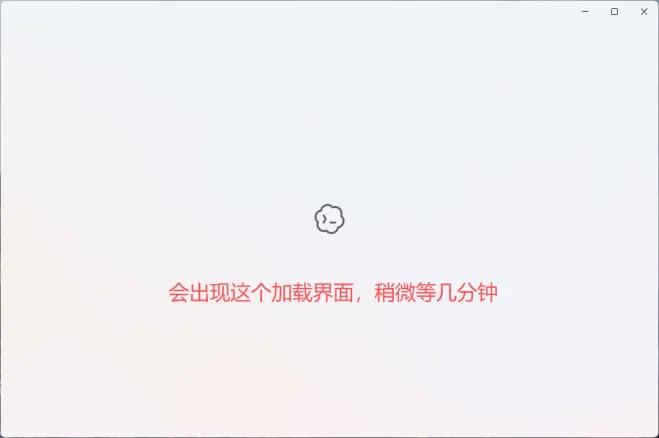


💡 小贴士:到这里,Codex基础安装就全部完成啦!

原生Codex依赖境外模型,不仅访问慢、还有额度限制,我们通过工具将模型替换为国内可用的DeepSeek,速度更快、稳定性更强。
1. 浏览器打开DeepSeek开放平台:https://platform.deepseek.com/
2. 登录个人账号,在菜单栏找到 API Keys 选项并进入;
3. 点击「创建密钥」,生成专属API Key,务必复制并保存(密钥仅展示一次,关闭页面后无法二次查看)。
📸 配图4【DeepSeek密钥获取页面】
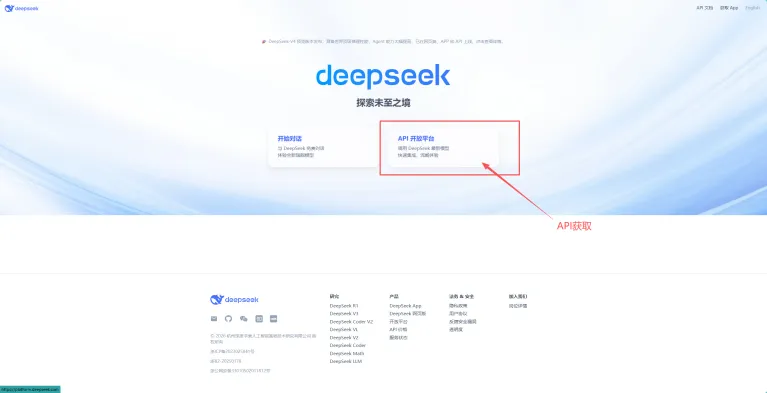

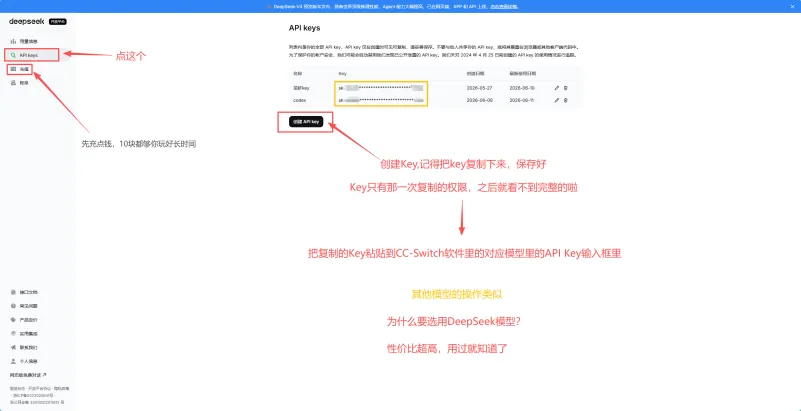

DeepSeek后台API Keys页面,框选创建按钮+密钥复制区域,红色提醒:密钥请妥善保存
1. 前往CC-Switch官方发布页,下载Windows最新版本安装包并完成安装;
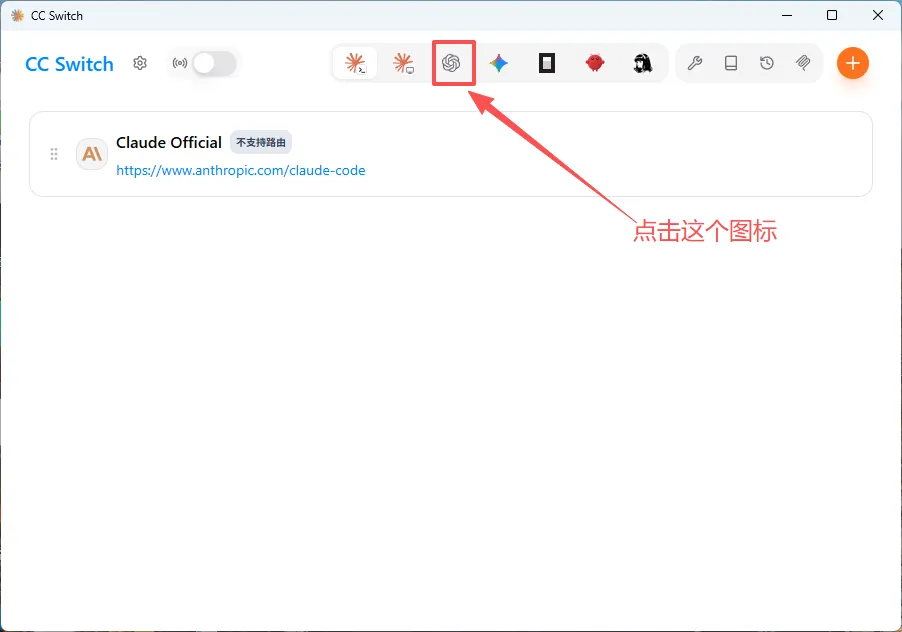
2. 启动软件后,切换至顶部的 Codex 专属标签页。
📸 配图5【CC-Switch主界面】

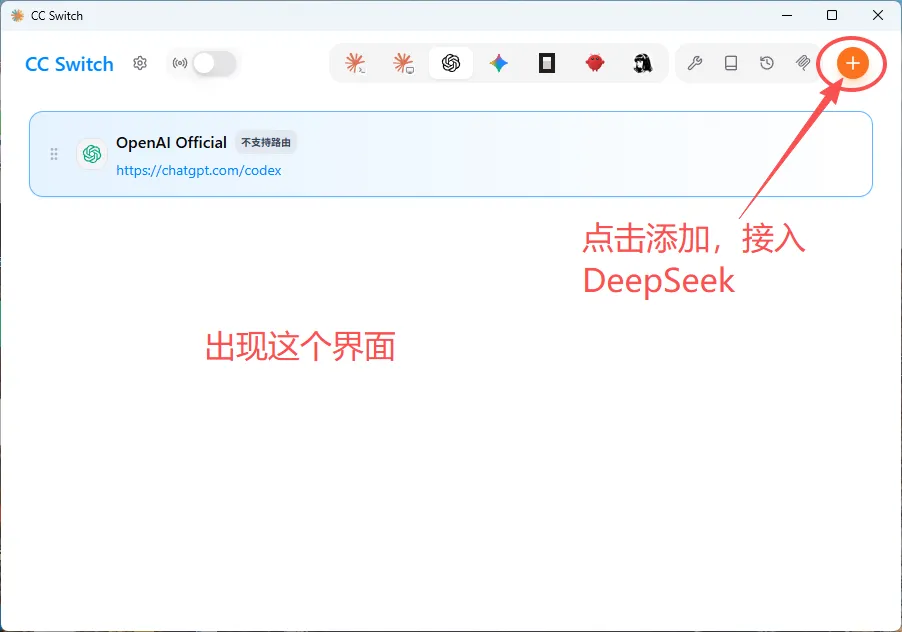
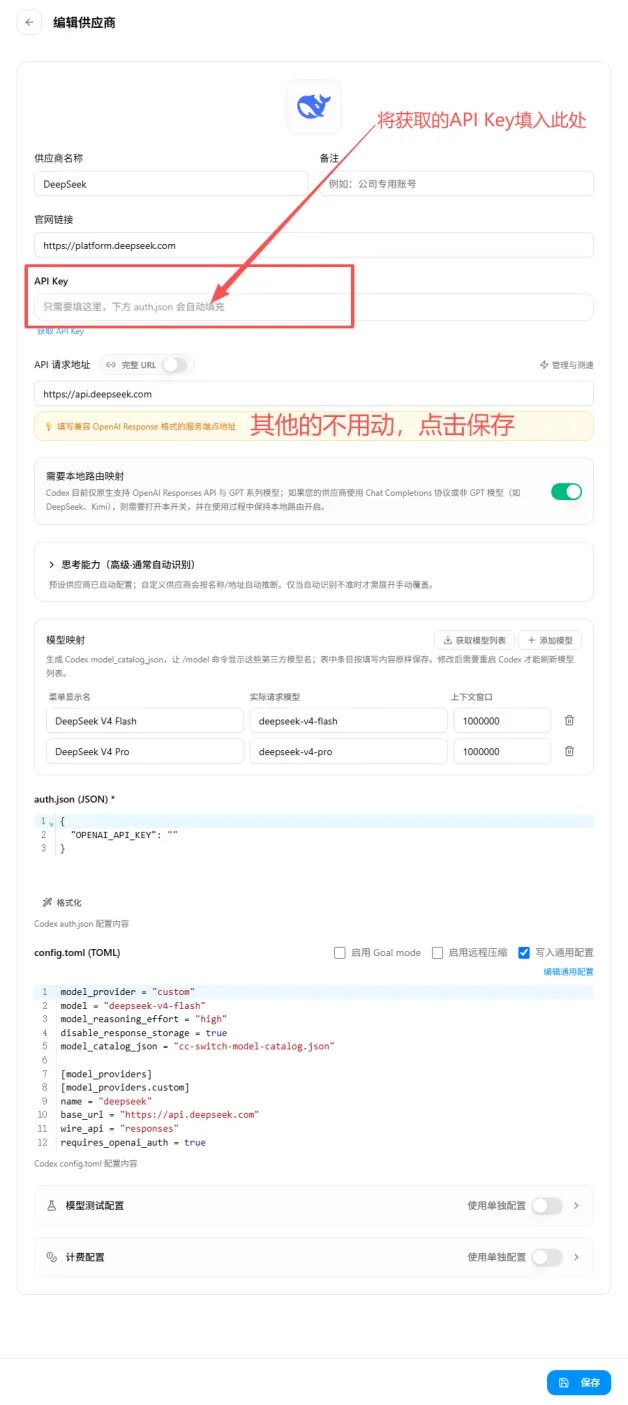
1. 点击页面右上角 + 添加供应商;
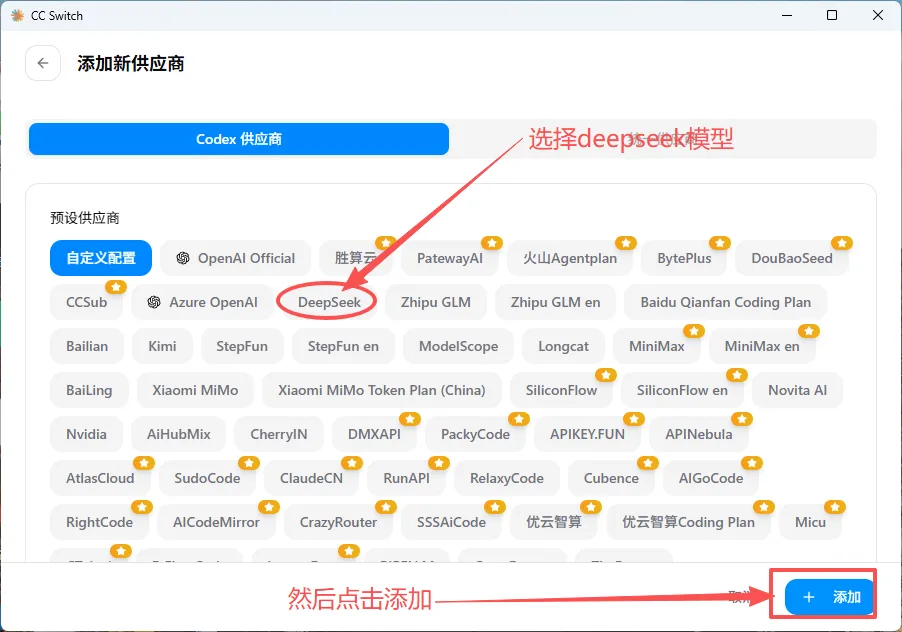
2. 在预设列表里直接选择 DeepSeek(无需手动填写接口地址);
3. 将上一步复制的API Key粘贴至对应输入框,点击「保存」。
📸 配图6【添加DeepSeek供应商界面】



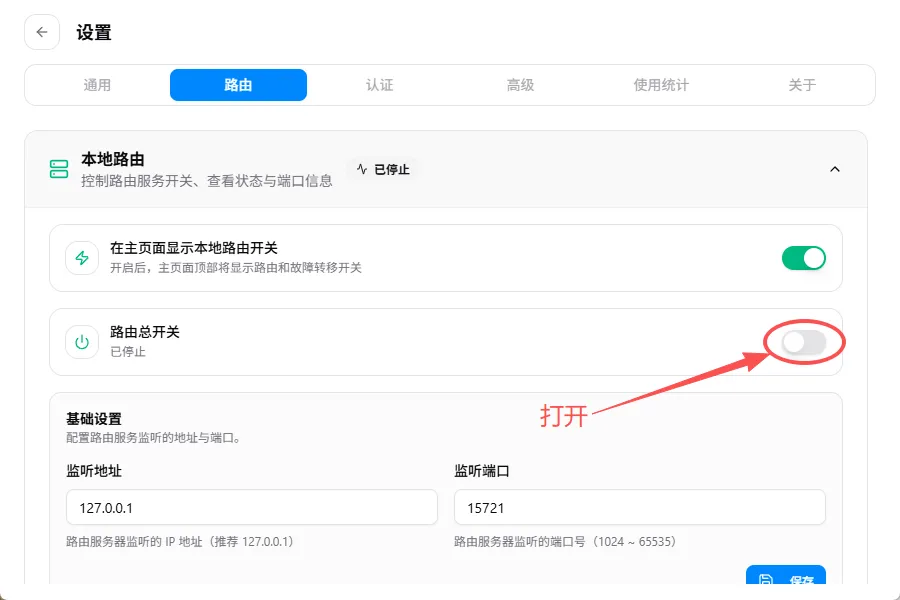
1. 点击软件右上角 设置,切换到「路由」选项卡;
2. 打开 Codex 路由 总开关;
3. 返回Codex标签页,选中已添加的DeepSeek,设为默认调用模型。
📸 配图7【路由开关设置】
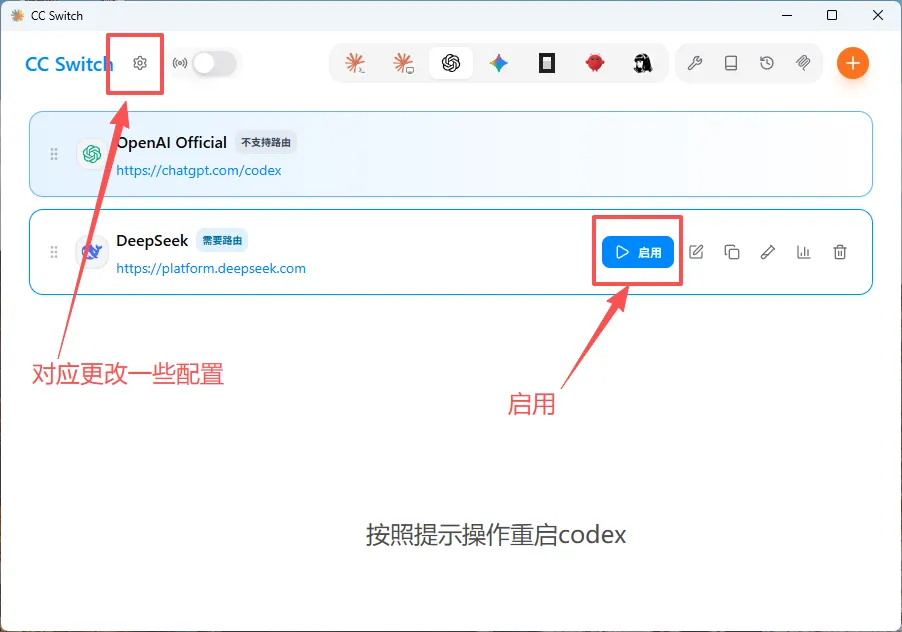


关键操作:完全关闭Codex客户端,重新启动软件。
重启之后,Codex界面保持不变,但所有请求都会转发至DeepSeek模型,正式配置完成✅
支持模型推荐:
✅ deepseek-chat:通用对话、日常编程首选
✅ deepseek-reasoner:复杂代码推理、逻辑分析专用
📸 配图8【启用及测试数据】
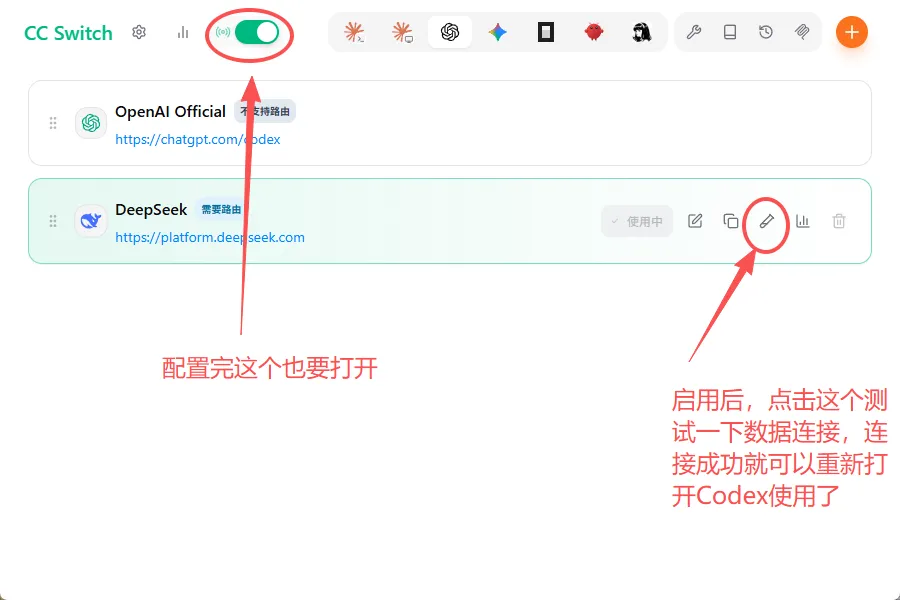


📸 配图9【最终使用界面】
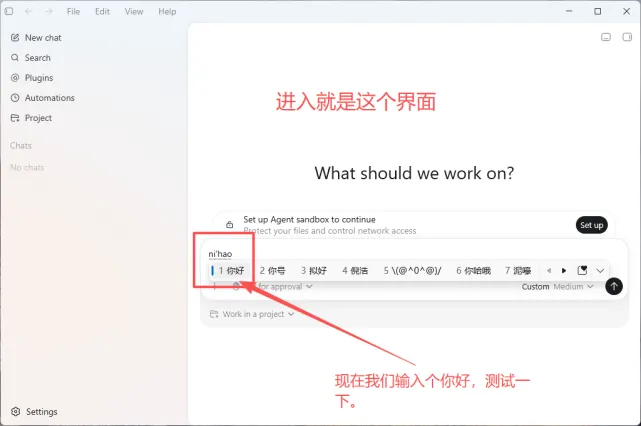

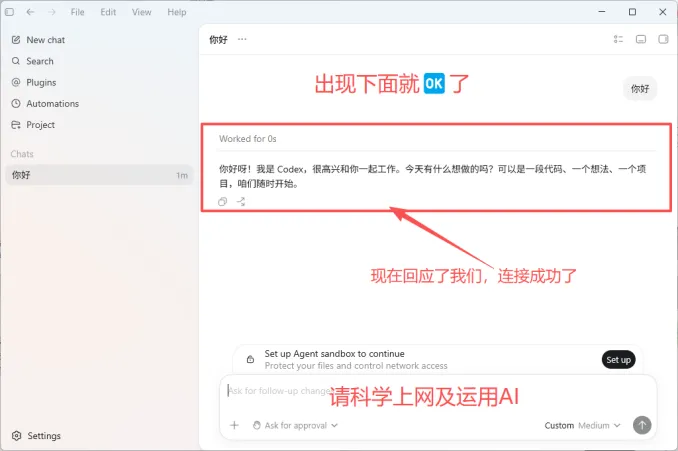

Codex正常对话界面,备注:界面不变,内核已替换为DeepSeek模型
配置完成后你将获得这些优势:
1. 保留Codex原生美观界面与操作逻辑;
2. 切换为国内DeepSeek模型,访问速度大幅提升;
3. 脱离境外网络限制,长时间运行稳定不中断;
4. 代码编写、排错、项目重构能力全面升级。

问题1:接入DeepSeek后,模型没有变化
解决:① 检查CC-Switch路由开关是否开启;② 核对API Key是否正确、账号是否有余额;③ 彻底重启Codex。
问题2:Codex启动闪退、安装失败
解决:更新Windows系统补丁,临时关闭电脑杀毒软件/防火墙,将软件加入信任列表。

如果后续需要卸载软件,操作步骤如下:
1. 打开Windows设置 → 应用 → 已安装的应用;
2. 在列表中找到 Codex 和 CC-Switch;
3. 点击右侧三点图标,选择「卸载」,按照提示完成即可。
卸载后若需重新安装,建议先清理残留配置文件,路径为 C:\Users\用户名\AppData\Roaming\Codex 与 CC-Switch 文件夹,避免旧配置引发兼容问题。


以上就是Windows系统下,Codex安装DeepSeek模型接入的全部流程啦!
整套组合兼顾了优秀的操作界面和稳定的国产大模型,非常适合程序员、编程爱好者日常使用。
如果教程对你有帮助,欢迎点赞+在看+转发,分享给身边需要的朋友~
大家在配置过程中遇到任何问题,也可以在评论区留言一起交流!