夜雨聆风
夜雨聆风
origin软件界面介绍
Origin主窗口与子窗口
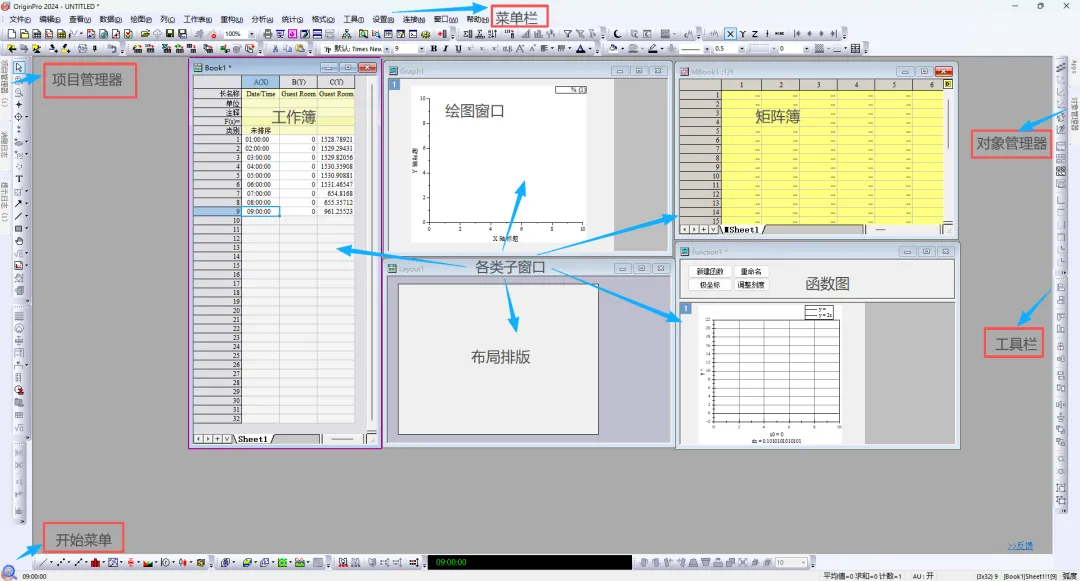
Origin 2024 软件的界面(见图)包括菜单栏、状态栏、工具栏、项目管理器、对象管理器、App 插件、各种子窗口、消息日志、开始菜单。
图Origin 2024软件界面
核心模块功能
❝1️⃣ 项目管理器(管“文件结构”)
创建子目录(类似文件夹)
子目录中可放:工作簿、绘图
支持拖拽对象 → 实现分类管理
👉 作用:整理项目,避免窗口混乱
❝2️⃣ 对象管理器(管“图中元素”)
树形结构显示图中所有对象:
散点 / 柱图 / 曲线等
支持单独控制:显示 / 移除
👉 作用:精细控制单个图形元素,避免联动修改
❝3️⃣ 布局窗口(管“排版输出”)
自定义页面尺寸
集成排版内容:
图 / 表 / 图片 / 公式 / 文本
功能:一键对齐、设置间距
输出:高分辨率位图 / 矢量图
👉 作用:论文拼图(SCI合图)核心工具,无需第三方软件
❝4️⃣ 开始菜单(管“快速入口”)
位置:左下角按钮(红球+蓝框)
内容:最近文件
👉 作用:快速访问资源
❝5️⃣ 状态栏(管“当前信息”)
位置:窗口底部
显示:当前“激活窗口”信息(紫色边框)
📊 不同窗口显示内容:
工作簿:
平均值 / 求和 / 计数 / 文件大小 / 表名
绘图:
数据来源 / 窗口名 / 文件大小
👉 作用:实时反馈当前操作状态
Origin 菜单栏
Origin菜单不是固定的,而是动态变化的不同,激活窗口对应的主菜单结构如下。
- 🔸工作簿(Workbook)

- 🔸绘图(Graph)

- 🔸矩阵簿(Matrix)

- 🔸布局(Layout)

怎样激活某个窗口?单击某个子窗口,即可激活。激活窗口与非激活窗口在外观上有明显的不同,激活窗口边缘通常显示为紫色边框
Origin 工具栏
工具栏 = 菜单功能的“快捷按钮集合”,支持自定义布局,用于提升操作效率
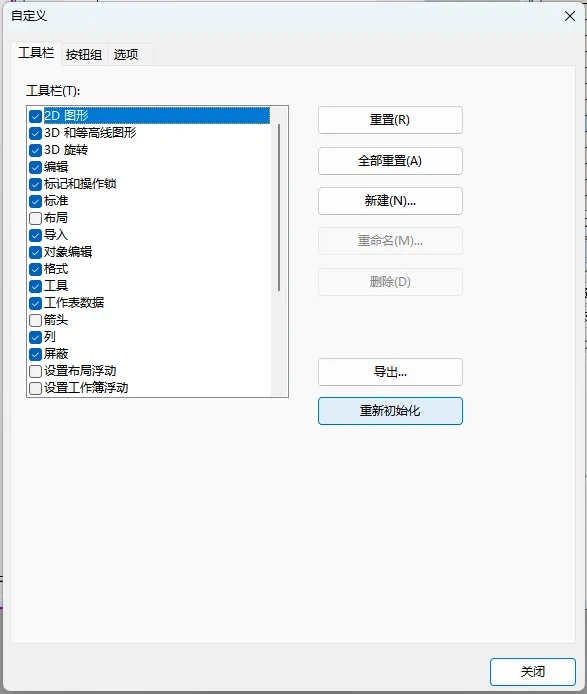
🔸可以通过菜单“查看→工具栏”的自定义设置(见图1)。
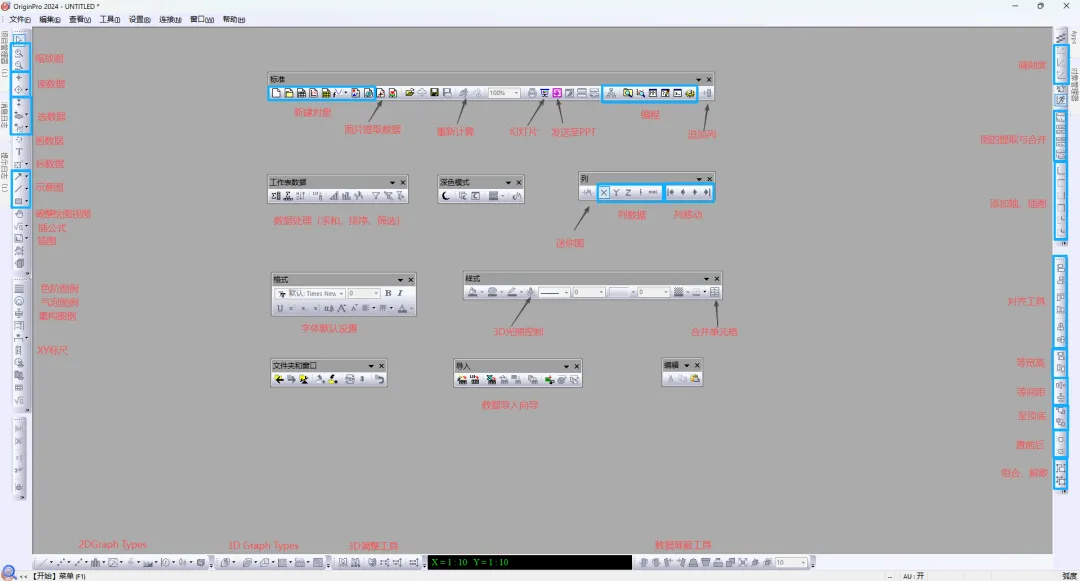
🔸OriginPro 2024 版工具栏解析图方便读者快速找到工具按钮(见图2)。
图1 工具栏的自定义设置
(a) 工具栏设置
(b) “按钮组”的选择
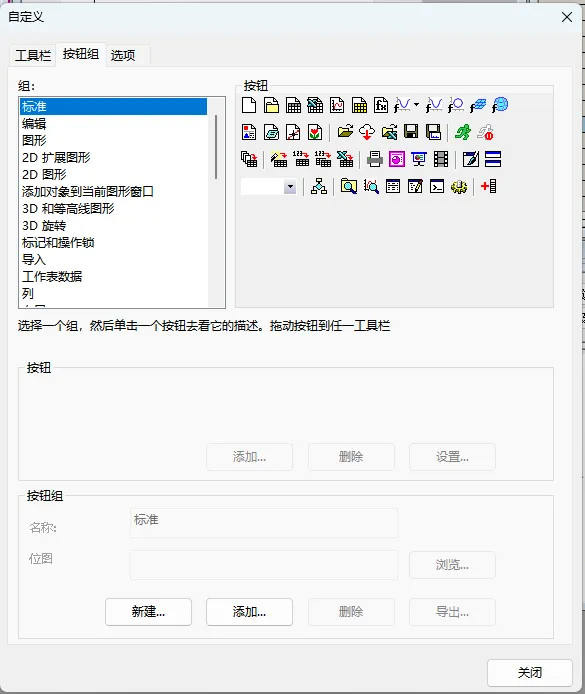
图 2 OriginPro 2023 版工具栏解析