 夜雨聆风
夜雨聆风全世界有趣的灵魂都关注了老何~
关注我富瘦两全
ᥫᩣᵕ̈
很多人想把照片里的人、宠物、商品单独抠出来,第一反应是下载修图 App。
打开之后才发现:
高清导出要会员。
去水印要会员。
批量处理要会员。
如果你只是偶尔抠一张图,先别急着花钱。
iPhone 自带一个很实用的功能:
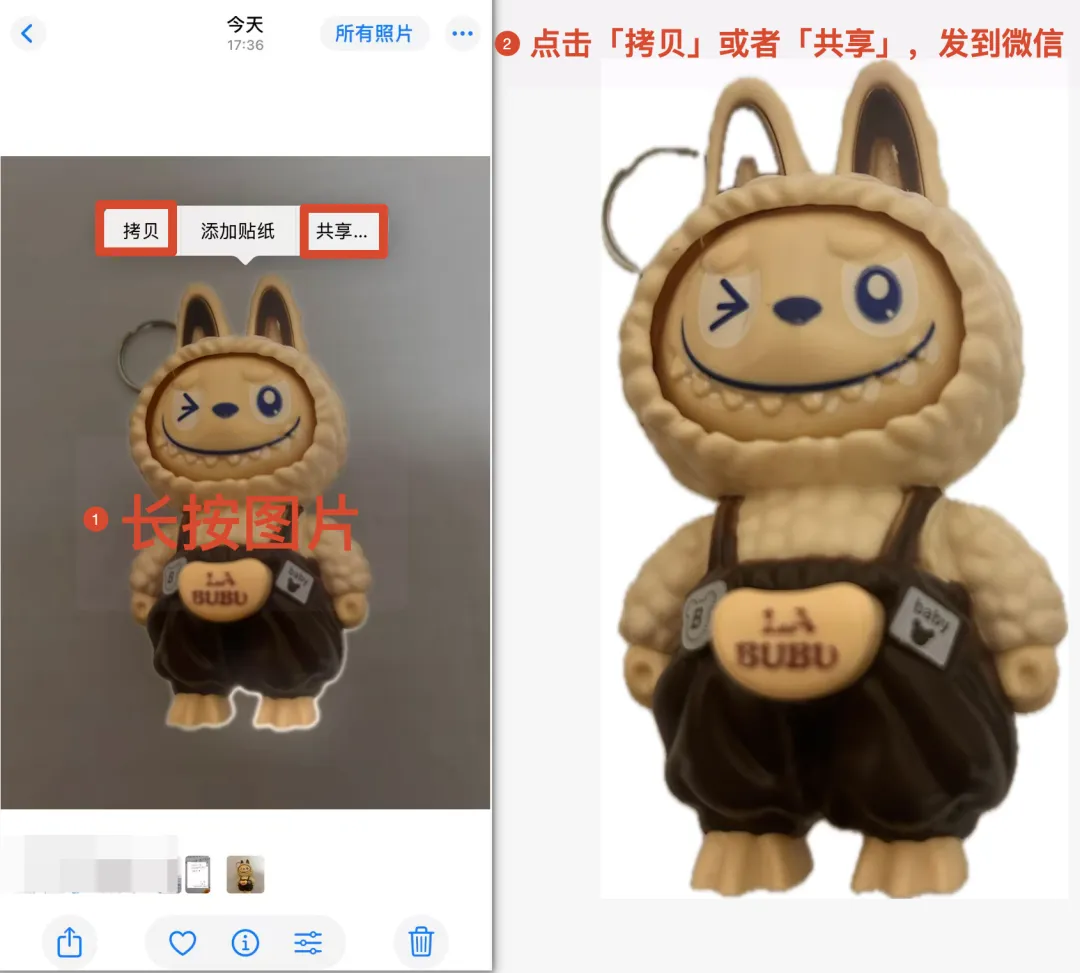
长按照片主体,就能把主体复制出来。
怎么操作?
打开「照片」App。
找一张主体比较清楚的照片。
比如人像、宠物、商品、花、食物。
然后:
长按照片里的主体 → 等边缘出现发光效果 → 点「拷贝」或「分享」
你可以把它粘贴到备忘录、微信、PPT、图片编辑工具里。
如果系统支持,也可以做成贴纸。
它适合哪些场景?
1. 做封面素材
把人物或物品抠出来,放到封面图里。
2. 做聊天贴纸
宠物、表情、孩子的可爱动作,都能做成贴纸。
3. 做商品展示
拍一个物品,抠出来放在干净背景上。
4. 做笔记配图
把重点物品抠出来,放进备忘录或文档。
5. 做公众号、小红书素材
偶尔处理封面,不一定要开专业修图会员。
官方也有这个功能说明
Apple 官方把它归在照片和视觉识别相关功能里。用户可以从照片背景中提取主体,并在其他 App 中复制或分享。
参考 Apple iPhone 使用手册:
https://support.apple.com/guide/iphone/lift-a-subject-from-the-photo-background-iphfe4809658/ios
这个功能不是第三方软件,也不是小技巧偏方,是 iPhone 自带能力。
为什么有时候抠不出来?
不是每张照片都适合。
这几种情况容易失败:
主体和背景颜色太接近 图片太糊 光线太暗 主体被挡住 画面里主体太多 系统版本或机型不支持
所以不要指望它每次都像专业修图一样完美。
但普通场景,已经够用了。
它不能完全替代专业软件
如果你要做商业海报、电商精修、复杂头发丝、透明产品、批量处理,专业软件还是更强。
但老何说的是普通用户:
偶尔做张封面。
偶尔抠个宠物。
偶尔做个贴纸。
偶尔处理一张图片。
这种需求,先用自带功能。
别为了一个月用两次的功能,开一整年会员。
老何总结
iPhone 抠图很简单:
照片 → 长按主体 → 拷贝或分享
不用下载一堆修图 App。
不用一上来就开会员。
它不一定适合专业设计,但对普通人做封面、贴纸、笔记素材,已经很够用。
先用自带功能,真不够再花钱。
这才是苹果用户少花冤枉钱的正确顺序。
希望能帮助到大家~
感谢支持!
ᥫᩣᵕ̈