夜雨聆风
夜雨聆风
昨天,同事小聂跑来找我,一脸愁容:
"我在 WorkBuddy 上装了好几个技能,还花了不少时间'调教'它,让它记住我的工作习惯…… IT 部门说我的电脑太卡,要重装系统。重装完是不是都没了?"
这个问题,估计很多人根本没想到过。
你花了一周时间装的 AI 助手,装的数不清的Skills,花了一个月调教的对话风格、花了辛苦积累的项目记忆——
一个"重装系统",全没了?
今天就彻底说清楚:
怎么让你的 WorkBuddy 轻松搬家,换电脑、重装系统都不怕。
整篇文章读完只需 5 分钟,
操作 30秒搞定。

目录
1.先弄清楚:WorkBuddy 的"记忆"到底藏在哪里?
2.30 秒备份整个 WorkBuddy(两种方法任选)
3.重装系统后,3 步恢复 5 分钟搞定
4.附:.workbuddy 文件夹里到底有什么?
5.一张表:5 种场景下你该做什么
后记:5 分钟,让你的 AI 助手永远不"失忆"
第一个、先弄清楚:WorkBuddy 的"记忆"藏在哪里?
很多人以为 AI 的记忆都在"云上"——其实
WorkBuddy 的记忆是分两层的,保存位置完全不同:
层级 | 保存位置 | 是否需要手动备份 |
云端记忆 | WorkBuddy 服务器 对话历史、用户画像(云账号绑定) | 不需要(自动同步) |
本地记忆 | 你的电脑 C 盘 已安装技能包、AI 偏好、项目日志、第三方工具配置、身份文件 | 需要!必须手动备份 |
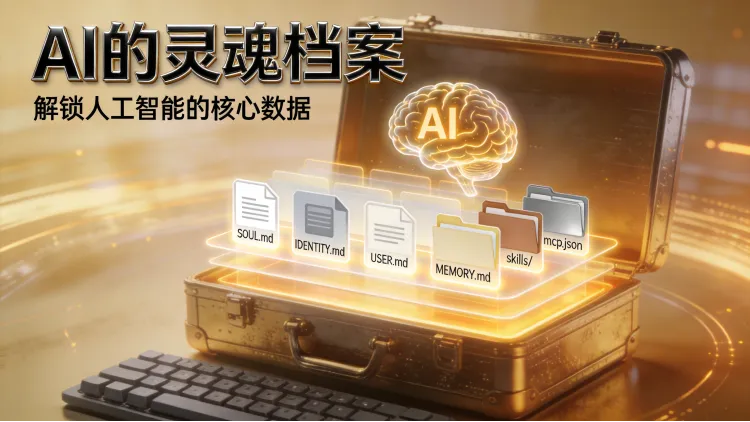
重点:本地记忆全部存在你电脑上的同一个文件夹里:
C:\Users\你的用户名\.workbuddy\
(注意.workbuddy前面有一个点,Windows 默认隐藏这个文件夹)
这一个文件夹 = 你的 WorkBuddy 全部"灵魂"。
第二个、30 秒备份整个 WorkBuddy(三种方法任选)
整个备份操作,最快只需要 30 秒。
方法 A:鼠标操作(强烈推荐小白)
直接用WorkBuddy本身备份自己。输入下面提示词,就搞定了。
提示词
我要重装系统,为了不让你失忆,请把你的记忆,装好的技能,对话风格等等自动存到D:\2026\202606\WorkBuddy备份
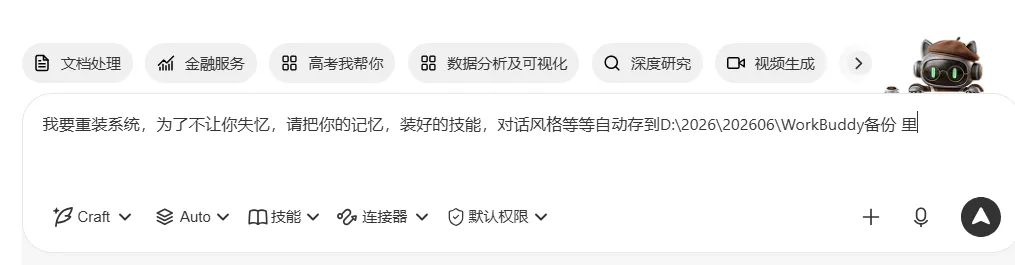
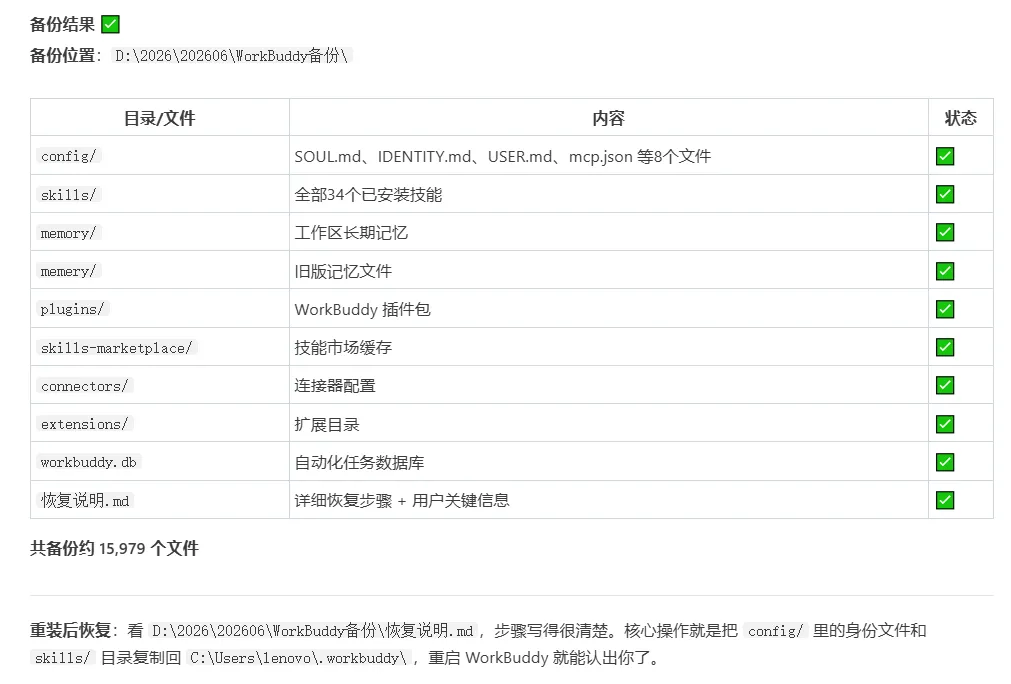
这种方法最大优点,就是自然语言就备份了,缺点就是备份时间长(我的大约备份用了10多分钟),中间还会问你运行沙坑外运行,你就都同意就行了。
看看备份的效果:
方法 B:鼠标操作(推荐喜欢自己操作的新手)
按 Win + E 打开文件资源管理器
地址栏输入:%USERPROFILE%\.workbuddy 按回车
看到 .workbuddy 文件夹,右键 → 「发送到」 → 「压缩(zipped)文件夹」
把生成的 .zip 文件复制到 U盘 / 移动硬盘 / 网盘 / 微信传输助手
搞定。
方法 C:命令行一键备份(适合有一点基础的用户)
按 Win + R,输入 powershell,粘贴以下命令:
Compress-Archive -Path "$env:USERPROFILE\.workbuddy" -DestinationPath "D:\workbuddy_backup_20260618.zip"
(把D:\改成你的目标路径,比如 U 盘盘符 E:\或网盘同步文件夹)

按回车,等几秒,搞定。
关键提醒
建议每个月备份一次,存到网盘(百度网盘 / 阿里云盘 / OneDrive 都行)
文件名加上日期,比如 workbuddy_backup_20260618.zip,方便区分历史版本
备份好的 zip 文件 单独存放,别放回 .workbuddy 文件夹里
第三个、重装系统后:3 步恢复,5 分钟搞定
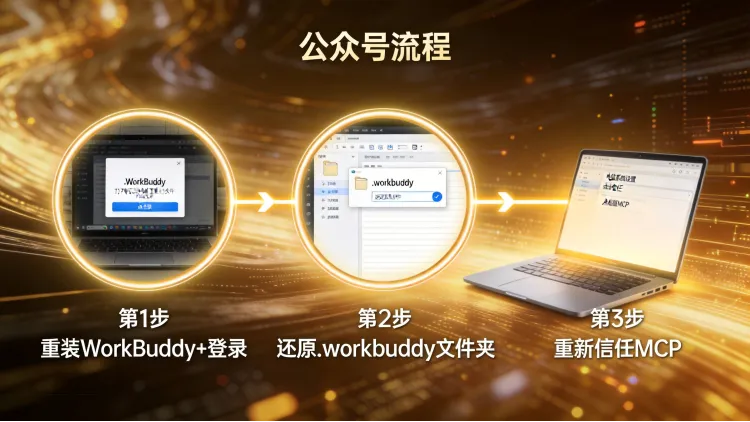
如果你已经重装了系统,或者换了新电脑,按这 3 步操作:
第 1 步:重新安装 WorkBuddy + 原账号登录
从 WorkBuddy 官网重新下载安装包
安装好后,用你原来的账号登录
登录后,云端记忆(对话历史、用户画像)会自动同步回来
第 2 步:还原本地文件
把你之前备份的 workbuddy_backup_xxx.zip 文件 解压
得到一个 .workbuddy 文件夹
把这个文件夹整体复制粘贴到新电脑的:C:\Users\你的用户名\(粘贴到"用户名"这一层就行,不要再嵌套文件夹)
找不到 .workbuddy 文件夹?因为它是隐藏的。在文件资源管理器里:1. 点顶部菜单「查看」2. 勾选「隐藏的项目」3. 就能看到了
第 3 步:重新信任 MCP 连接器(如有)
如果你之前在 WorkBuddy里 配置过 MCP 服务器(连接钉钉、飞书、Notion、数据库等第三方工具),
需要在 WorkBuddy 的「 连接器管理 」页面:
●找到这些第三方工具
●挨个点「信任」重新授权
这一步不是必须的——如果你没配过 MCP,可以直接跳过。
第四个、附:workbuddy 文件夹里到底有什么?
如果你好奇这个文件夹里装了啥,这里有张完整的「地图」:
C:\Users\你的用户名\.workbuddy\
│
├── SOUL.md ← AI 的"灵魂"配置(性格、说话风格)
├── IDENTITY.md ← AI 身份设定
├── USER.md ← 你的个人信息和偏好
├── MEMORY.md ← 跨项目长期记忆 ⭐ 最重要!
├── mcp.json ← 第三方工具连接配置
│
├── skills/ ← 所有已安装的技能包
│ ├── pdf/
│ ├── pptx/
│ ├── exam-generator/
│ └── ... (装了多少就有多少)
│
└── teams/ ← 多智能体团队配置
几个关键文件的作用:
SOUL.md:决定 AI 说话的语气、风格
MEMORY.md:AI 记得你的所有偏好、习惯、跨项目信息
skills/:你装过的所有技能(一个都不能少)
mcp.json:连接飞书、钉钉、Notion 等工具的"钥匙"
一句话:备份这一个文件夹 = 备份了你的 WorkBuddy 全部"人生"。
第五个、一张表:5 种场景下你该做什么
场景 | 操作 | 耗时 |
重装系统前 | 备份 C:\Users\用户名\.workbuddy\ 到网盘 | 30 秒 |
换新电脑 | 复制 .workbuddy 文件夹到新电脑同样路径,覆盖即可 | 2 分钟 |
登录账号 | 用原账号登录,云端记忆自动恢复 | 1 分钟 |
MCP 连接器 | 如有,进连接器管理页面重新点「信任」 | 1 分钟 |
日常维护 | 每月备份一次 .workbuddy 到网盘 | 30 秒 |
1.WorkBuddy 记忆分两层:云端自动同步 + 本地手动备份
2.本地记忆路径:C:\Users\用户名\.workbuddy\
3.备份方法:右键压缩→ 30 秒搞定
4.恢复方法:登录账号 + 还原文件夹 + 重新信任 MCP
5.建议:每月备份一次到网盘
后记:5 分钟,让你的 AI 助手永远不"失忆"
你花时间"调教"出来的 AI 助手——
熟悉你的工作风格
记得你的习惯偏好
装着你半年来一个个加上去的技能
一个文件夹 + 30 秒 = 全部保住。
把这 5 分钟花一次,以后:
换电脑不怕
重装系统不怕
系统崩了不怕
突然想"克隆"一份到笔记本上也不怕
你养熟的 WorkBuddy,永远不会"失忆"。
另外:同理,其它龙虾,如Codex、QoderWork 等等都可以这样备份。