 夜雨聆风
夜雨聆风一、认识 Word 功能区
- 定义:窗口上方由选项卡、组、命令按钮组成的区域,替代旧版菜单栏,集中所有编辑功能。
- 常见选项卡
文件:新建、保存、打印、导出、账户设置 开始:字体、段落、样式、复制剪切粘贴 插入:图片、表格、形状、页码、文本框 布局:页边距、纸张大小、分栏、缩进 引用:目录、脚注、参考文献 邮件:邮件合并、信封标签 审阅:拼写检查、批注、修订、字数统计 视图:多窗口、标尺、阅读视图切换 - 结构划分
选项卡(大类)→功能组(细分功能)→命令按钮(具体操作) 
二、快速访问栏、标尺、状态栏;新建空白 / 模板文档
1. 快速访问工具栏
位置:窗口左上角,默认有保存、撤销、恢复按钮 自定义:点击右侧下拉箭头,添加打印、打开、格式刷等常用命令,可放置在功能区下方。
2. 标尺
分类:水平标尺、垂直标尺 作用:调整段落缩进、页边距、表格列宽、制表位 显示 / 隐藏:【视图】选项卡 → 勾选 “标尺”
3. 状态栏(窗口最底部)
包含信息:页码、总页数、字数统计、语言、视图切换按钮、缩放滑块。
4. 新建文档
空白文档路径:【文件】→新建→空白文档;快捷键 Ctrl+N模板文档路径:【文件】→新建,系统自带简历、报告、海报、合同等模板;特点:自带预设格式、排版,直接修改文字即可使用。 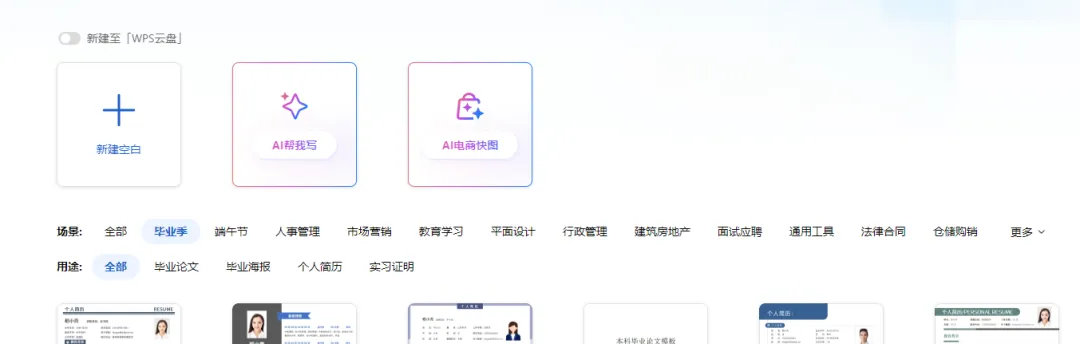
V
三、文档保存、另存为
1. 保存(Ctrl+S)
首次保存:弹出保存窗口,选择保存位置、文件名、格式; 已保存过的文件:直接覆盖原有文件,不弹出窗口。
2. 另存为
适用场景:不想覆盖原文件,备份、修改存储位置 / 文件名 / 格式; 操作:【文件】→另存为,可更换文件夹、修改文件名、切换文件格式。
四、docx 与 doc 格式区别
1. doc(Word 2003 及旧版默认格式)
二进制存储格式,文件体积大; 单文件存储,损坏后内容极易全部丢失; 不支持高级新功能:复杂样式、智能图表、高分辨率图片、文档协同修订; 新版 Word 可打开、兼容,但部分新效果会丢失。
2. docx(Word 2007 及以后版本标准格式)
压缩 XML 打包格式,同等内容文件体积比 doc 小一半以上; 分层存储文字、图片、格式,局部损坏仅丢失部分内容; 完整支持现代 Word 全部功能:动态图表、批注修订、艺术字、在线协作; 兼容性:WPS、LibreOffice、在线 Word 全部完美支持。