 夜雨聆风
夜雨聆风一句话让 AI 助手帮你装好 Codex 并接入 DeepSeek
不懂命令行?不会写配置?没关系——你只需要告诉 WorkBuddy 你想干什么,剩下的它全帮你搞定。
我的真实体验
"帮我安装下codex"
第1轮对话:安装 Codex CLI
我说的:
帮我安装下codex
WorkBuddy 自动做了:
检测了我的系统环境(Windows 11、Node.js 版本等) 自动用国内镜像源下载安装 Codex CLI 3 秒完成安装,并验证版本号
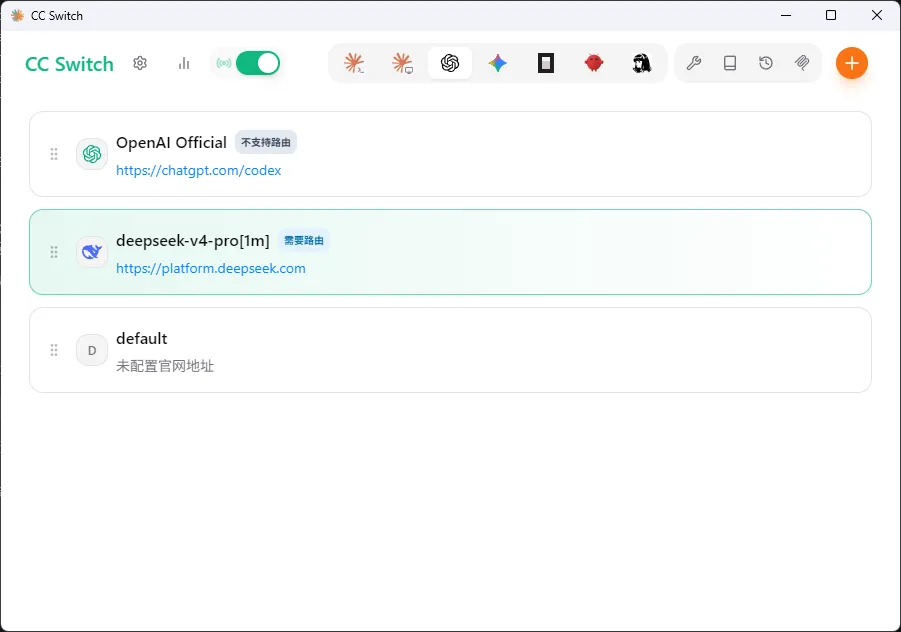
第2轮对话:安装 CC-Switch + 配置 DeepSeek
我说的:
帮我完成以下配置任务:
使用国内镜像源加速安装 OpenAI Codex CLI 工具 下载并安装 cc-switch 将 cc-switch 的接入模型配置为 DeepSeek
WorkBuddy 问了我:
需要你提供 DeepSeek API 密钥(在 DeepSeek 开放平台获取),是否现在配置?
WorkBuddy 自动做了:
通过国内镜像下载 CC-Switch(gh-proxy.com 加速) 创建了 DeepSeek 配置模板和启动脚本 生成了完整的安装指南文档
第3轮对话:安装桌面版
我说的:
帮我安装下codex的图形化桌面版
WorkBuddy 自动做了:
从 Microsoft Store 安装 Codex Desktop App 后台下载安装,我继续做其他事 安装完成后自动验证
第4轮对话:提供 API 密钥
我说的:
DeepSeek 的API Key:
WorkBuddy 自动做了:
把密钥写入配置文件 测试 API 连通性(成功返回可用模型列表) 测试实际对话调用(deepseek-v4-flash 正常响应)
第5轮对话:遇到报错,一句话解决
unexpected status 404 Not Found: CC Switch local proxy failed...
我说的:
帮我解决这个问题
WorkBuddy 自动诊断了:
根因:CC-Switch 把 wire_api 设成了 responses,DeepSeek 不支持这个端点 CC-Switch 每次运行都会覆盖我的手动修复 解决方案:关闭 CC-Switch,改为直连 DeepSeek
WorkBuddy 自动做了:
关闭 CC-Switch 进程 重写 config.toml(直连 DeepSeek、wire_api=chat) 重写 auth.json(真实密钥替代占位符) 移除 CC-Switch 注入的模型目录文件 测试验证通过
第6轮对话:又一个小问题
Couldn't set up non-admin sandbox,帮我配置好codex接入deepseek-v4-pro
WorkBuddy 自动做了:
在 config.toml 添加 [windows] sandbox = "elevated" 解决权限问题 切换模型到 deepseek-v4-pro 测试高精度模型连通性
最终效果
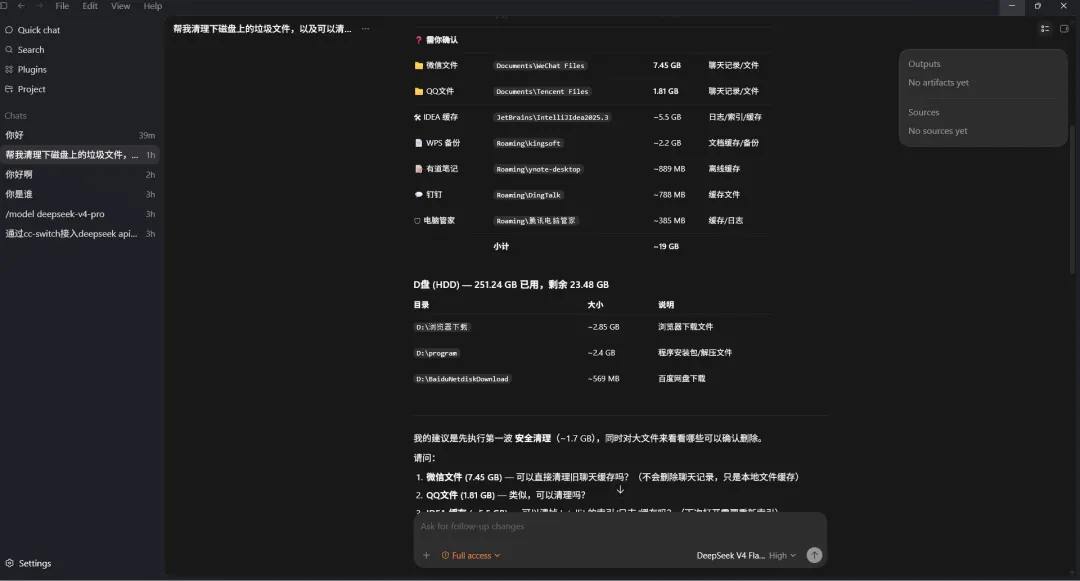
我输入了什么?一张图看明白
总结:我做了 6 次输入,WorkBuddy 自动执行了约 40 步操作。
为什么说普通人也能上手?
❌ 懂命令行操作 ❌ 知道 npm、镜像源、环境变量 ❌ 手动编辑 TOML/JSON 配置文件 ❌ 自己排查 404 等报错 ❌ 了解 wire_api、端点协议等技术概念
用 WorkBuddy 的方式:
✅ 用自然语言说出你的需求 ✅ 只在它问你时提供必要信息(密钥等) ✅ 遇到问题直接描述症状,它帮你诊断和修复 ✅ 全程自动执行,你只需要看结果