 夜雨聆风
夜雨聆风前两天帮同事整理数据,看他一行一行手动复制粘贴,我站在旁边看得直揪心。
我发现好多人都还不会excel中原生的基础功能,怪不得成天只有我在摸鱼......
后来我又问了身边好几个朋友,发现很多人每天用Excel,但对这些基本功能压根不了解。手动干几个小时的事,其实几个快捷键就能搞定。
当然,AI也能帮你搞定,不过很多基础简单的数据交给AI去做反而容易让事情变得复杂了🧠,毕竟AI还并不能完全理解你的指令!!!况且你最常用的豆包马上也要收费了。。。。
所以今天先不讲AI,咱们一起把这些Excel基本功补补。一共10个功能,今天先说前5个,下一篇再说后面5个。
1. SUM——像高手一样对数字求和
求和这事,大部分人的做法是:选中一列数字→点自动求和按钮→完事。
但你知道Excel其实有3种求和方式吗?
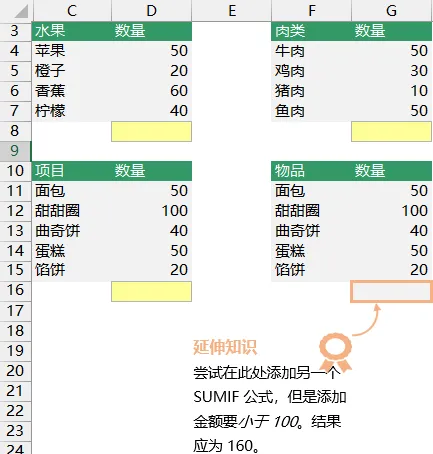
❶ =SUM(D4:D7) — 手写公式,最基本
❷ Alt + = — 一键求和,选中区域直接出结果,新手最爱
❸ =SUMIF(G11:G15,"<100") — 条件求和,只加小于100的数(很多人不知道)
刚开始用,Alt+=就够你应付绝大多数场景了。条件求和等你遇到"只加某类数据"的需求时再学,不急。
有关 SUM 函数的详细信息
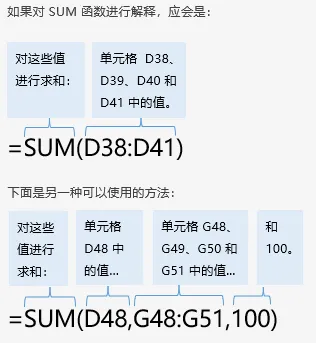
上述公式中使用了下列内容:
• 单个单元格引用,它是单元格的“地址”或“名称”。上述公式中,D48 是单个单元格引用。
• 单元格范围,这是一系列单元格,从一个单元格开始并以另一个单元格结束。公式中 G48:G51 是单元格范围。
• 常量。该公式中的常量是数字 100。
有关 SUMIF 函数的详细信息
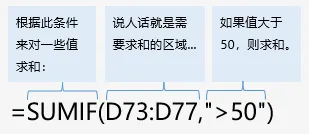
注意:如果要制作大量 SUMIF 公式,那么数据透视表是一种更好的解决方案。
2. 填充——不用一行一行手动复制了
这功能就是帮你自动把公式或数据往下/往右填。
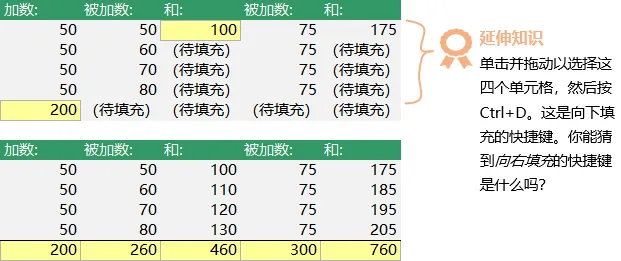
比如你算出了第一行的总和,下面3行不想一个个手动输入——
❶ Ctrl + D — 向下填充(最常用)
选中要填的区域,按Ctrl+D,公式瞬间填满整列
❷ Ctrl + R — 向右填充
横向复制公式,选中一行往右填就行
还有一个更简单的方法:选中单元格右下角的小方块往下拖,也能自动填充。Ctrl+D适合大量数据,拖拽适合少量,看场景选。
3. 拆分——数据塞一列?一键拆出来
这功能是Excel里被低估最严重的一个。
假设你有一列邮箱地址:
你想把名字和姓氏分别拆到两列。手动一个个复制粘贴???那你摸鱼的时间呢???回答我!!!
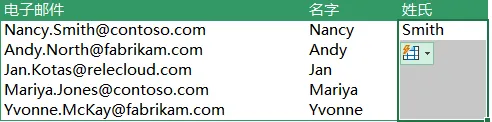
❶ 在旁边列手动输入第一个名字:Nancy
❷ 下一行按 Ctrl + E(快速填充)
Excel自动识别模式,把所有名字瞬间拆出来!
姓氏同理——输入第一个姓氏"Smith",下一行按Ctrl+E,所有姓氏自动拆完。Ctrl+E是快速填充的快捷键,拆分、合并都能用,记住它。
同样也可以使用函数公式进行拆分,不过稍微有点复杂,毕竟我是想让大家懂原理,因为这样才能记得住,需要的时候才想的起来用得上,后续有机会再为大家讲解。
4. 转置——行列互换,一招搞定
有没有遇到过这种情况——数据是横着的,但你需要它竖着排列?

你想变成这样:
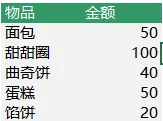
❶ 选中原数据,按 Ctrl+C 复制
❷ 点目标位置,按 Ctrl+Alt+V(选择性粘贴)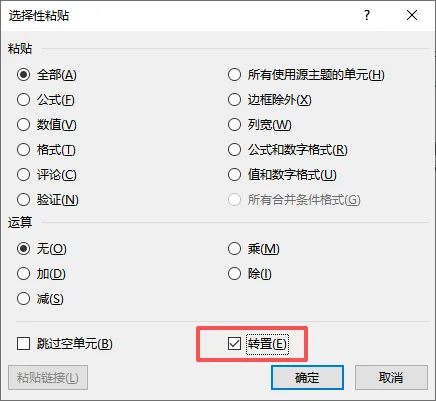
❸ 勾选"转置" → 确定,行列瞬间互换
Ctrl+Alt+V是选择性粘贴的快捷键,转置只是其中一个功能,后面用到再说。
5. 排序和筛选——轻松找到你要的数据
这功能简直是日常用Excel的人的救命稻草。
手上有一张销售数据表,你希望各部门按字母顺序排序:
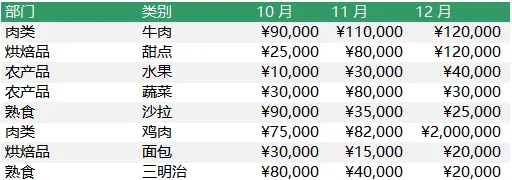
❶ 升序排序 — 部门按A-Z排列,一眼看清分类
❷ 降序排序 — 12月金额从大到小,谁卖最多一眼看出
❸ 筛选 — 只看"烘焙品",其他全部隐藏

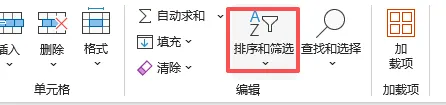
💡 开启筛选的快捷键:选中数据 → Alt+H → S → F
每个表头会出现下拉箭头,点击就能筛选。想看哪个类别勾哪个,不看的直接取消。
我的习惯是先排序再筛选——数据有序了再筛选,找东西更快。
重要详细信息
你无法像清除筛选一样清除排序。因此,如果不想保留排序,请按 Ctrl+Z 来撤消。(基本所有操作都可以撤销,甚至别的软件中也是)
今天5个功能的快捷键汇总
今天先到这
前5个功能搞明白了,日常Excel操作的80%基本就够用了。
下一篇咱们继续说后5个:表格、下拉列表、分析、图表、数据透视表——这几个学会了,你基本上就能在同事面前装高手了(不是)。
💬 这5个功能你平时用几个?评论区说说,看看谁是最懒手动党😂
👉 点"在看",下一篇后5个功能准时推送给你