 夜雨聆风
夜雨聆风我之前写过一篇文章介绍Superpowers中工作树的引入:Superpowers高效执行是怎么实现的?
今天我完整的给大家分享一下为什么要使用git工作树以及其常见的使用方法。
工作树worktree是Git 2.5+ 引入的功能,允许一个仓库拥有多个工作区,每个工作区可检出不同分支。也就是允许你在同一个代码仓库中同时检出多个分支到不同的目录,每个目录拥有独立的文件系统状态,但共享相同的 Git 历史。
一、为什么要使用git工作树 不使用 Worktree 的弊端 使用 Worktree 的好处(这也是 CC 默认的做法) 不使用 Worktree 的弊端 使用 Worktree 的好处 不使用 Worktree 的弊端(痛苦流程) 使用 Worktree 的好处(优雅流程) 场景一:代码写一半,突然要修线上紧急 Bug(最经典痛点) 场景二:前端多版本/多分支并行调试(日常痛点) 场景三:AI Agent 并行干活(我正在经历的场景) 对比总结 git worktree隔离环境的特点 我什么时候要用它? 二、git工作树worktree常见使用方法 1.合并分支 2.清理工作树 3.批量清理脚本 4.常见错误 1、创建工作树和分支 2、查看工作树 3、工作树收尾工作 三、补充知识
一、为什么要使用git工作树
不使用git工作树就像是一个单一工作台,而使用工作树就拥有了多个工作台。
不用 Worktree(单工作台): 我只有一个厨房操作台。我正在做一道复杂的菜(开发新功能),切了一半的菜、各种调料摆满了一桌子。突然老板让我立刻去煮一碗面(修紧急 Bug)。我必须把桌上的菜全部收进冰箱(git stash),把案板洗干净(git checkout),煮完面后,再把冰箱里的菜拿出来(git stash pop)继续做。极其折腾,因为可能有文件冲突,容易出错。
用 Worktree(多工作台): 我有好几个厨房操作台。我在 1 号台做复杂的菜,突然要煮面,我直接走到 2 号台,上面干干净净,直接煮面。煮完面把 2 号台收拾了(git worktree remove),回到 1 号台继续做我的菜,一切原封不动,完全不打断。(一个git目录下)
为了让大家了解git工作树的威力及为什么要用工作树,我们一起来看以下三个工作场景。
场景一:代码写一半,突然要修线上紧急 Bug(最经典痛点)

背景:我在我的 React SPA 项目里开发 feature/audio-player 分支,改了十几个文件,代码很乱,还没法 commit。突然,线上 main 分支出了一个严重的白屏 Bug,需要我立刻切过去修。
不使用 Worktree 的弊端(痛苦流程)
被迫暂存:我必须执行
git stash(如果还有没 track 的新文件,还得加-u参数)。环境重建(最烦人):我执行
git checkout main。此时,我的 VSCode 开始疯狂重新索引,TypeScript 语言服务重启,ESLint 重新加载。因为分支变了,我可能还得重新跑一次pnpm install。修完切回:Bug 修完了,我执行
git checkout feature/audio-player。IDE 又要重新索引一遍,我可能又得等它转圈圈。恢复现场:执行
git stash pop。运气好直接恢复;运气不好,产生冲突,我还得去解冲突。总结:整个过程打断了我的心流,浪费了大量时间在“等 IDE 索引”和“重装依赖”上,心智负担极重。
使用 Worktree 的好处(优雅流程)
创建分身:在终端敲一句: git worktree add ../hotfix-bug main平行宇宙:Git 瞬间在我的项目旁边创建了一个 hotfix-bug文件夹,里面是干净的main分支代码。互不干扰:我用 CC 打开这个新文件夹去修 Bug。我原来的 feature/audio-player文件夹里的代码、没保存的草稿、正在运行的 dev server,完全不受影响!用完即毁:Bug 修完并 push 后,执行 git worktree remove ../hotfix-bug。分身消失,我回到原来的文件夹继续写我的播放器,仿佛什么都没发生过。
场景二:前端多版本/多分支并行调试(日常痛点)
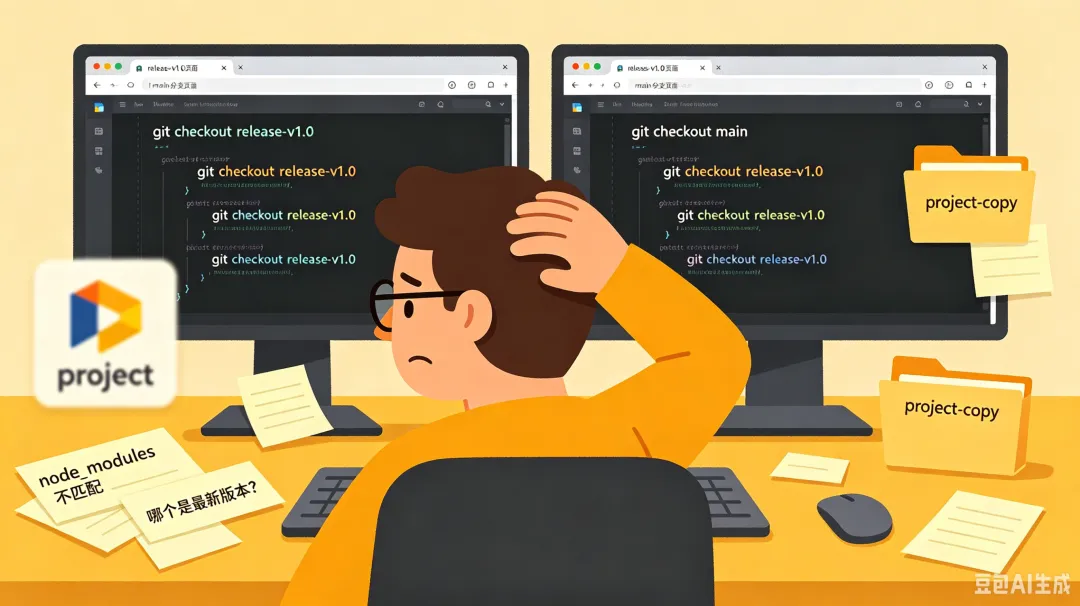
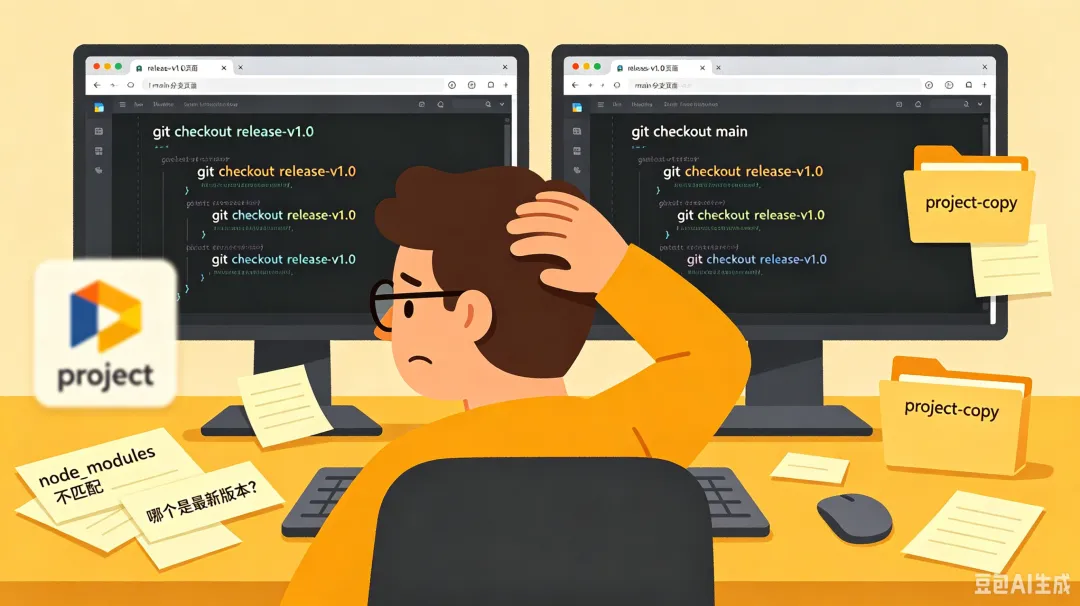
背景:我的音频项目马上要发版了,我需要在本地同时跑 release-v1.0 和 main (开发版) 两个环境,对比一下新版的音频波形渲染有没有性能回退。
不使用 Worktree 的弊端
我只能开两个终端,在同一个目录下反复 git checkout。或者拷贝一个副本到别的目录,用IDE打开两个目录或者开两个终端。最后把自己绕晕了,都不知道哪个目录是最新的了,两个目录git目录是独立的,合并文件也是一个灾难。致命问题:每次 checkout, node_modules可能不匹配,我不得不反复执行npm install。而且我无法在浏览器里同时打开两个版本的页面进行左右对比,因为端口和代码状态在物理上是互斥的。
使用 Worktree 的好处
执行 git worktree add ../v1-release release-v1.0。现在我有两个物理目录:主目录跑 main,../v1-release跑v1.0。我可以在两个目录分别 pnpm install并启动 dev server(比如一个跑 3000 端口,一个跑 3001 端口)。爽点:我可以在浏览器开两个 Tab,同时、实时地对比两个版本的 UI 和性能,这在单 worktree 下是绝对做不到的。
场景三:AI Agent 并行干活(我正在经历的场景)
背景:我在使用 Claude Agent(或者 Cursor/Copilot Workspace 等 AI 工具)帮我重构代码。我希望 AI 在后台帮我写代码,同时我自己要在前端继续改别的页面。
不使用 Worktree 的弊端
如果 AI 和我在同一个目录工作,必定会发生文件覆盖和 Git 冲突。AI 刚改完 App.tsx,我下一秒也保存了App.tsx,两个修改就打架了。如果让 AI 用 git stash或切分支,它会频繁打断我的工作。
使用 Worktree 的好处(这也是 CC 默认的做法)
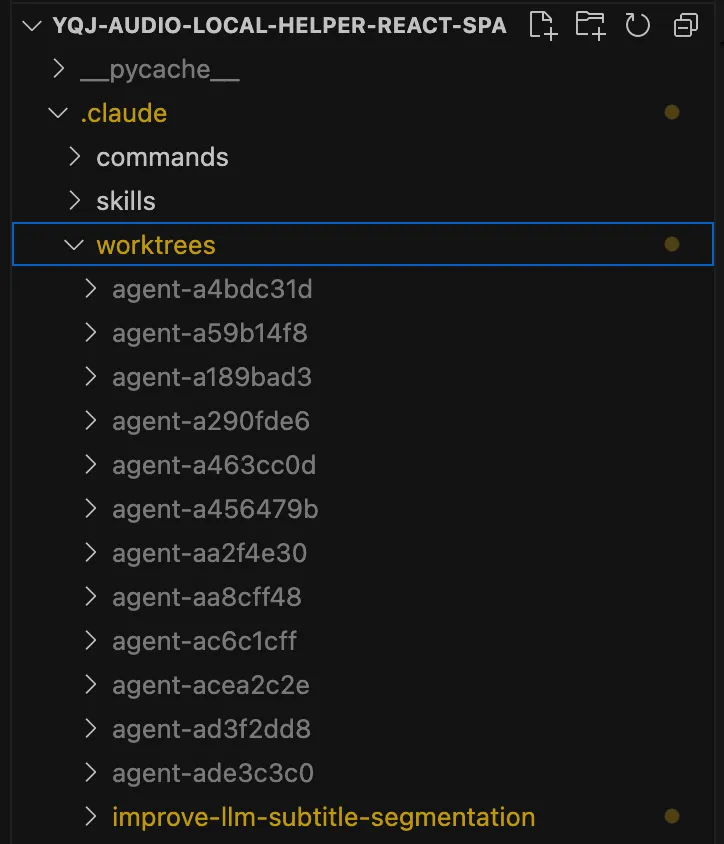
Claude Agent 会自动执行 git worktree add .claude/worktrees/agent-xxx。AI 在它的“隔离沙盒”(worktree)里随便改、随便 commit,绝对不会碰我主目录里的任何文件。 等 AI 干完活了,我再通过 git merge或git cherry-pick把 AI 的代码合并到我的主分支。这就是为什么我之前看到那么多 agent-*残留的原因:AI 每次接任务都会建一个独立的 worktree 保护自己和我,只是它干完活后没有自动清理(remove)而已。
对比总结
| 未提交的代码 | stash,容易忘,pop 时可能冲突 | 无需 stash |
| IDE 性能 | ||
| 依赖安装 | npm install | node_modules |
| 并行运行 | 不可能 | 轻松实现 |
| 多人/AI协作 | ||
| 代价 | node_modules) |
git worktree隔离环境的特点
| 物理隔离 | |
| 分支专属 | feat/payment-terminal) |
| 共享历史 | .git 对象数据库,节省空间 |
| 并行开发 | |
| 原子性 |
我什么时候要用它?
如果我只是一个人在一个小项目里线性开发(做完 A 做 B),我完全不需要 worktree,git checkout 足够了。
但是,只要我遇到以下任何一种情况,Worktree 就是该上场了:
“代码写了一半,突然要切分支!”(不想 stash) “要同时独立跑两个分支看效果!并行开发”(需要并行环境) “我要让 AI / 脚本在后台帮我改代码,我自己还要继续写!”(需要物理隔离)
二、git工作树worktree常见使用方法
1、创建工作树和分支
git worktree add ./worktrees/feature+model-provider-management -b feature+model-provider-management
执行后会创建目录一个和分支名一样的目录。
2、查看工作树
git worktree list

可以看到上面会有两个worktree,一个是main(git默认自带),一个是claude创建的。
3、工作树收尾工作
如果你在工作树开发完成后,需要合并代码和删除不再使用的工作树,下面把场景的操作给大家做一个梳理。
操作顺序:合并分支→先删工作树 → 再删分支(避免“分支正被使用”错误)
1.合并分支
# 将 feature+model-provider-management 合并到当前分支(main)
git merge feature+model-provider-management
2.清理工作树
# 删除工作树
git worktree remove <工作树路径>

# 删除示例
git worktree remove ~/Projects/yqj-audio-local-helper-react-spa/.claude/worktrees/feature+model-provider-management

# 清理 Git 内部引用
git worktree prune
3.批量清理脚本
如果你的Code Agent在本地给你生成了多个工作树,要一个一个的删除觉得很麻烦。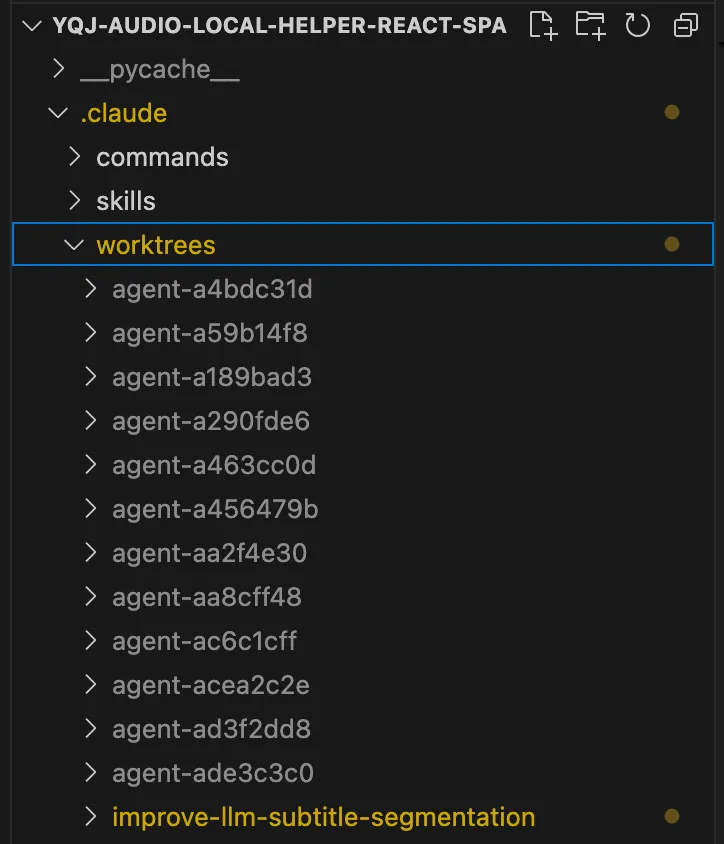
那么也批量的方法,我把脚本分享给你:
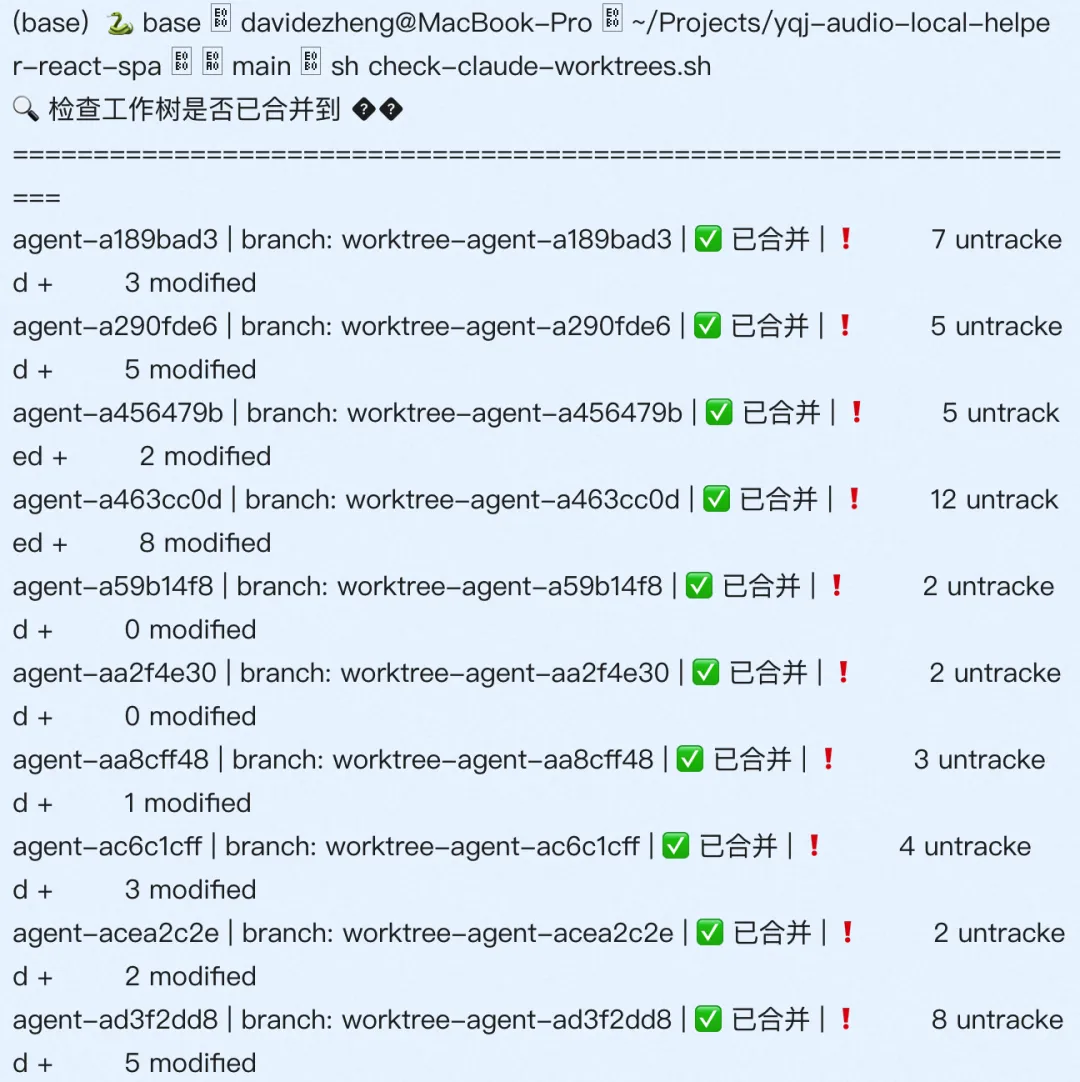
建一个sh脚本名为:check-claude-worktrees.sh,内容如下:
#!/bin/bash

WORKTREE_DIR=".claude/worktrees"

MAIN_BRANCH="main" # 改为你实际的主分支名,如 master / main / develop


echo " 检查工作树是否已合并到 $MAIN_BRANCH:"

echo "===================================================================="


for wt in "$WORKTREE_DIR"/agent-* "$WORKTREE_DIR"/improve-llm-subtitle-segmentation; do

if [ -d "$wt" ]; then

# 获取该 worktree 的当前分支名(通常为 feature/xxx 或 agent-xxx)

BRANCH=$(cd "$wt" && git symbolic-ref --short HEAD 2>/dev/null || echo "unknown")

# 检查是否已合并到主分支

if [ "$BRANCH" != "unknown" ] && git merge-base --is-ancestor "$BRANCH" "$MAIN_BRANCH" 2>/dev/null; then

STATUS=" 已合并"

else

STATUS=" 未合并"

fi


# 检查是否有未提交更改(关键!避免误删重要代码)

UNTRACKED=$(cd "$wt" && git status --porcelain | grep -v "^?? .git/" | wc -l)

MODIFIED=$(cd "$wt" && git status --porcelain | grep -E "^[^?]" | wc -l)

if [ "$UNTRACKED" -gt 0 ] || [ "$MODIFIED" -gt 0 ]; then

CHANGES=" $UNTRACKED untracked + $MODIFIED modified"

else

CHANGES="✓ 干净"

fi


echo "$(basename "$wt") | branch: $BRANCH | $STATUS | $CHANGES"

fi

done
再建一个脚本:cleanup-worktrees.sh
#!/bin/bash
# 用法: ./cleanup-worktrees.sh [-f] [-f]
# 示例: ./cleanup-worktrees.sh -f -f  (强制清理锁定的无效worktree)

FORCE_FLAGS=""
while [[ "$#" -gt 0 ]]; do
  case "$1" in
    -f|--force) FORCE_FLAGS="$FORCE_FLAGS -f"; shift ;;
    *) echo "未知参数: $1"; exit 1 ;;
  esac
done

git worktree list | tail -n +2 | awk '{print $1}' | while read -r wt; do
  if [ ! -d "$wt" ]; then
    echo " 正在清理无效记录: $wt"
    # 动态拼接 force 参数
    git worktree remove $FORCE_FLAGS "$wt"
  fi
done

echo " 清理完成!当前剩余 worktree:"
git worktree list
执行效果如下图:
4.常见错误
有未提交代码删除失败
git worktree remove /Users/davidezheng/Projects/xx助手/easyApprove2/.worktrees/history-list-enhancement
fatal:'/Users/davidezheng/Projects/xx助手/easyApprove2/.worktrees/history-list-enhancement' contains modified or untracked files, use --force to delete it
该工作树目录中 存在未提交的更改(可能是你调试时改了代码、生成了日志、或者有临时文件) Git 拒绝直接删除,防止你意外丢失未保存的工作
解决办法:先提交代码合并分支后再删除
被锁定了删除失败
git worktree remove /Users/davidezheng/Projects/yqj-audio-local-helper-react-spa/.claude/worktrees/agent-a4bdc31d fatal: cannot remove a locked working tree, lock reason: claude agent agent-a4bdc31d (pid 96530) use 'remove -f -f' to override or unlock first
工作树被 Claude Agent 进程(PID 96530)锁定了。Git 为了防止正在运行的 AI Agent 或后台任务在操作文件时目录被意外删除,自动加上了锁。
解决办法:先解锁再删除
# 1. 手动解除锁定
git worktree unlock /Users/davidezheng/Projects/yqj-audio-local-helper-react-spa/.claude/worktrees/agent-a4bdc31d

# 2. 正常删除(如果还有未提交文件,仍需加一个 -f)
git worktree remove /Users/davidezheng/Projects/yqj-audio-local-helper-react-spa/.claude/worktrees/agent-a4bdc31d
最后在删除分支之前,建议先执行下面两条命令分别查看所有已经合并到main的分支和所有没有合并到main的分支。
# 查看哪些分支已合并到 main,可安全删除
git branch --merged main
# 查看哪些分支没有合并到 main
git branch --no-merged main
三、补充知识
每个工作树独立维护自己的 HEAD 和工作文件状态。
Git 合并操作只认“分支名”,不认“工作树路径”。
每个工作树(worktree)在创建时就绑定到一个特定的分支,这个绑定是固定的。多个工作树必须对应不同分支。“一个分支,一个工作树” —— 1:1 绑定关系。
你在主工作区(比如
./)执行git checkout main、git switch dev等操作,完全不会影响其他工作树的状态。同样,在工作树目录中切换分支,也不会影响主工作区或其他工作树。