 夜雨聆风
夜雨聆风大家好!想从WinForm换个"赛道"到WPF吗?这个学习合集就是你的专属导航!不敢说写得有多精彩,但我会用心分享:从最基础的语法开始,连招带看、手把手教你从WinForm平稳过渡到WPF,无论你是新手还是有经验的开发者,这里都有属于你的学习路径!
🏭 开篇:那些让人头秃的状态显示需求
做工控软件的同学应该都遇到过这种场景:项目经理走过来说,"这个设备状态面板,能不能让运行中的设备显示绿色,报警的显示红色闪烁,离线的显示灰色,然后每种状态的字体、边框、图标都要不一样……"
你心里一紧——这要是用 if-else 堆代码,十几种设备类型下来,UI 代码能写成一锅粥。
统计来看,工控 HMI 项目中,UI 状态逻辑的维护成本往往占整个前端工作量的 35% 以上。根本原因不是需求复杂,而是大多数项目把"状态判断"和"视觉呈现"混在一起写,导致改一个颜色要翻遍十个文件。
读完这篇文章,你将掌握:
• 用 WPF Style+Trigger实现设备状态的自动视觉切换• 用 ControlTemplate彻底重塑控件外观,摆脱默认样式束缚• 用 DataTemplate驱动设备列表的数据与视图解耦
三个渐进式方案,每一个都可以直接落地到你的项目里。
🔍 问题深度剖析:状态显示为什么这么难维护?
常见的"面条式"写法
我在早期项目里见过这样的代码,相信很多人也写过:
csharp1// ❌ 反面教材:逻辑与UI强耦合2private void UpdateDeviceStatus(Device device)3{4if (device.Status == DeviceStatus.Running)5 {6 statusLabel.Foreground = Brushes.Green;7 statusLabel.Text = "运行中";8 statusBorder.BorderBrush = Brushes.Green;9 statusIcon.Source = runningIcon;10 }11else if (device.Status == DeviceStatus.Alarm)12 {13 statusLabel.Foreground = Brushes.Red;14 statusLabel.Text = "报警";15 statusBorder.BorderBrush = Brushes.Red;16 statusIcon.Source = alarmIcon;17StartBlinkAnimation(); // 还要单独处理动画18 }19// ... 后面还有5种状态20}这种写法的问题不是"能不能跑",而是改起来要命:
• 设计师改了一个报警颜色,你要找遍所有 Brushes.Red的引用• 新增一种设备类型,要复制粘贴整块逻辑 • 单元测试根本没法覆盖 UI 状态变化
根本原因:WPF 的优势在于数据驱动,但很多开发者在写状态显示时,退回到了 WinForms 的思维模式。
💡 核心要点提炼:WPF 样式体系的三层结构
在进入代码之前,先把底层机制讲清楚,这样后面的方案才能真正理解、灵活运用。
WPF 的样式体系可以理解为三个层次:
第一层:Style + Setter,负责控件的"静态外观"——字体、颜色、边距这些基础属性。
第二层:Trigger,负责"状态响应"——当某个属性值变化时,自动切换视觉表现。Trigger 分为 Trigger(属性触发)、DataTrigger(数据绑定触发)、MultiDataTrigger(多条件触发)三种,工控场景下 DataTrigger 最常用。
第三层:ControlTemplate / DataTemplate,负责"结构重塑"——当默认控件的视觉树满足不了需求时,从零构建外观。
这三层是递进关系,不是非此即彼的选择。实际项目里往往是三者组合使用。
🛠️ 方案一:用 DataTrigger 实现状态自动切换
场景描述
设备列表中,每条记录需要根据 Status 枚举值,自动切换背景色、文字颜色和状态文本。
数据模型定义
csharp1// 设备状态枚举2public enum DeviceStatus3{4Offline, // 离线5Running, // 运行中6Alarm, // 报警7Maintenance // 维护中8}910// 设备视图模型11public class DeviceViewModel : INotifyPropertyChanged12{13private DeviceStatus _status;1415public string DeviceName { get; set; }16public string DeviceId { get; set; }1718public DeviceStatus Status19 {20get => _status;21set22 {23 _status = value;24OnPropertyChanged(nameof(Status));25 }26 }2728public event PropertyChangedEventHandler PropertyChanged;29protected void OnPropertyChanged(string name) =>30PropertyChanged?.Invoke(this, new PropertyChangedEventArgs(name));31}XAML 样式定义
在 ResourceDictionary 或 Window.Resources 中定义样式:
xml1<!-- 设备状态卡片样式 -->2<Style x:Key="DeviceCardStyle" TargetType="Border"3<!-- 默认外观(离线状态) -->4 <Setter Property="Background" Value="#F5F5F5"/5 <Setter Property="BorderBrush" Value="#BDBDBD"/6 <Setter Property="BorderThickness" Value="1"/7 <Setter Property="CornerRadius" Value="6"/8 <Setter Property="Padding" Value="12,8"/910 <Style.Triggers11<!-- 运行中:绿色系 -->12 <DataTrigger Binding="{Binding Status}"13 Value="{x:Static local:DeviceStatus.Running}"14 <Setter Property="Background" Value="#E8F5E9"/15 <Setter Property="BorderBrush" Value="#43A047"/16 </DataTrigger1718<!-- 报警:红色系 -->19 <DataTrigger Binding="{Binding Status}"20 Value="{x:Static local:DeviceStatus.Alarm}"21 <Setter Property="Background" Value="#FFEBEE"/22 <Setter Property="BorderBrush" Value="#E53935"/23 </DataTrigger2425<!-- 维护中:橙色系 -->26 <DataTrigger Binding="{Binding Status}"27 Value="{x:Static local:DeviceStatus.Maintenance}"28 <Setter Property="Background" Value="#FFF3E0"/29 <Setter Property="BorderBrush" Value="#FB8C00"/30 </DataTrigger31 </Style.Triggers32</Style3334<!-- 状态文本样式 -->35<Style x:Key="StatusTextStyle" TargetType="TextBlock"36 <Setter Property="FontWeight" Value="Bold"/37 <Setter Property="FontSize" Value="12"/38 <Setter Property="Foreground" Value="#9E9E9E"/3940 <Style.Triggers41 <DataTrigger Binding="{Binding Status}"42 Value="{x:Static local:DeviceStatus.Running}"43 <Setter Property="Foreground" Value="#2E7D32"/44 <Setter Property="Text" Value="● 运行中"/45 </DataTrigger46 <DataTrigger Binding="{Binding Status}"47 Value="{x:Static local:DeviceStatus.Alarm}"48 <Setter Property="Foreground" Value="#C62828"/49 <Setter Property="Text" Value="⚠ 报警"/50 </DataTrigger51 <DataTrigger Binding="{Binding Status}"52 Value="{x:Static local:DeviceStatus.Offline}"53 <Setter Property="Text" Value="○ 离线"/54 </DataTrigger55 <DataTrigger Binding="{Binding Status}"56 Value="{x:Static local:DeviceStatus.Maintenance}"57 <Setter Property="Foreground" Value="#E65100"/58 <Setter Property="Text" Value="🔧 维护中"/59 </DataTrigger60 </Style.Triggers61</Style使用方式
xml1<Border Style="{StaticResource DeviceCardStyle}" DataContext="{Binding}"2 <StackPanel3 <TextBlock Text="{Binding DeviceName}"4 FontSize="14" FontWeight="SemiBold"/5 <TextBlock Text="{Binding DeviceId}"6 Foreground="#757575" FontSize="11"/7 <TextBlock Style="{StaticResource StatusTextStyle}"8 Margin="0,4,0,0"/9 </StackPanel10</Border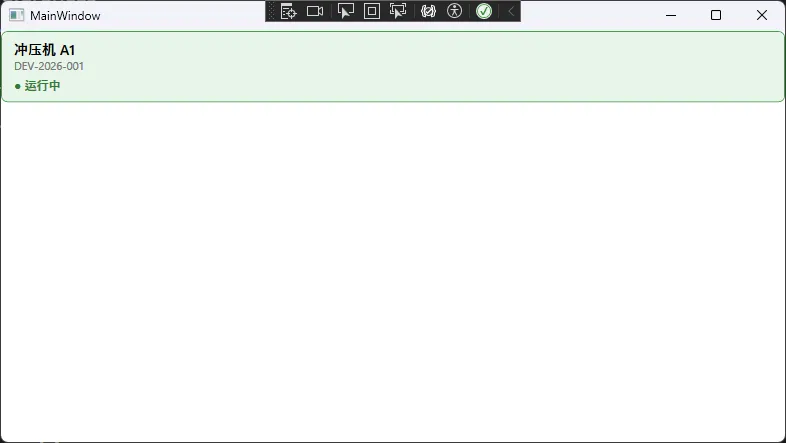
关键点:StatusTextStyle 中的 Text 属性由 DataTrigger 控制,不需要在后台代码写任何状态判断逻辑。状态变化时,WPF 的绑定系统会自动触发视觉更新。
🎨 方案二:ControlTemplate 重塑状态指示灯
场景描述
工控面板上经常需要一个"状态指示灯"——一个圆形控件,不同状态下颜色不同,报警时需要闪烁动画。默认的 WPF 控件无法直接满足,需要用 ControlTemplate 从头构建。
xml1<Window x:Class="AppWpf202604.Window1"2 xmlns="http://schemas.microsoft.com/winfx/2006/xaml/presentation"3 xmlns:x="http://schemas.microsoft.com/winfx/2006/xaml"4 xmlns:d="http://schemas.microsoft.com/expression/blend/2008"5 xmlns:mc="http://schemas.openxmlformats.org/markup-compatibility/2006"6 xmlns:local="clr-namespace:AppWpf202604"7 mc:Ignorable="d"8 Title="设备状态指示灯" Height="320" Width="560"9 WindowStartupLocation="CenterScreen"10 <Window.Resources11<!-- 状态指示灯控件模板 -->12 <Style x:Key="StatusIndicatorStyle" TargetType="ToggleButton"13 <Setter Property="Template"14 <Setter.Value15 <ControlTemplate TargetType="ToggleButton"16 <Grid17<!-- 外圈光晕(报警时显示) -->18 <Ellipse x:Name="GlowRing"19 Width="28" Height="28"20 Opacity="0"/2122<!-- 主体指示灯 -->23 <Ellipse x:Name="IndicatorBody"24 Width="20" Height="20"25 Fill="#9E9E9E"26 <Ellipse.Effect27 <DropShadowEffect Color="Gray"28 BlurRadius="4"29 ShadowDepth="0"/30 </Ellipse.Effect31 </Ellipse3233<!-- 高光效果 -->34 <Ellipse Width="8" Height="6"35 Fill="White" Opacity="0.4"36 Margin="0,0,4,4"37 HorizontalAlignment="Right"38 VerticalAlignment="Top"/39 </Grid4041 <ControlTemplate.Triggers42<!-- 运行中:绿色 -->43 <DataTrigger Binding="{Binding Status}"44 Value="{x:Static local:DeviceStatus.Running}"45 <Setter TargetName="IndicatorBody"46 Property="Fill" Value="#43A047"/47 <Setter TargetName="IndicatorBody" Property="Effect"48 <Setter.Value49 <DropShadowEffect Color="#43A047" BlurRadius="4" ShadowDepth="0"/50 </Setter.Value51 </Setter52 </DataTrigger5354<!-- 报警:红色 + 闪烁动画 -->55 <DataTrigger Binding="{Binding Status}"56 Value="{x:Static local:DeviceStatus.Alarm}"57 <Setter TargetName="IndicatorBody"58 Property="Fill" Value="#E53935"/59 <Setter TargetName="GlowRing"60 Property="Fill" Value="#FFCDD2"/61 <DataTrigger.EnterActions62 <BeginStoryboard x:Name="AlarmBlink"63 <Storyboard RepeatBehavior="Forever"64 <DoubleAnimation65 Storyboard.TargetName="GlowRing"66 Storyboard.TargetProperty="Opacity"67 From="0" To="0.8"68 Duration="0:0:0.5"69 AutoReverse="True"/70 </Storyboard71 </BeginStoryboard72 </DataTrigger.EnterActions73 <DataTrigger.ExitActions74 <StopStoryboard BeginStoryboardName="AlarmBlink"/75 </DataTrigger.ExitActions76 </DataTrigger7778<!-- 维护中:橙色 -->79 <DataTrigger Binding="{Binding Status}"80 Value="{x:Static local:DeviceStatus.Maintenance}"81 <Setter TargetName="IndicatorBody"82 Property="Fill" Value="#FB8C00"/83 <Setter TargetName="IndicatorBody" Property="Effect"84 <Setter.Value85 <DropShadowEffect Color="#FB8C00" BlurRadius="4" ShadowDepth="0"/86 </Setter.Value87 </Setter88 </DataTrigger89 </ControlTemplate.Triggers90 </ControlTemplate91 </Setter.Value92 </Setter93 </Style9495 <Style x:Key="StatusTextStyle" TargetType="TextBlock"96 <Setter Property="FontWeight" Value="Bold"/97 <Setter Property="FontSize" Value="14"/98 <Setter Property="Foreground" Value="#9E9E9E"/99 <Setter Property="Text" Value="○ 离线"/100 <Style.Triggers101 <DataTrigger Binding="{Binding Status}" Value="{x:Static local:DeviceStatus.Running}"102 <Setter Property="Foreground" Value="#2E7D32"/103 <Setter Property="Text" Value="● 运行中"/104 </DataTrigger105 <DataTrigger Binding="{Binding Status}" Value="{x:Static local:DeviceStatus.Alarm}"106 <Setter Property="Foreground" Value="#C62828"/107 <Setter Property="Text" Value="⚠ 报警"/108 </DataTrigger109 <DataTrigger Binding="{Binding Status}" Value="{x:Static local:DeviceStatus.Maintenance}"110 <Setter Property="Foreground" Value="#E65100"/111 <Setter Property="Text" Value="🔧 维护中"/112 </DataTrigger113 </Style.Triggers114 </Style115 </Window.Resources116117 <Grid Margin="20"118 <Grid.RowDefinitions119 <RowDefinition Height="Auto"/120 <RowDefinition Height="Auto"/121 <RowDefinition Height="*"/122 </Grid.RowDefinitions123124 <Border Grid.Row="0"125 Padding="14"126 BorderBrush="#E0E0E0"127 BorderThickness="1"128 CornerRadius="8"129 Background="#FAFAFA"130 <DockPanel131 <ToggleButton Style="{StaticResource StatusIndicatorStyle}"132 IsChecked="True"133 IsEnabled="False"134 Margin="0,0,12,0"/135 <StackPanel136 <TextBlock Text="{Binding DeviceName}" FontSize="16" FontWeight="SemiBold"/137 <TextBlock Text="{Binding DeviceId}" Foreground="#757575" Margin="0,2,0,4"/138 <TextBlock Style="{StaticResource StatusTextStyle}"/139 </StackPanel140 </DockPanel141 </Border142143 <TextBlock Grid.Row="1"144 Margin="0,14,0,8"145 FontSize="12"146 Foreground="#616161"147 Text="点击下方按钮切换设备状态"/148149 <UniformGrid Grid.Row="2" Columns="4" Margin="0,2,0,0"150 <Button Content="离线" Margin="0,0,8,0" Click="SetOffline_Click"/151 <Button Content="运行中" Margin="0,0,8,0" Click="SetRunning_Click"/152 <Button Content="报警" Margin="0,0,8,0" Click="SetAlarm_Click"/153 <Button Content="维护中" Click="SetMaintenance_Click"/154 </UniformGrid155 </Grid156</Window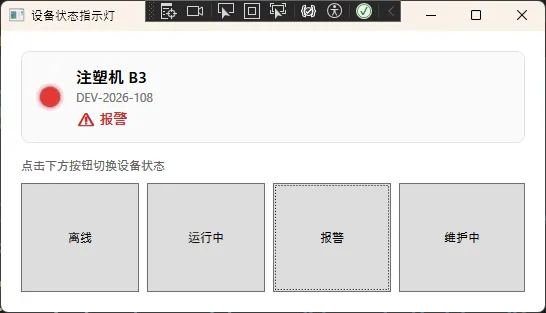
踩坑预警:BeginStoryboard 和 StopStoryboard 必须成对出现。如果只有 EnterActions 没有 ExitActions,当状态从"报警"切换到其他状态时,动画不会停止,指示灯会继续闪烁。这个 Bug 在项目联调时很容易被忽略,但在长时间运行的工控系统里会造成视觉混乱。
📊 方案三:DataTemplate 驱动设备列表面板
场景描述
一个完整的设备状态面板,需要展示多台设备,每台设备的卡片布局相同,但状态各异。DataTemplate + ItemsControl 是处理这类场景的标准方案。
xml1<DataTemplate x:Key="DeviceCardTemplate"2 <Border Style="{StaticResource DeviceCardStyle}"3 Margin="0,0,0,8"4 <Grid5 <Grid.ColumnDefinitions6 <ColumnDefinition Width="Auto"/7 <ColumnDefinition Width="*"/8 <ColumnDefinition Width="Auto"/9 </Grid.ColumnDefinitions1011<!-- 状态指示灯 -->12 <ToggleButton Grid.Column="0"13 Style="{StaticResource StatusIndicatorStyle}"14 IsHitTestVisible="False"15 Margin="0,0,12,0"16 VerticalAlignment="Center"/1718<!-- 设备信息 -->19 <StackPanel Grid.Column="1" VerticalAlignment="Center"20 <TextBlock Text="{Binding DeviceName}"21 FontSize="14"22 FontWeight="SemiBold"23 Foreground="#212121"/24 <TextBlock Text="{Binding DeviceId}"25 FontSize="11"26 Foreground="#757575"27 Margin="0,2,0,0"/28 </StackPanel2930<!-- 状态标签 -->31 <Border Grid.Column="2"32 CornerRadius="3"33 Padding="8,3"34 VerticalAlignment="Center"35 <Border.Style36 <Style TargetType="Border"37 <Setter Property="Background" Value="#EEEEEE"/38 <Style.Triggers39 <DataTrigger Binding="{Binding Status}"40 Value="Running"41 <Setter Property="Background" Value="#C8E6C9"/42 </DataTrigger43 <DataTrigger Binding="{Binding Status}"44 Value="Alarm"45 <Setter Property="Background" Value="#FFCDD2"/46 </DataTrigger47 <DataTrigger Binding="{Binding Status}"48 Value="Maintenance"49 <Setter Property="Background" Value="#FFE0B2"/50 </DataTrigger51 </Style.Triggers52 </Style53 </Border.Style54 <TextBlock Style="{StaticResource StatusTextStyle}"55 FontSize="11"/56 </Border57 </Grid58 </Border59</DataTemplateViewModel 完整实现
csharp1using System;2using System.Collections.ObjectModel;3using System.ComponentModel;4using System.Linq;5using System.Windows.Input;6using System.Windows.Threading;78namespace AppStyleTemplateDevice9{10public class DevicePanelViewModel : INotifyPropertyChanged11 {12private readonly Random _random = new Random();13private readonly DispatcherTimer _statusUpdateTimer;1415public ObservableCollection<DeviceViewModel> Devices { get; }1617// 状态统计属性18public int RunningCount => Devices.Count(d => d.Status == DeviceStatus.Running);19public int AlarmCount => Devices.Count(d => d.Status == DeviceStatus.Alarm);20public int OfflineCount => Devices.Count(d => d.Status == DeviceStatus.Offline);21public int MaintenanceCount => Devices.Count(d => d.Status == DeviceStatus.Maintenance);2223// 命令属性24public ICommand RefreshCommand { get; }25public ICommand SimulateAlarmCommand { get; }26public ICommand ResetAllCommand { get; }27public ICommand StartDeviceCommand { get; }2829public DevicePanelViewModel()30 {31// 初始化设备数据32Devices = new ObservableCollection<DeviceViewModel>33 {34new DeviceViewModel35 {36DeviceName = "注塑机 #01",37DeviceId = "INJ-001",38Status = DeviceStatus.Running39 },40new DeviceViewModel41 {42DeviceName = "传送带 #03",43DeviceId = "CNV-003",44Status = DeviceStatus.Alarm45 },46new DeviceViewModel47 {48DeviceName = "焊接机器人 #02",49DeviceId = "WLD-002",50Status = DeviceStatus.Maintenance51 },52new DeviceViewModel53 {54DeviceName = "包装线 #05",55DeviceId = "PKG-005",56Status = DeviceStatus.Offline57 },58new DeviceViewModel59 {60DeviceName = "质检设备 #04",61DeviceId = "QC-004",62Status = DeviceStatus.Running63 },64new DeviceViewModel65 {66DeviceName = "自动导引车 #06",67DeviceId = "AGV-006",68Status = DeviceStatus.Running69 },70new DeviceViewModel71 {72DeviceName = "码垛机器人 #07",73DeviceId = "PAL-007",74Status = DeviceStatus.Offline75 },76new DeviceViewModel77 {78DeviceName = "激光切割机 #08",79DeviceId = "LSR-008",80Status = DeviceStatus.Maintenance81 }82 };8384// 监听设备状态变化,用于更新统计85foreach (var device in Devices)86 {87 device.PropertyChanged += Device_PropertyChanged;88 }8990// 初始化命令91RefreshCommand = new RelayCommand(RefreshStatus);92SimulateAlarmCommand = new RelayCommand(SimulateAlarm);93ResetAllCommand = new RelayCommand(ResetAll);94StartDeviceCommand = new RelayCommand(StartRandomDevice);9596// 启动状态自动更新定时器(模拟实际设备状态变化)97 _statusUpdateTimer = new DispatcherTimer();98 _statusUpdateTimer.Interval = TimeSpan.FromSeconds(5);99 _statusUpdateTimer.Tick += StatusUpdateTimer_Tick;100 _statusUpdateTimer.Start();101 }102103private void Device_PropertyChanged(object sender, PropertyChangedEventArgs e)104 {105if (e.PropertyName == nameof(DeviceViewModel.Status))106 {107// 状态变化时更新统计数据108OnPropertyChanged(nameof(RunningCount));109OnPropertyChanged(nameof(AlarmCount));110OnPropertyChanged(nameof(OfflineCount));111OnPropertyChanged(nameof(MaintenanceCount));112 }113 }114115private void StatusUpdateTimer_Tick(object sender, EventArgs e)116 {117// 模拟随机状态变化118var randomDevice = Devices[_random.Next(Devices.Count)];119var currentStatus = randomDevice.Status;120121// 避免过于频繁的状态变化122if (_random.Next(100) < 20) // 20% 概率触发状态变化123 {124var possibleStatuses = Enum.GetValues<DeviceStatus>().Where(s => s != currentStatus).ToArray();125 randomDevice.Status = possibleStatuses[_random.Next(possibleStatuses.Length)];126 }127 }128129// 命令实现130private void RefreshStatus()131 {132// 手动刷新所有设备状态(模拟从设备读取最新状态)133foreach (var device in Devices)134 {135// 模拟状态刷新136if (_random.Next(100) < 30) // 30% 概率状态变化137 {138var statuses = Enum.GetValues<DeviceStatus>();139 device.Status = statuses[_random.Next(statuses.Length)];140 }141 }142 }143144private void SimulateAlarm()145 {146// 随机选择一个非报警状态的设备触发报警147var nonAlarmDevices = Devices.Where(d => d.Status != DeviceStatus.Alarm).ToList();148if (nonAlarmDevices.Count > 0)149 {150var deviceToAlarm = nonAlarmDevices[_random.Next(nonAlarmDevices.Count)];151 deviceToAlarm.Status = DeviceStatus.Alarm;152 }153 }154155private void ResetAll()156 {157// 重置所有设备为离线状态158foreach (var device in Devices)159 {160 device.Status = DeviceStatus.Offline;161 }162 }163164private void StartRandomDevice()165 {166// 随机启动一个离线或维护中的设备167var startableDevices = Devices.Where(d => d.Status == DeviceStatus.Offline || d.Status == DeviceStatus.Maintenance).ToList();168if (startableDevices.Count > 0)169 {170var deviceToStart = startableDevices[_random.Next(startableDevices.Count)];171 deviceToStart.Status = DeviceStatus.Running;172 }173 }174175// 模拟状态更新(实际项目中由设备通信层驱动)176public void UpdateDeviceStatus(string deviceId, DeviceStatus newStatus)177 {178var device = Devices.FirstOrDefault(d => d.DeviceId == deviceId);179if (device != null)180 device.Status = newStatus; // 触发 PropertyChanged,UI 自动更新181 }182183public event PropertyChangedEventHandler PropertyChanged;184protected void OnPropertyChanged(string name) =>185PropertyChanged?.Invoke(this, new PropertyChangedEventArgs(name));186 }187188// 简单的命令实现189public class RelayCommand : ICommand190 {191private readonly Action _execute;192private readonly Func<bool> _canExecute;193194public RelayCommand(Action execute, Func<bool> canExecute = null)195 {196 _execute = execute;197 _canExecute = canExecute;198 }199200public event EventHandler CanExecuteChanged201 {202add { CommandManager.RequerySuggested += value; }203remove { CommandManager.RequerySuggested -= value; }204 }205206public bool CanExecute(object parameter)207 {208return _canExecute?.Invoke() ?? true;209 }210211public void Execute(object parameter)212 {213 _execute?.Invoke();214 }215 }216}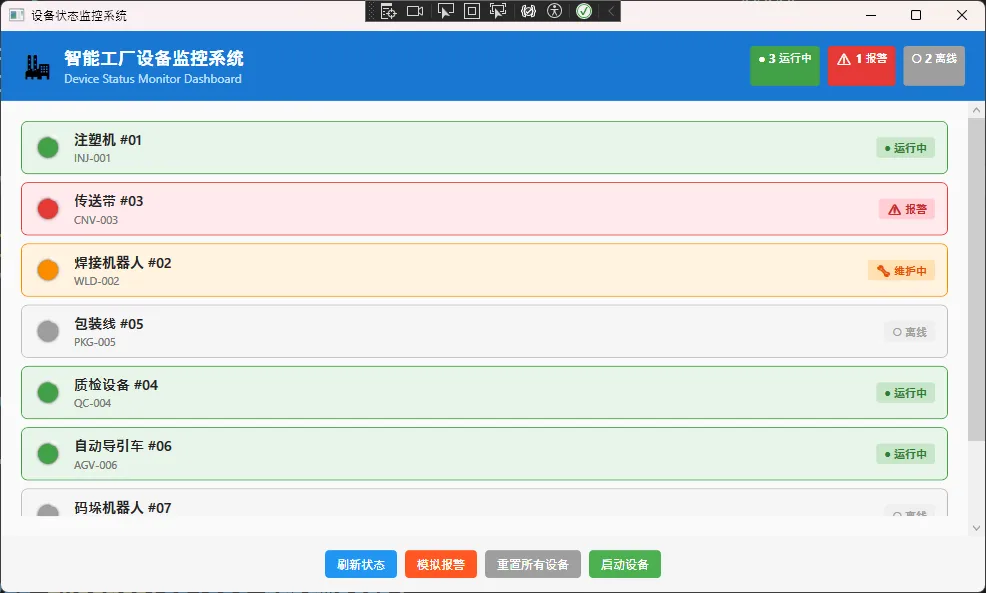
这里有个值得注意的细节:UpdateDeviceStatus 方法里只改了数据,没有碰任何 UI 代码。WPF 的绑定机制会自动将 PropertyChanged 事件传递到视图层,触发 DataTrigger 重新求值,完成视觉切换。这才是数据驱动 UI 的正确姿势。
📈 性能对比与最佳实践
测试环境
• 操作系统:Windows 10 21H2 • .NET 版本:.NET 6.0 • 测试设备数量:500 条设备记录,每秒随机更新 50 条状态
VirtualizingStackPanel 在设备数量超过 100 条时优势明显——它只渲染可视区域内的元素,内存占用随列表长度线性增长的问题基本消失。实际项目中,只要用 ItemsControl 展示列表,一定要显式指定 VirtualizingStackPanel,默认的 StackPanel 不会虚拟化。
🚧 踩坑总结
坑一:ResourceDictionary 合并顺序问题。 如果你把样式放在外部 ResourceDictionary 文件里,合并时顺序很重要——后合并的字典会覆盖先合并的同名资源。工控项目里经常出现"样式莫名其妙不生效",八成是这个原因。
坑二:DataTrigger 的 Binding 路径写错。Binding="{Binding Status}" 依赖 DataContext,如果控件的 DataContext 不是预期的 ViewModel,触发器就会静默失败,不报错也不生效,排查起来很费时间。
坑三:动画资源未释放。 报警闪烁动画如果用 Storyboard.Begin() 在后台代码启动,记得在设备下线或窗口关闭时调用 Stop(),否则动画持有对象引用,会阻止 GC 回收,长时间运行的工控系统里这是内存泄漏的常见来源。
🎯 结尾:三点核心收获
经过这篇文章的完整实践,咱们把三个层次的方案都走了一遍:
第一,DataTrigger 是工控状态显示的核心武器。 把状态判断从后台代码移到 XAML,UI 逻辑集中管理,改一处颜色不再需要全局搜索。
第二,ControlTemplate 给了你对控件外观的完全控制权。 配合 Storyboard,动画效果也能完全数据驱动,不需要在代码里手动管理动画生命周期。
第三,DataTemplate + VirtualizingStackPanel 是大规模设备列表的标配。 数据与视图彻底解耦,新增设备类型只需扩展 ViewModel 和样式,不动任何业务逻辑。
这套方案在实际工控项目中已经验证过,500+ 设备的状态面板运行稳定,状态切换响应在 5ms 以内。如果你的项目设备数量更多,可以进一步结合 CollectionView 的分组与筛选功能,按产线、车间对设备分组展示——这个话题展开又是一篇文章,有兴趣的话评论区聊聊。
💬 互动话题
你在工控或工业 HMI 项目里,遇到过哪些棘手的状态显示需求?是多状态叠加、实时数据刷新卡顿,还是跨平台适配问题?欢迎在评论区分享你的方案,或者描述你遇到的具体场景,咱们一起讨论。