 夜雨聆风
夜雨聆风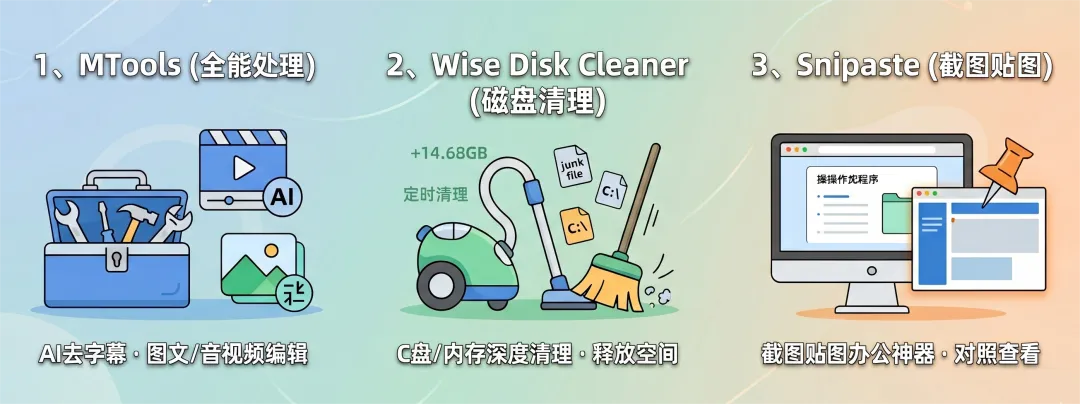
作者 l 阿川
首发 l 阿川同学
你好,我是阿川!
前阵子干活的时候是真头疼,电脑有时候就一卡一卡的,写文查资料的时候还要各种切屏,很影响效率。
我这段时间就试了很多软件来解决我的问题。
今天就给兄弟们推荐三个免费、好用、没广告不流氓的软件,我们废话不多说,直接进入正文。
1、MTools
MTools是一款开源跨平台全能桌面工具集,整合图片处理、音视频编辑等功能,日常办公完全够用。
下载链接:
https://gcnul7fgb9jd.feishu.cn/wiki/PWRHwsZ5Ci8Kl0kkrxPc49Ehnmd?from=from_copylink
注意此时下载的MTools也是压缩包,需要你解压缩到电脑上才能用,
MTools和市面上其它图片、视频处理软件最大的区别就是它是一个工具合集,里面的功能可以满足你绝大多数的日常需求,而且完全免费!
下面这个GIF图就是用它做的。
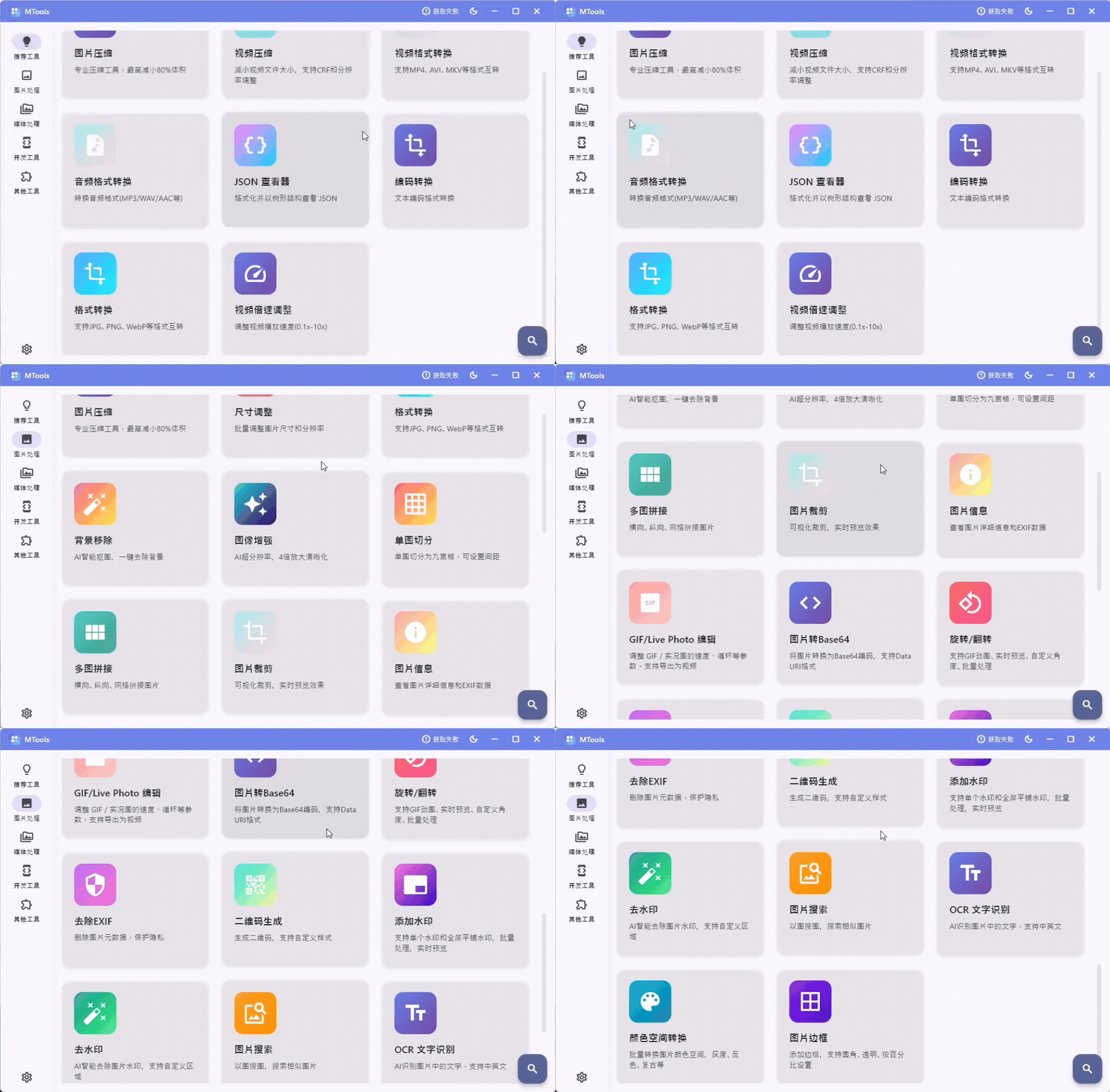
它全程都在本地离线处理。
不用上传云端排队,也不用担心自己的私密照片和文件泄露,隐私保护得很好,大家不用怕哪天在网站上就看见自己了。
在隐私保护上没问题,它的各类功能也挺好用的。
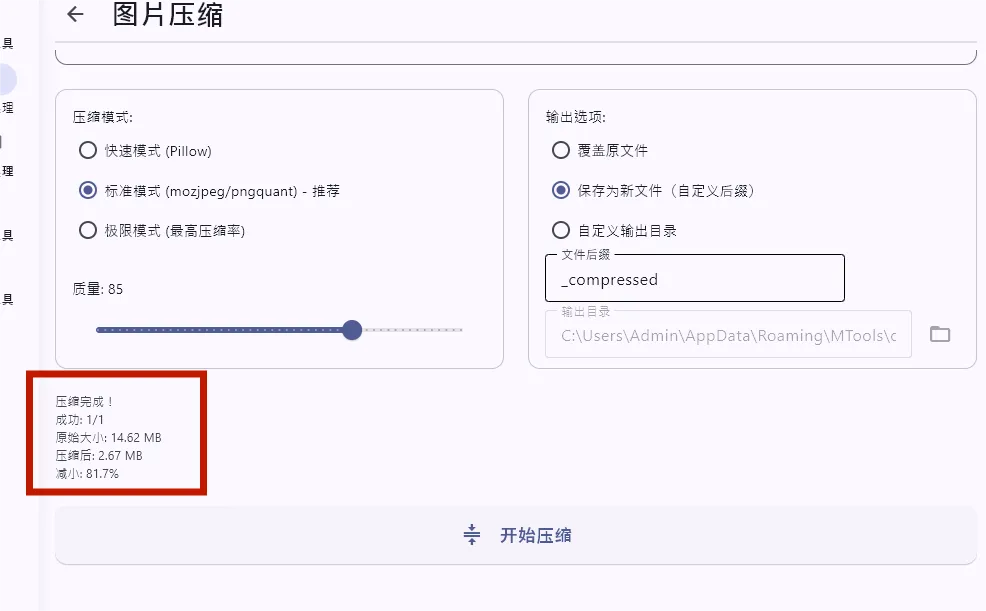
给大家看一下这个图片压缩的功能。
我觉得在视频处理上MTools的AI去字幕还真挺好用的。
有时候你想二创别人的原视频,只能把字幕那部分截掉,看起来就很怪。
有了MTools就可以很好的解决这个问题了。
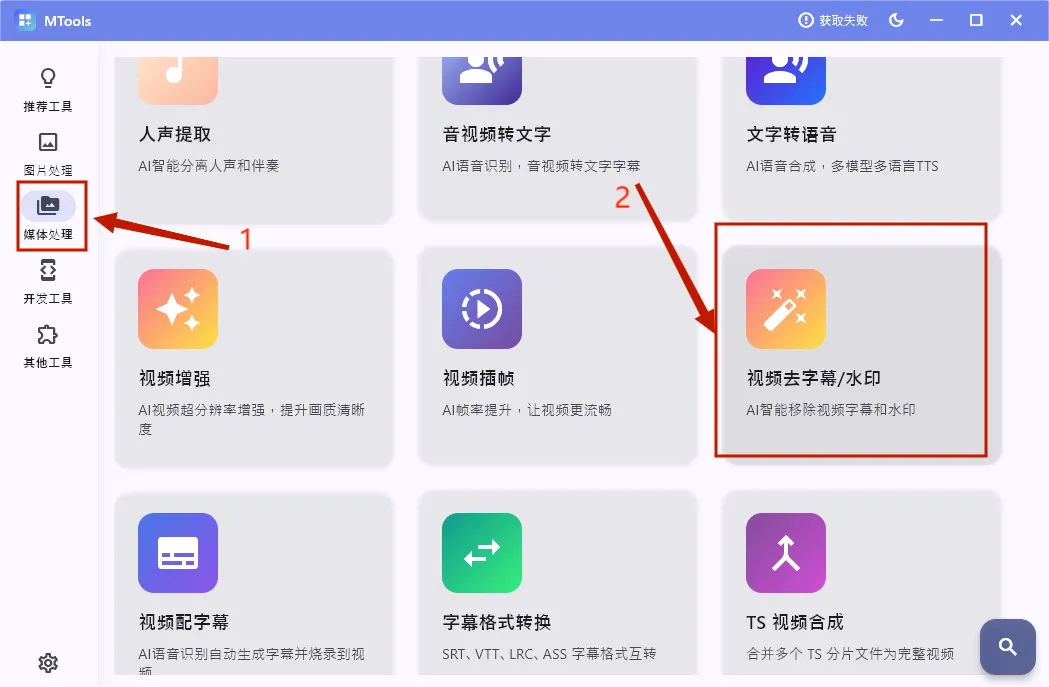
先给兄弟们看一下原视频:
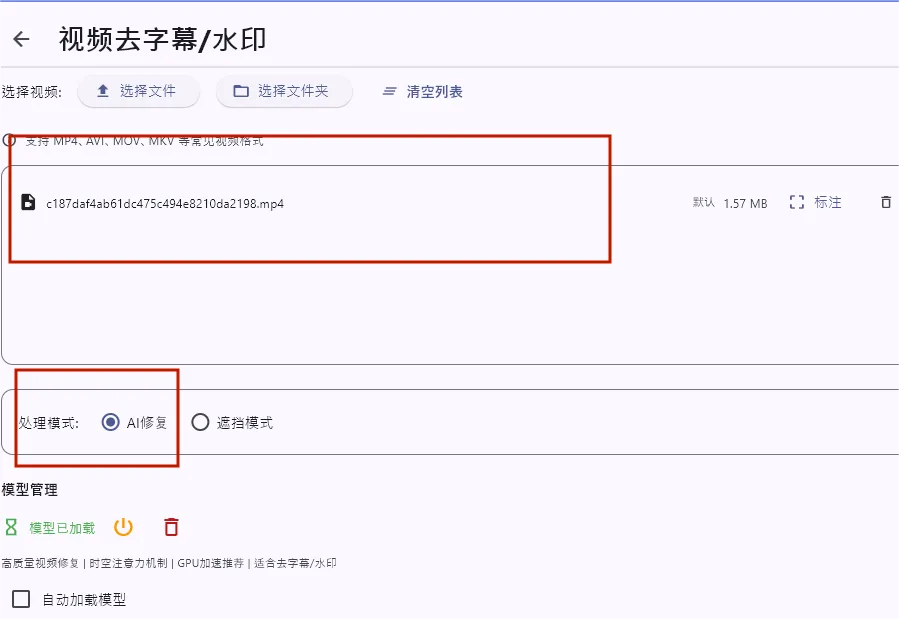
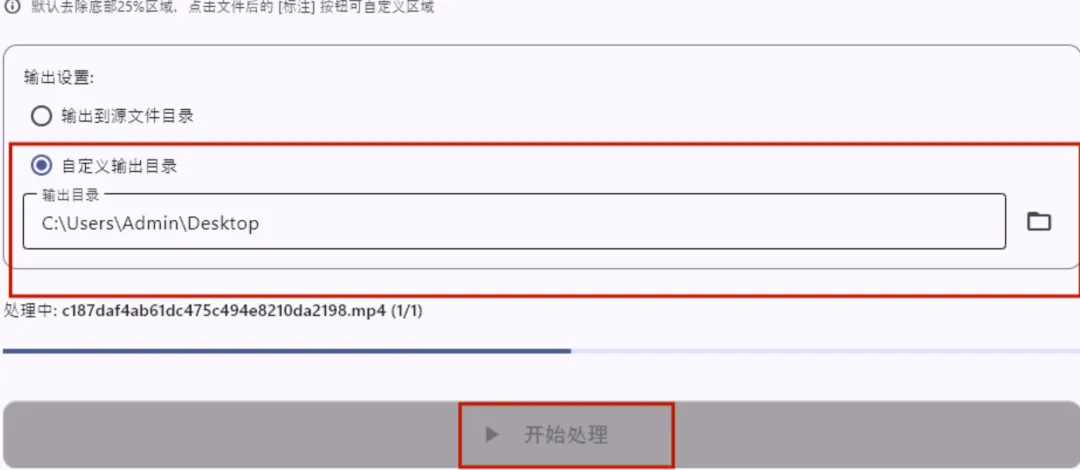
把你的原视频导入以后,选择AI处理,你还可以选择MTools把处理完的视频存到指定位置,让然后下滑点【开始处理】就行。
处理完以后的兄弟们可以看一下进行对比,不仅字幕去的很干净,画质也没受到影响:
总的来说MTools里面的各种功能还是挺实用的,操作方便,很推荐兄弟们去试试的。
2、Wise Disk Cleaner
Wise Disk Cleaner是一个免费的内存清理软件,清理C盘很好用。
和360不一样,不会安上一个,剩下的软件拖家带口就来了,这点兄弟们可以放心。
下载链接:
https://downloads.wisecleaner.com/soft/WDCFree_11.3.5.855.exe
兄弟们注意一下需要把它复制粘贴到浏览器,就可以直接下载了。
安装好后,打开这个软件界面可以看到很干净,怎么操作一眼就能看懂。
它基本上没什么广告,更没有弹窗,这就很爽。
Wise Disk Cleaner还有定时清理的功能,你只需要在右边打开【任务计划】,设置好时间,就搞定了。
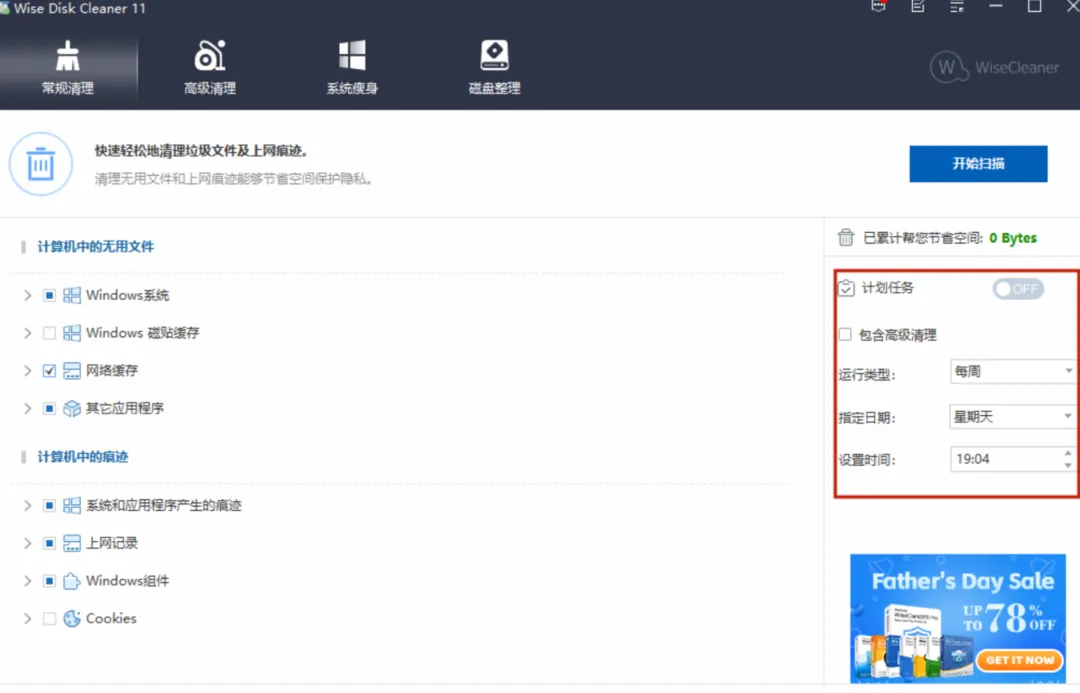
兄弟们可以看到我用这个常规清理就能释放14.68GB的内存,Wise Disk Cleaner真挺牛的。
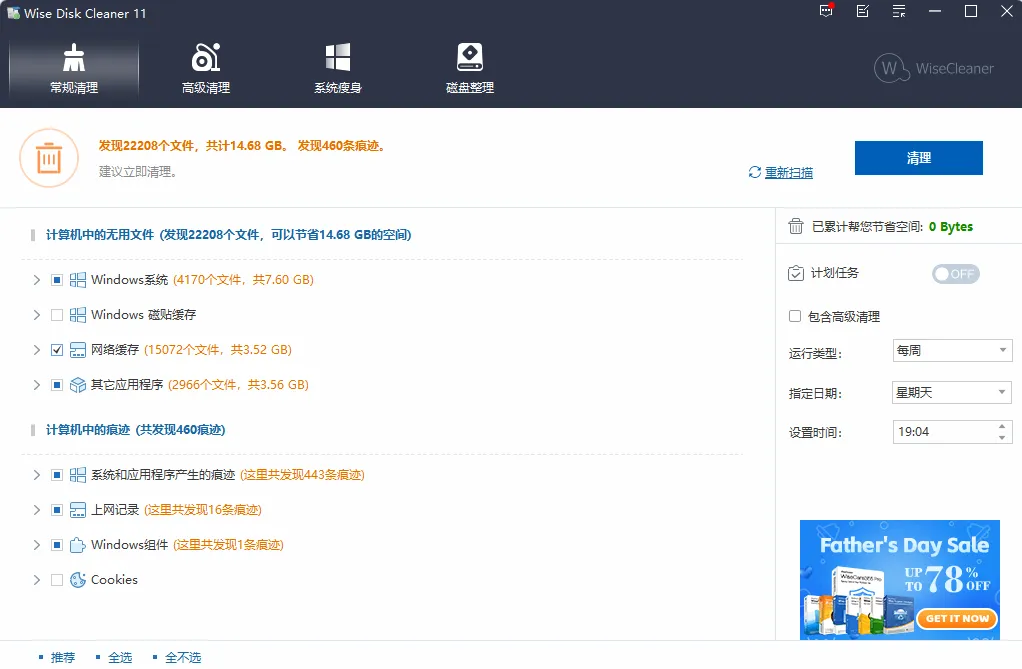
总的来说,Wise Disk Cleaner 是一款简洁实用的磁盘清理工具,它的清理效果确实不错。
3、Snipaste
Snipaste是一个截图软件,但它的灵魂是贴图(Pin)这个功能。
光这么说可能有点抽象,我给兄弟们举个例子就知道了:
比如你正在跟着川哥学DeepseekV4如何接入Codex,需要看一眼公众号文章操作一步,说实话有点麻烦。
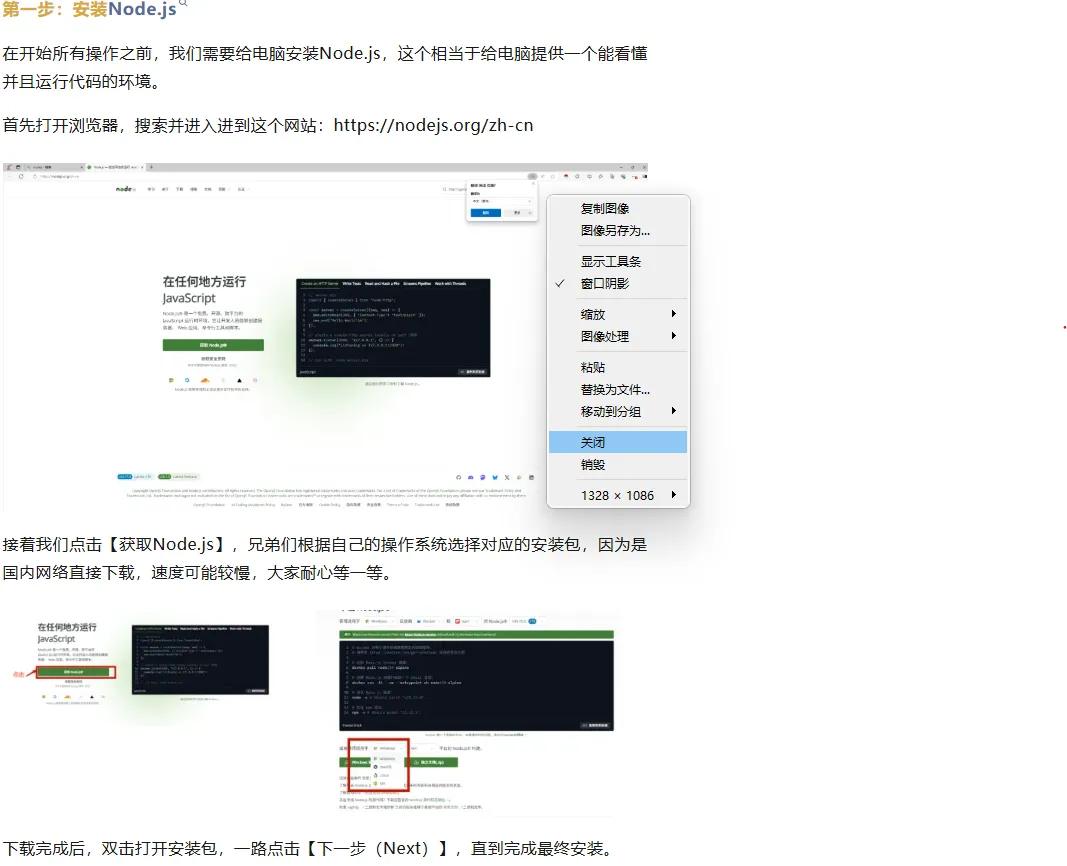
下载Snipaste以后就可以很好的解决这个问题,你只需要把公众号的操作步骤截图,然后贴到浏览器一侧,对照着看就可以。
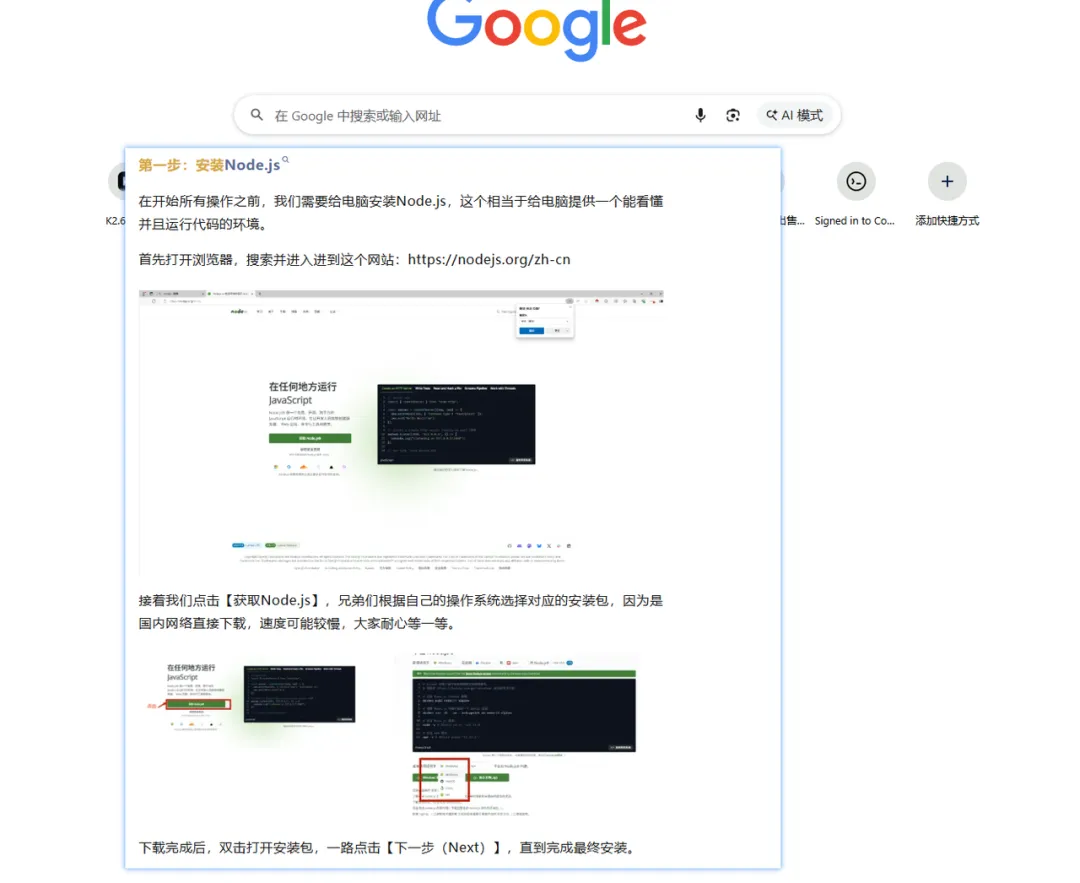
这个图看完以后想关掉它也很简单,右击这个图片,点击【关闭】就可以,或者你直接按【Esc】键也行。
下载链接:
https://download.snipaste.com/archives/Snipaste-2.11.3-x64.zip
和Wise Disk Cleaner的链接一样,需要复制到浏览器就可以直接下载了。
对了,由于川哥在演示的时候用的是Windows系统,Mac以及Linux系统的兄弟都可以去Snipaste官网进行下载。
官网地址:https://www.snipaste.com/
这里要说一下Snipaste下载好以后是一个压缩包,你需要去把它解压缩一下才可以使用。
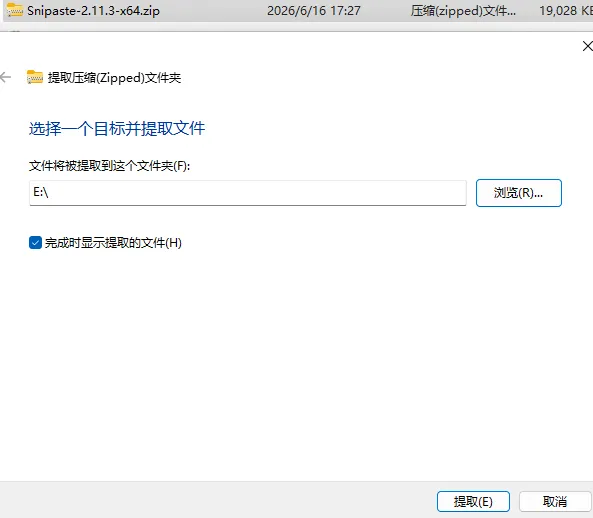
为了方便咱们后面的使用,咱们要创建Snipaste的桌面快捷方式。
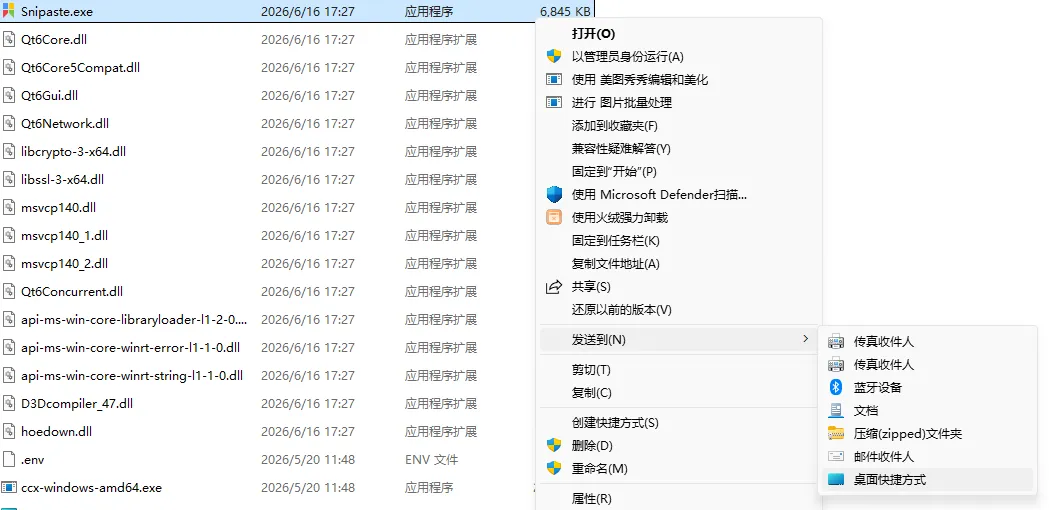
解压缩好以后就可以去你解压缩到的位置找到Snipaste,右键点击【Snipaste】,再点击【发送到】,再点击【桌面快捷方式】就可以。
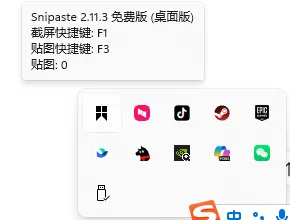
在桌面双击【Snipaste】的图标打开以后,我们在右下角任务栏小窗口就能看到软件启动了。
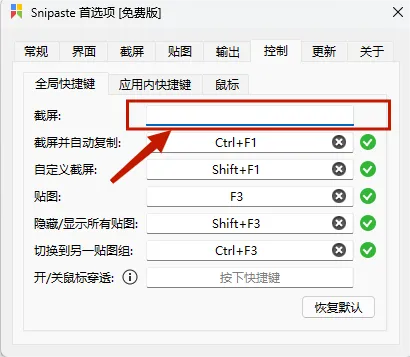
Snipaste是可以自己设置快捷键的,这个就很方便,你可以设置自己熟悉的键位方便平时使用。
操作也很简单。
鼠标选中右下角任务栏小窗口,右键点击就能看见【首选项】,然后点击。
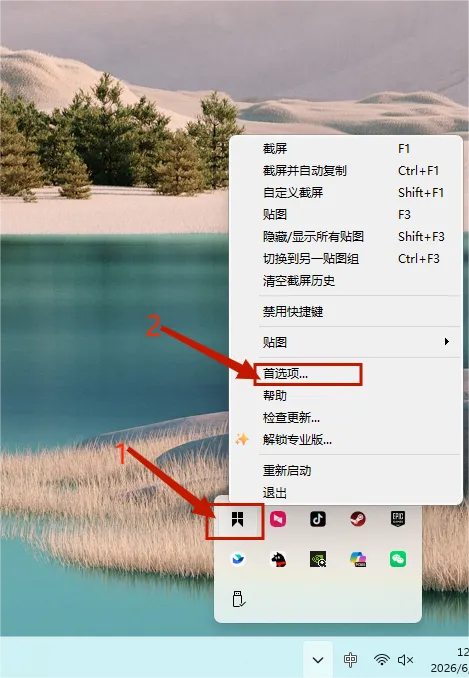
点击【控制】,就能设置快捷键了,设置一个你顺手以及与其它软件没有冲突的快捷键,就可以使用了。
总的来说,Snipaste在解压缩的时候是有一点麻烦,不能一键安装,但是它的Pin(贴图)功能还是挺香的,日常办公使用频率会很高,而且还免费。
ok,今天先说到这,看完觉得不错记得点赞支持!
推荐阅读: