 夜雨聆风
夜雨聆风最近,Codex生态中出现了两款画布工具——Cowart和Excalidraw,它们正在悄然改变设计师的工作方式。AI + 无限画布,正在带来设计工作流的质变。
一、认识Codex画布插件生态
什么是Codex画布插件?
Codex是OpenAI官方推出的桌面Agent智能体平台,画布插件则是扩展Codex能力的可视化工具。所谓"无限画布",指的是无边界、可缩放的创意空间——你可以在一个画布上同时放置多个设计稿、标注、参考图,自由缩放、平移、组织,而不受传统文档的页面限制。
这种工作方式特别适合创意美术设计和前端UI设计:多版本对比、标注修改、迭代优化,都可以在同一个可视化空间中完成。
两大核心工具
Cowart:Codex专用画布插件
Cowart由开发者zhongerxin开源,基于tldraw构建,是专门为Codex设计的本地无限画布插件。
核心功能:
本地无限画布服务(默认端口43217) AI image holder图片生成 标注截图智能识别 本地数据持久化(保存在项目的canvas/目录)
工作原理: Cowart启动一个本地网页服务,画布数据保存在当前项目目录下,而不是云端。这意味着你的设计稿、标注、迭代历史都在本地,便于版本控制和团队协作。
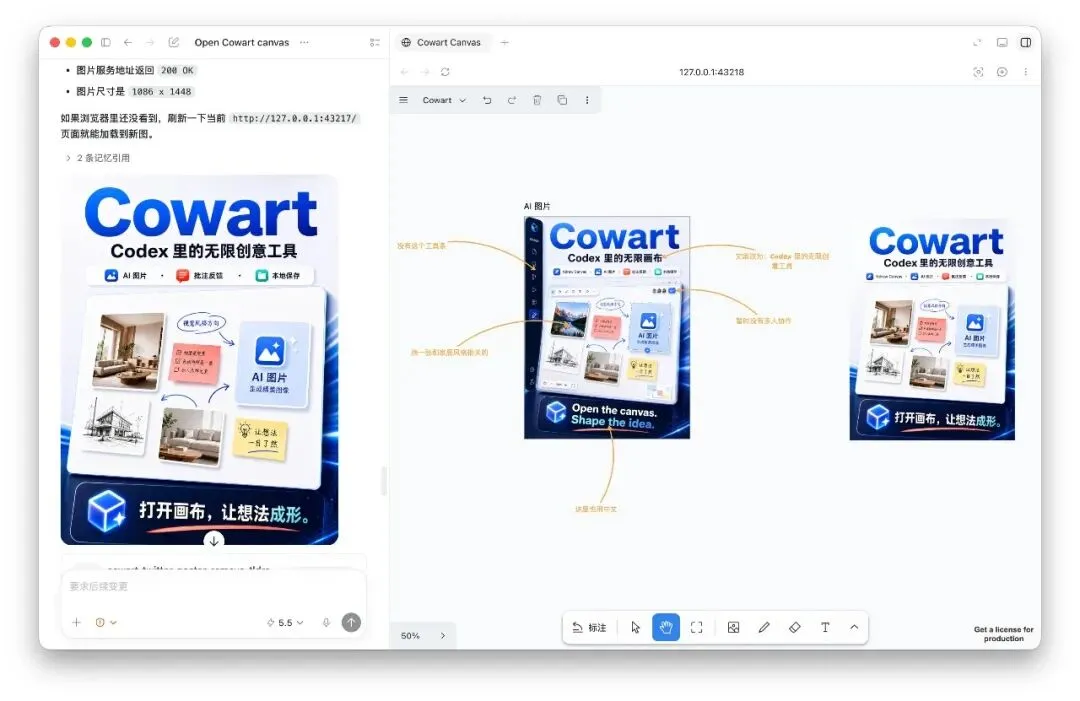
GitHub地址: github.com/zhongerxin/cowart
Excalidraw:通用手绘风格白板
Excalidraw是一个开源的虚拟手绘风格白板工具,在GitHub上拥有超过121k Star,被Google Cloud、Meta、Notion等公司集成使用。
核心特点:
手绘风格美学,适合快速表达概念 实时协作与端到端加密 导出PNG、SVG格式 VSCode插件支持,可在IDE内直接编辑
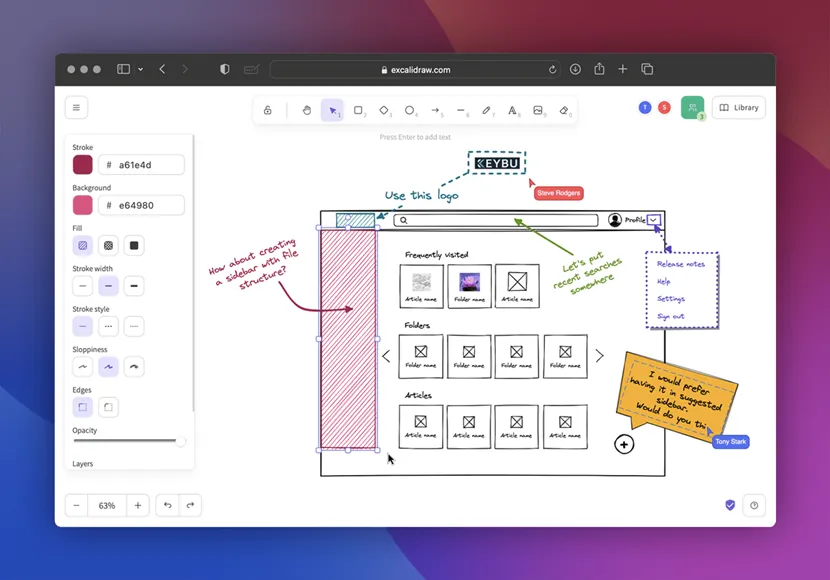
官网: excalidraw.com
Cowart vs Excalidraw:如何选择?
简单来说: Cowart更适合AI图片生成和迭代,Excalidraw更适合绘制架构图、流程图和快速原型。两者可以配合使用——用Excalidraw表达概念,用Cowart进行AI设计迭代。
二、实战案例:几种神仙用法
案例一:UI界面快速迭代设计
场景: 设计师需要快速产出APP界面原型,需要多版本对比和快速修改。
传统方式的痛点:
反复修改提示词,每次重新生成 多个版本散落在不同对话中,难以对比 修改意见只能用文字描述,容易产生歧义
画布方式的解决方案:
在Codex中打开Cowart画布,创建AI image holder并设置目标尺寸比例。选中holder后,描述设计需求,Codex会按比例生成图片并插入到holder中。
迭代时,在画布上直接标注修改意见——用箭头指向需要调整的区域,添加文字说明。截图发送给Codex,它会读取标注生成去掉标注痕迹的新图,并把结果放在原图旁边。
效果对比:
- 传统方式:
反复修改提示词,每次重新生成,版本难以对比 - 画布方式:
可视化标注,精准迭代,多版本在同一画布上对比
案例二:AI绘画作品的标注优化
场景: AI生成的插画需要细节调整,传统方式难以精确表达修改意图。
痛点:
文字描述"把人物表情改得更自然"太抽象 多次尝试不同提示词,浪费生成次数 原图和修改版本分散,难以对比
解决方案:使用Excalidraw进行可视化标注
访问 excalidraw.com(无需注册),将AI生成的图片导入画布。使用手绘工具标注需要修改的地方:用箭头指向具体区域,添加文字说明,用不同颜色区分修改类型(红色=修改,绿色=新增)。
导出PNG格式的标注截图,发送给Codex,描述修改需求,生成修订版本。
优势分析:
- 可视化表达更直观:
箭头指向具体位置,避免文字描述歧义 - 保留原图对比参考:
标注图和原图在同一画布,便于对比 - 节省生成次数:
精准标注减少反复尝试
案例三:设计文档与架构图协作
场景: 前端团队需要快速产出技术架构图,设计师需要标注UI规范。
痛点:
技术架构图需要专业绘图工具,学习成本高 UI规范标注分散在多个文档中 团队协作需要统一的可视化平台
解决方案:Excalidraw + Cowart组合
使用Excalidraw绘制系统架构图,利用手绘风格快速表达概念,导出为SVG格式嵌入技术文档。通过Cowart进行UI标注,在画布上放置UI设计稿,用标注工具添加尺寸、颜色、间距说明。
工具组合技巧:
- Excalidraw:
架构图、流程图、概念表达 - Cowart:
UI设计迭代、AI图片生成 - 两者配合:
从概念到落地,完整的设计工作流
三、安装与配置指南
Cowart安装
Cowart支持自动安装和手动安装两种方式,具体步骤请参考GitHub项目文档:github.com/zhongerxin/cowart
快速安装提示:
让Codex自动安装:直接发送安装指令给Codex 手动安装:clone仓库到本地,运行npm install和npm run build 配置marketplace.json:确保插件正确注册到Codex插件市场
【图片占位:Cowart安装成功后的界面截图】
Excalidraw使用
Excalidraw提供三种使用方式:
- 在线使用:
访问 excalidraw.com,无需注册,即开即用 - VSCode插件:
安装 Excalidraw Editor 扩展,在IDE内直接编辑 - 本地部署:
clone仓库并运行,适合团队内部部署
具体部署步骤请参考GitHub项目文档:github.com/excalidraw/excalidraw
四、进阶技巧与最佳实践
技巧一:画布数据管理
Cowart的数据保存在项目目录的 canvas/ 下:
canvas/pages/<page-id>/cowart-canvas.json— 画布数据 canvas/pages/<page-id>/assets/— 图片资源
建议:
定期备份重要画布文件 使用Git版本控制追踪变更 建立命名规范(如 canvas/pages/ui-login-v1/)
技巧二:高效标注方法
使用不同颜色区分修改类型:
- 红色:
删除/修改 - 绿色:
新增 - 蓝色:
注释说明
保持标注简洁,避免过度标注。每个标注只指向一个具体的修改点,配合简短的文字说明。
技巧三:工作流优化
- 建立标准化命名规范:
如 ui-homepage-v1、ui-homepage-v2-annotated - 创建常用模板:
保存常用的画布布局作为模板 - 利用快捷键:
Excalidraw和Cowart都支持快捷键,提升操作效率
技巧四:团队协作
- Excalidraw实时协作:
多人可同时编辑同一画布 - 分享只读链接:
导出为只读链接,发给客户审阅 - 导出多种格式:
PNG用于演示,SVG用于文档,JSON用于版本控制
五、总结与资源
核心价值回顾
- Cowart:
AI图片生成的可视化迭代利器,深度集成Codex - Excalidraw:
通用手绘风格白板工具,适合架构图和流程图 - 两者结合:
从概念表达到AI设计迭代,完整的设计工作流解决方案
适用人群
创意美术设计师:AI绘画迭代、标注优化 前端UI设计师:界面原型快速迭代、多版本对比 技术团队:架构图绘制、UI规范标注
行动号召:
如果你也在使用AI工具进行设计工作,不妨尝试Cowart和Excalidraw。安装简单,上手快速,或许能给你的工作流带来意想不到的改变。
欢迎在评论区分享你的使用心得,或关注后续更多AI工具分享。
以上,既然看到这里了,如果觉得不错,随手点个赞、在看、转发三连吧~
谢谢你看我的文章,我们,下次再见。
/ 作者:赛博兔AI工坊 / 交流爆料联系邮箱:332302158@qq.com