 夜雨聆风
夜雨聆风这篇文章主要是 Claude Code 的安装以及 DeepSeek 的接入教程。
安装前准备工作
CC Switch:用来安装 Claude Code、切换模型配置和启用本地路由。 DeepSeek 开放平台账号:用来创建可调用的 API 密钥。
建议先从 CC Switch Releases 下载对应系统的安装包。进入 GitHub 不稳定时,可以关注微信公众号晚霁见月发送CC Switch获取,我为大家准备了对应 Windows 与 Mac 系统的版本。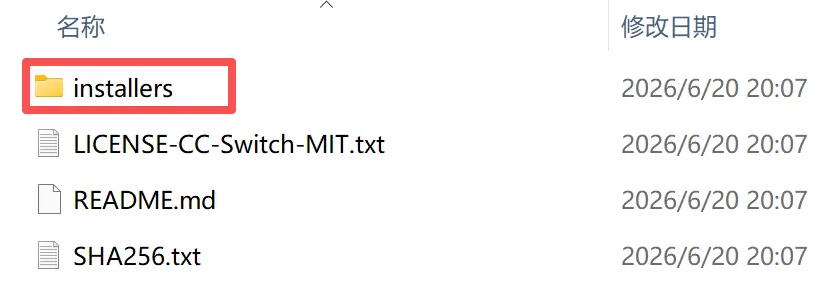
Claude Code CLI 的安装
安装 CC Switch 后,Windows 用户建议以管理员身份运行。这样后续安装 CLI、写入环境配置时会少一些权限问题。
打开 CC Switch,依次点击 设置->关于 页面。这里可以看到本地环境检查,找到 Claude Code 后直接点击安装。
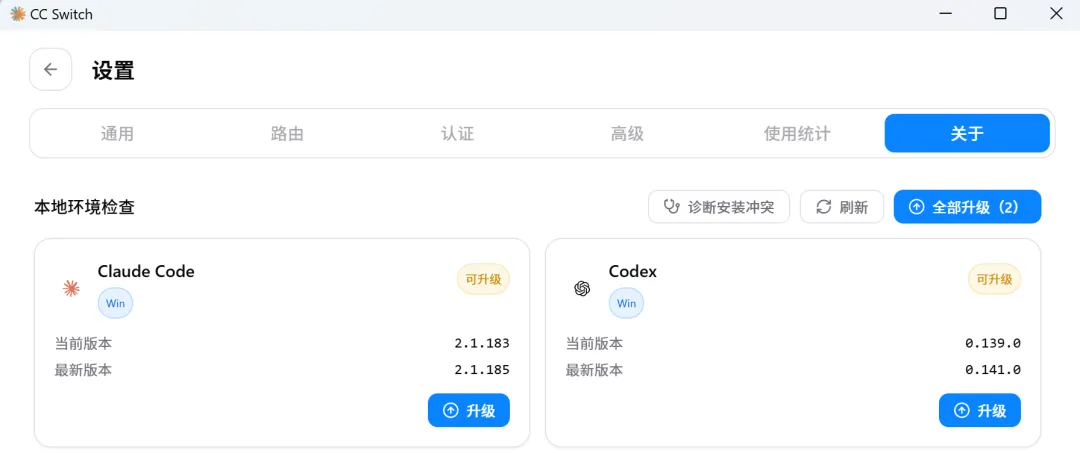
安装完成后,先打开 PowerShell 做一次基础验证:
claude --version 验证:能输出版本号,说明 CLI 已经安装到本机环境里。
如果提示找不到 claude 命令,先关闭当前 PowerShell,重新打开一个新的终端再试。仍然不行,再回到 CC Switch 的本地环境检查里确认安装状态。
添加 DeepSeek 配置
回到 CC Switch 主界面,点击右下角的加号,选择 DeepSeek。 然后打开 DeepSeek 开放平台,进入密钥管理页面,创建一个新的 API 密钥。创建完成后,复制的密钥内容,回到 CC Switch 粘贴到对应位置,上下文长度建议设置为 1M。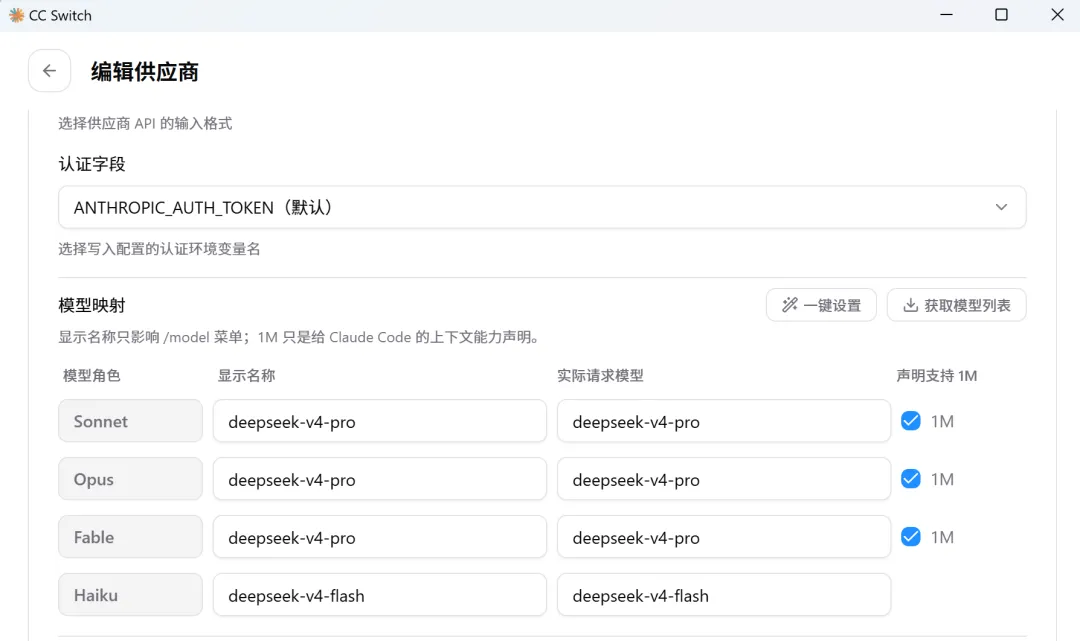
添加完成后,在 PowerShell 里发一条简单消息验证:
claude "今天北京天气怎么样?"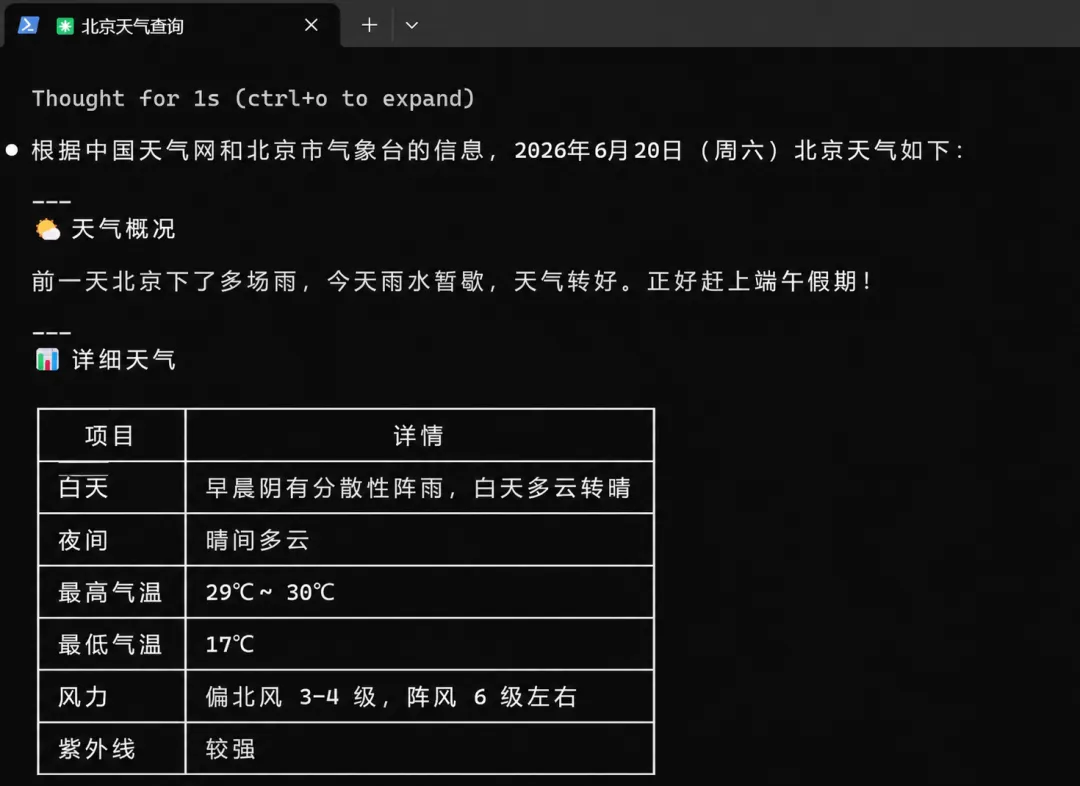 验证:如果终端能正常返回回答,说明 CLI 端已经能通过当前配置调用模型。
Claude Code 桌面版的安装
只用 CLI 的读者,到这里已经完成。需要 Claude Code 桌面版的读者,需要继续往下做。
在 CC Switch 里点击 Claude 桌面版的官方下载入口,或直接从 Claude 下载页 下载对应系统的安装包。安装完成会自动打开桌面版应用,但是需要用账号登录。
如果要接 入DeepSeek 就需要回到 CC Switch 的主界面,同样点击右上角加号,添加 DeepSeek 配置。配置步骤和 CLI 版本一致:选择 DeepSeek,填写 API 密钥,按界面要求设置上下文长度,然后添加。
添加完成后,DeepSeek 后面会提示 需要路由,这时候需要关闭 Claude Code 桌面版。然后进入 CC Switch 的 设置,找到 路由->本地路由,把 Claude Code 的开关打开。
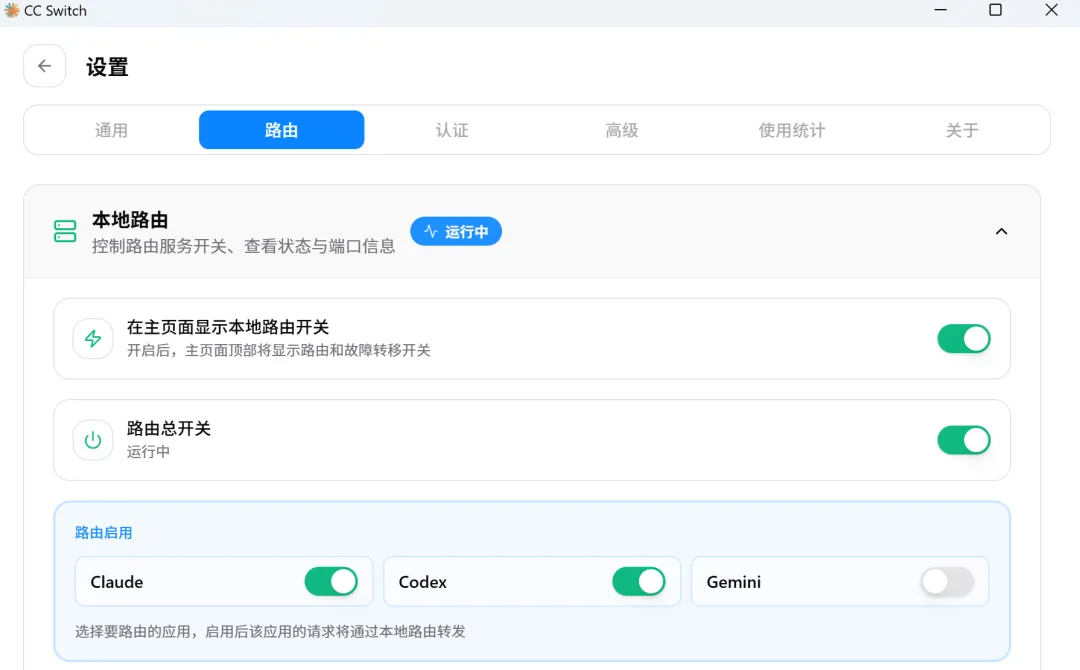
回到 CC Switch 主界面,启用 DeepSeek 配置,然后重启 Claude 桌面版。
桌面版重新启动后,进入 Claude Code 主界面,点击 New Session,选择一个项目目录作为工作目录(这里我选择的是D:\AI-Project)。
最后在会话界面发一条简单测试:
Who are you?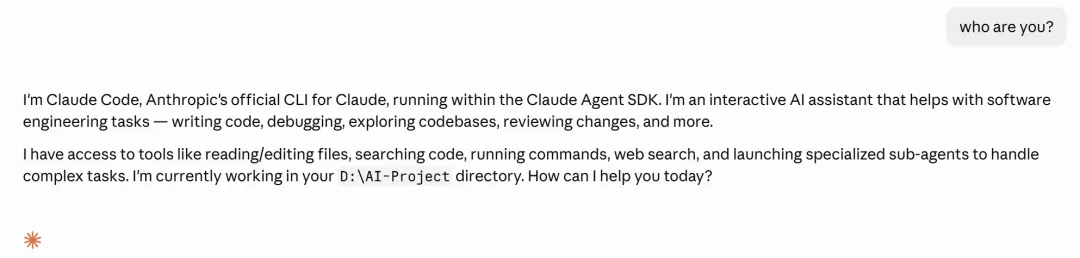 验证:桌面版能正常回复,并且新会话能进入你设置的工作目录,说明桌面端已经跑通。
References
CC Switch GitHub Releases:https://github.com/farion1231/cc-switch/releases DeepSeek 开放平台:https://platform.deepseek.com/ Claude Code CLI 安装说明:https://docs.anthropic.com/en/docs/claude-code/setup Claude 桌面版下载:https://claude.com/download