 夜雨聆风
夜雨聆风图表丑不是你的问题,是Excel默认配色的问题。教你用AI生成专业图表,截图放进PPT,瞬间提升档次。

01 | 上次汇报,我被PPT上的图表整尴尬了
上个月做季报,我打开PPT,翻到数据那页。
图表是Excel直接复制过来的——蓝色配橙色,字体没对齐,图例歪在左下角,数据标签挤成一团。
老板看了一眼,没说话。
但他看数据的那个表情我读得懂:"这图表怎么这么丑?"
不是我不想做好看,是Excel默认就这样。
你说调吧,改配色、改字体、调间距、标数据——折腾半小时,最后还是不太满意。
以前我一直觉得:图表不好看,是我审美不行。
后来我发现:图表丑,不是审美的问题,是工具的问题。
Excel默认配色是20年前设计的,它就没打算让你做出好看的图表。
但PPT汇报的时候,图表丑是真的掉档次——
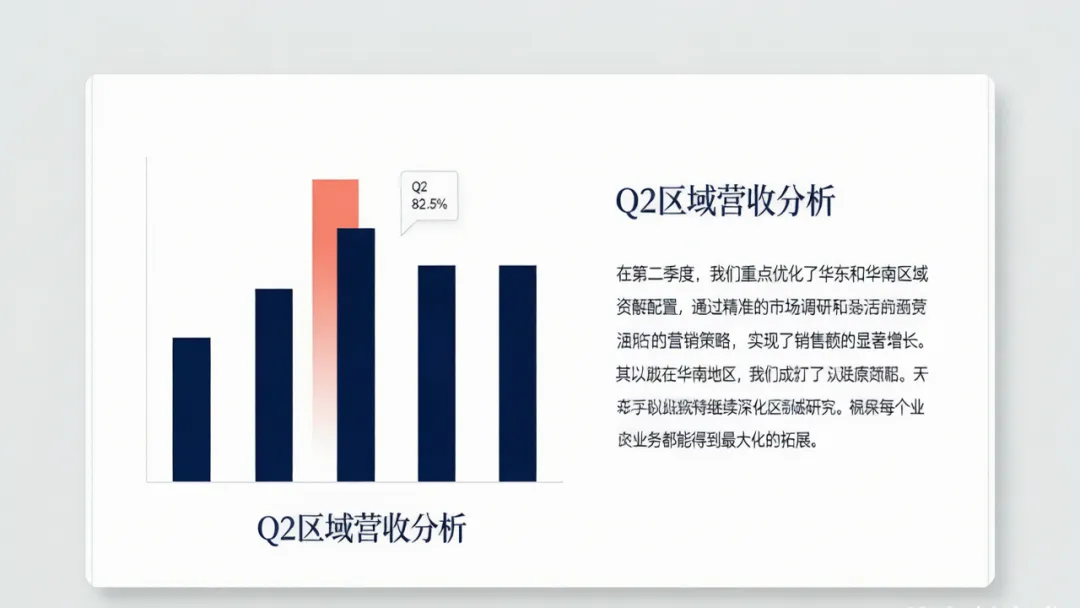
同一份数据,用AI做出来的图表长这样——比你在Excel里手动调的,好看太多了。
02 | Excel图表vs PPT级别的图,差在哪?
先做一个诚实测试:
你平时做图表,从插入到完事,平均花多长时间?
大多数人的答案是:15-30分钟。
这半小时都在干嘛?
你花30分钟调完,放到PPT里一看——还是差点意思。
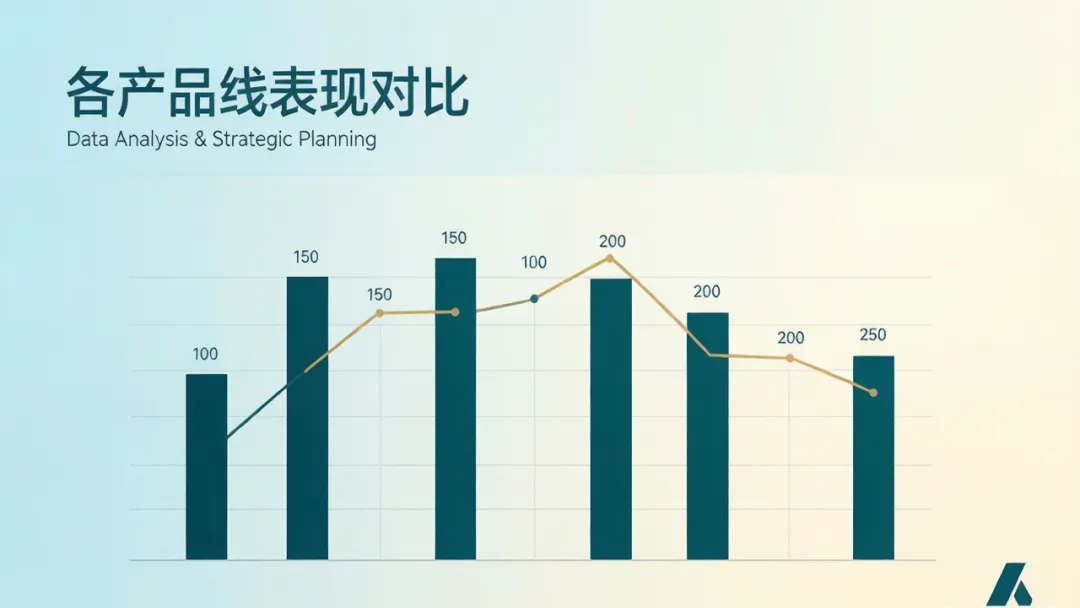
核心问题在哪?
因为Excel的图表引擎是做"数据记录"的,不是做"视觉展示"的。 它的配色库、字体库、布局逻辑都是为了快速出数,不是为了好看。
而PPT汇报需要的图表,是"看一眼就能懂、截图发出去也不丢人"的那种。
这两个需求,天生就不在一个工具里。
03 | 用AI生成图表,3步搞定,截图放PPT
这个方法我跟身边很多同事推荐过,反馈出奇一致:"以前怎么没人告诉我!"
不需要任何设计基础,不需要学任何软件。
第1步:把数据贴给AI
打开豆包/Kimi/通义千问/ChatGPT,把数据贴过去。
举个例子:
我有一份数据,帮我生成一张专业图表,截图放PPT用:
区域:华东、华南、华北、西南、西北 销售额(万):850、720、580、360、210 同比增长:15%、22%、8%、-3%、12%
要求:
用柱状图+折线图组合图 配色请参考《经济学人》风格,不要Excel默认色 柱状图表示销售额,折线图表示同比增长率(双轴) 在增长最快的区域上标注"亮点" 字体用微软雅黑 去掉网格线,背景简洁 重要数据标上数据标签
AI会做什么?
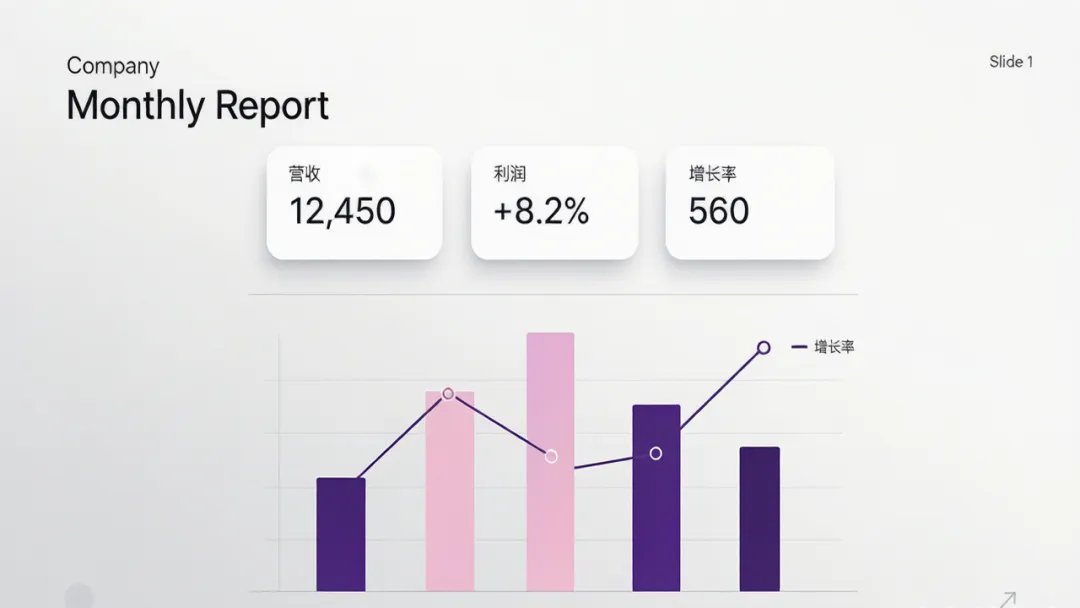
如果你用ChatGPT(带Code Interpreter),它会用Python生成一张专业图表,配色高级、字体统一、重点突出。直接右键保存为PNG,截图放到PPT里。
如果你用豆包/Kimi这些不带代码生成能力的AI,它会给你详细的图表制作参数(配色色号、字体、布局),你照着在Excel里改就行。
第2步:让AI给你一套"拿来就能用"的配色方案
如果你还是想在Excel里做图,只是想要高级一点的配色,直接问AI:
我要在Excel里做一张柱状图,放在PPT里汇报用。请给我一套专业配色方案:
主色+辅色+点缀色,共4-5个颜色 直接给色号(RGB或HEX),我能在Excel里输入 建议用于什么类型的数据(比如主色用于销售额,辅色用于对比) 请推荐2套方案
AI会给你:
方案一:商务蓝绿色系 主色:#2E86AB(深蓝)— 用于核心数据 辅色:#A23B72(玫紫)— 用于对比数据 点缀:#F18F01(暖橙)— 用于标注重点 背景:#F5F5F5(浅灰)— 用于图表背景 适合:财务汇报、公司月报
方案二:科技紫色系 主色:#6C5CE7(紫)— 用于主数据 辅色:#00CEC9(青)— 用于对比数据 点缀:#FD79A8(粉)— 用于特殊标注 适合:互联网、科技类PPT
把色号输进Excel的配色设置里,30秒搞定。一套配色用一年,所有图表都统一。
第3步:加一句"让人看得懂"的图表说明
图表放进PPT了,但很多人忽略了一件事:图表自己不会说话。
在图表下面加一行字,用一句话告诉领导"这张图想说什么"。
问:领导看这张图,第一个问题会是什么? 答:哪个区域表现最好?哪个最差?趋势怎么样?
AI指令:
请根据以上数据,给这张图表写一句"一句话说明",放在PPT图表下方: 格式:这张图显示……结论是……
AI会给你:
这张图显示华东和华南是营收主力,贡献了超过60%的份额,同时华南的同比增长最快(22%),是下季度的重点增长区域。
放在图表下面,领导扫一眼就懂了,不用在一堆柱子里找重点。
04 | 工具推荐
| ChatGPT | ||
| 豆包 | ||
| Kimi | ||
| Flourish | ||
| 通义千问 |
我的推荐:
要直接出图 → ChatGPT + Code Interpreter 只要配色方案 → 豆包/Kimi 都行 想要交互好看的 → Flourish
05 | 写到最后
以前我以为"做图表好看"是一种天赋,是我审美不行。
后来我发现:不是我不行,是Excel默认配色真的太丑了。
你花半小时调出来的图,还不如AI 3秒生成的配色方案好看。
这件事不丢人。Excel是做数据记录的,AI是做视觉呈现的。各司其职。
你只需要做一件事:把数据交给AI,把配色交给AI,把结论交给AI。你把时间和精力省下来,去想业务问题。
记住这句话:
图表丑,不是你的审美问题,是你还在用20年前的默认配色。
💬 来聊聊
你的Excel图表被吐槽过吗?
或者你自己遇到过最丑的图表长什么样?
评论区晒一晒(描述也行),我帮你出一套救急配色方案~
📅 下期预告
《PPT丑得像学生作业?AI帮你排版配色,3步变高级》
内容有了、图表有了,整体看着还是不舒服。AI给你配色方案、字体搭配、排版建议,一页一页救。
关注【AI干货日记】,不错过每一期AI实战干货。