 夜雨聆风
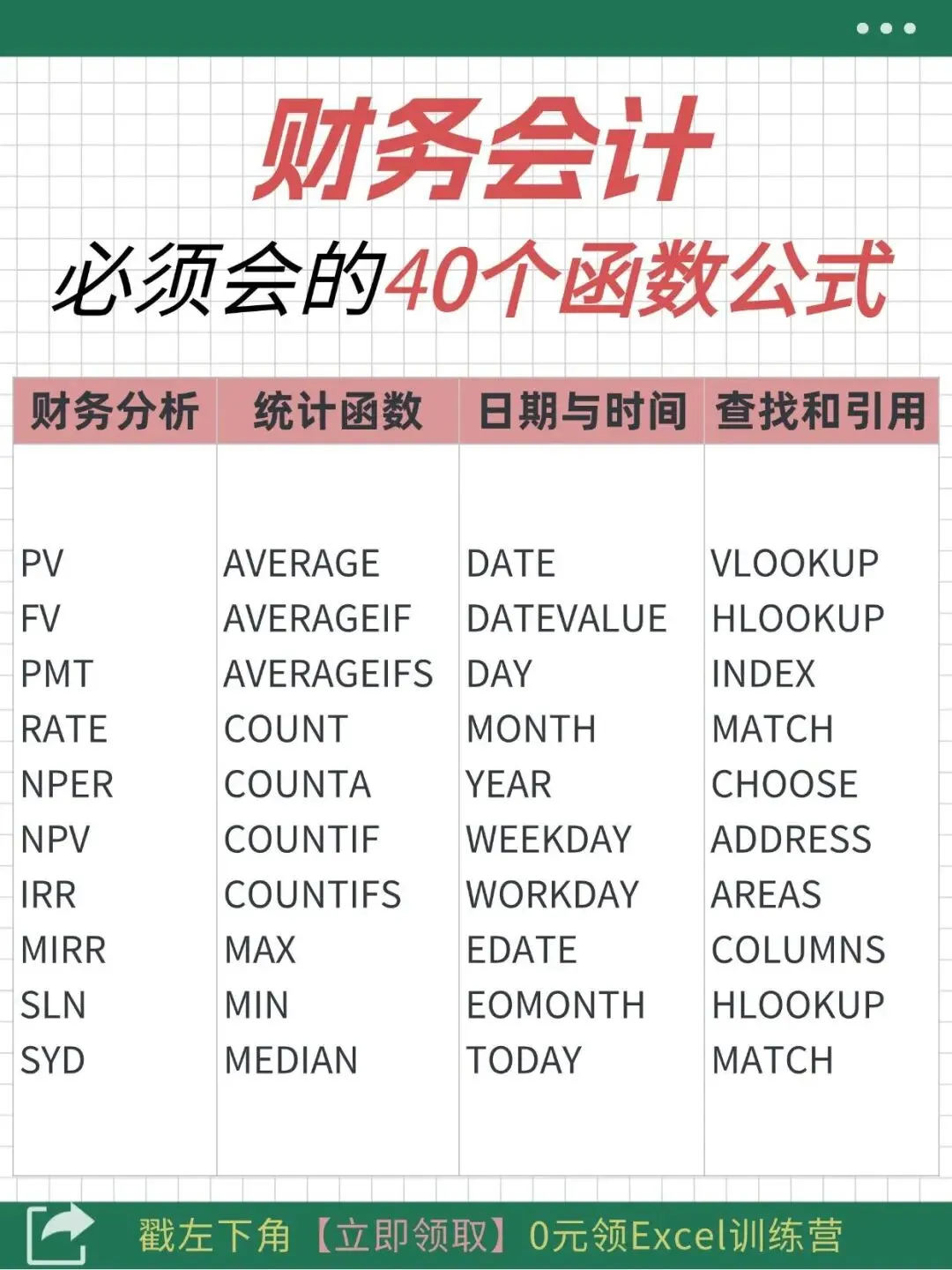
夜雨聆风财务工作离不开Excel函数,一份高效的报表背后往往是多个函数的精准配合。本文整理了财务人员必会的40个函数,涵盖查找引用、日期时间、财务分析和统计四大类,帮你快速提升工作效率。
表姐整理了552页《Office从入门到精通》,私信【教程】即可领取!↑↑↑
一、VLOOKUP函数(垂直查找)
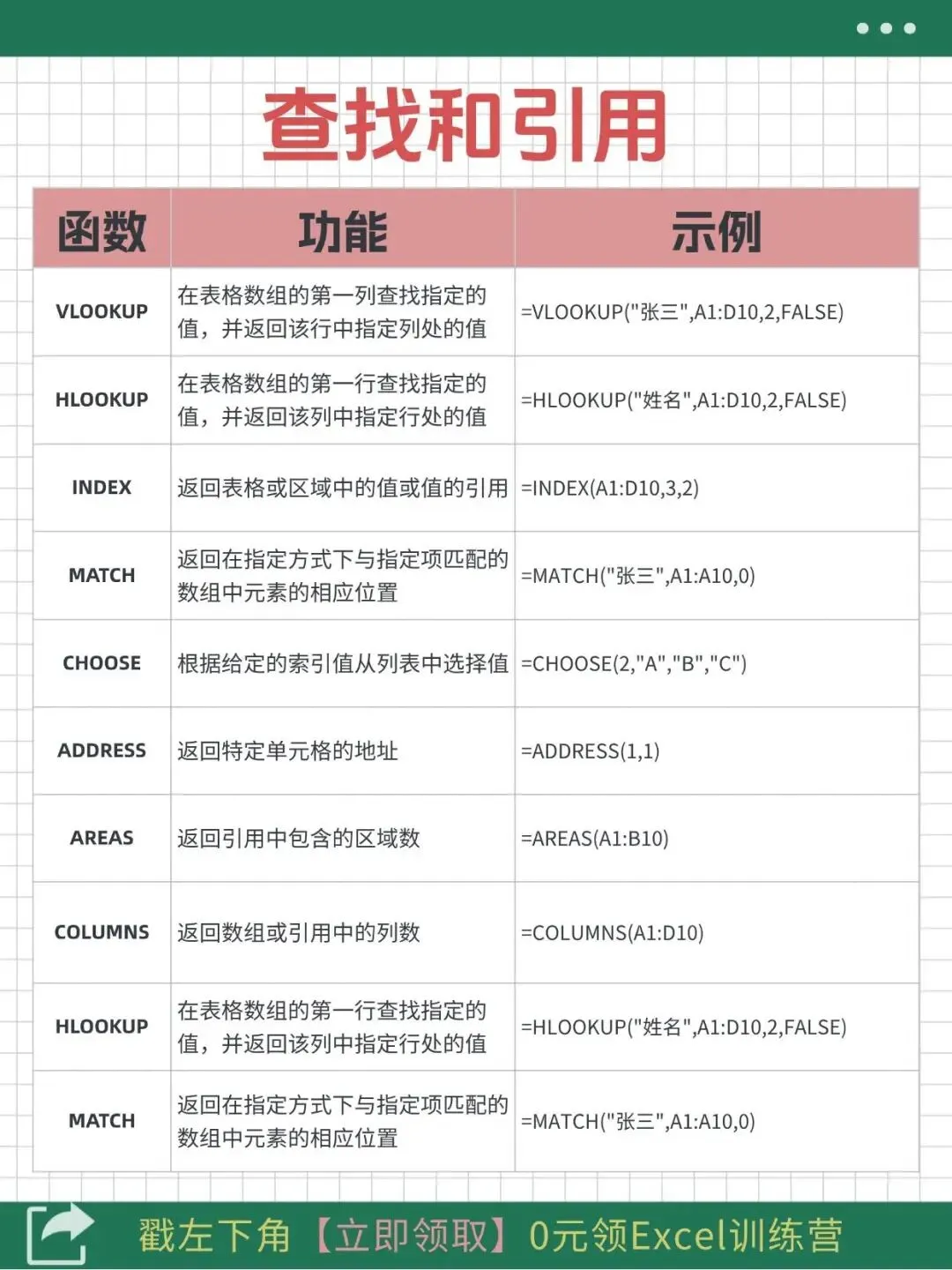
VLOOKUP是Excel中最常用的查找函数,可以在表格的首列中查找指定的值,并返回同一行中任意列的数据。比如根据员工工号查找对应的部门、根据产品编号查找对应的价格等。
说明:在F2到G9区域中查找C2的值,返回第2列对应的数据,FALSE表示精确匹配。
=VLOOKUP(C2,$F$2:$G$9,2,0)
二、HLOOKUP函数(水平查找)
HLOOKUP的作用与VLOOKUP类似,区别在于它按行查找,适用于数据以横向排列的场景。比如根据月份在一行的销售数据中查找对应值。
说明:在第1行区域中查找"三月",返回第3行对应列的数据,FALSE表示精确匹配。
=HLOOKUP("三月",$B$1:$F$5,3,0)
三、INDEX函数(返回指定位置的值)
INDEX函数根据行号和列号返回指定单元格的内容,类似于表格的坐标定位。无论数据区域有多大,只要知道行列位置就能精准提取数据。
说明:返回B2到E5区域第3行第4列交叉处的值,即D4单元格的内容。
=INDEX($B$2:$E$5,3,4)
四、MATCH函数(返回位置)
MATCH函数返回指定值在区域中的相对位置(行号或列号),常与INDEX函数配合使用,实现更灵活的动态查找,比VLOOKUP的应用范围更广。
说明:查找"北京"在B2到B6区域中的位置,返回数字3表示排在第3位,1表示升序排列。
=MATCH("北京",$B$2:$B$6,0)
五、INDEX与MATCH组合(双条件查找)
INDEX和MATCH组合使用可以实现双向查找,即根据行和列两个条件精准定位数据,弥补了VLOOKUP只能单向查找的不足,是财务工作中非常实用的组合。
说明:先用MATCH找到"张三"所在的行,再用MATCH找到"三月"所在的列,最后用INDEX返回对应交叉单元格的值。
=INDEX($B$2:$E$5,MATCH("张三",$A$2:$A$5,0),MATCH("三月",$B$1:$E$1,0))
六、CHOOSE函数(返回指定值)
CHOOSE函数根据索引号从参数列表中返回对应的值,可以用来根据序号调用不同的数据源,常用于动态切换数据展示的场景。
说明:根据A2的值(1到3之间)返回对应的结果,A2=1时返回"优秀"。
=CHOOSE(A2,"优秀","良好","及格")
七、ADDRESS函数(返回单元格地址)
ADDRESS函数根据行号和列号生成单元格的文本地址,常与其他函数配合使用,实现自动化地址引用和动态单元格定位。
说明:生成第2行第3列的单元格地址,1表示绝对引用,输出结果为$C$2。
=ADDRESS(2,3,1)
八、AREAS函数(返回区域个数)
AREAS函数返回引用中包含的区域个数,适用于统计多区域联合引用的范围数量,在复杂表格中辅助判断数据分布情况。
说明:统计(A1:B3 C4:D5)这个联合引用中包含2个区域。
=AREAS((A1:B3,C4:D5))
九、COLUMNS和ROWS函数(返回列数/行数)
COLUMNS返回指定区域的总列数,ROWS返回总行数,常用于动态数组公式中确定数据范围,或在数据统计时自动获取行列维度信息。
说明:COLUMNS统计A1到F1区域的列数(6),ROWS统计A1到A10区域的行数(10)。
=COLUMNS(A1:F1)
=ROWS(A1:A10)
三、日期与时间函数
十、TODAY函数(返回当前日期)
TODAY函数返回计算机当前的系统日期,不包含时间部分。每次打开工作表时自动更新,适合用于计算到期天数、制作动态报表标题等场景。
说明:直接返回今天的日期,结果会根据系统日期自动变化,无参数。
=TODAY()
十一、NOW函数(返回当前日期和时间)
NOW函数返回当前的系统日期和时间,精确到秒。与TODAY的区别在于它包含了时间信息,常用于需要记录操作时间或进行时间戳管理的场景。
说明:返回当前日期和具体时间,结果随时间流逝自动更新,无参数。
=NOW()
十二、DATE函数(组合日期)
DATE函数将年、月、日三个数字组合成一个有效的日期值,常用于从文本或其他数据源提取年月日信息后重新构造标准日期格式。
说明:将A2(年)、B2(月)、C2(日)三个数字组合成标准日期。
=DATE(A2,B2,C2)
十三、YEAR、MONTH、DAY函数(提取日期部分)
这三个函数分别从日期中提取年份、月份和日期数字,是日期数据拆分的常用工具,常用于按年月分类汇总或生成统计报表的维度标签。
说明:从B2单元格的标准日期中分别提取年、月、日三个数字。
=YEAR(B2)
=MONTH(B2)
=DAY(B2)
十四、DATEDIF函数(计算日期间差)
DATEDIF函数计算两个日期之间的差值,支持返回年("Y")、月("M")、日("D")等多种单位,是计算员工工龄、项目周期、账龄分析的利器。
说明:计算A2到B2之间相差的完整月份数,"M"表示以月为单位。
=DATEDIF(A2,B2,"M")
十五、EDATE函数(日期偏移)
EDATE函数对给定日期进行月份加减运算,返回指定个月之前或之后的日期,常用于计算合同到期日、账单日、保质期截止日等场景。
说明:返回A2日期往后推6个月的那一天,常用于计算半年后的到期日。
=EDATE(A2,6)
十六、WEEKDAY函数(返回星期几)
WEEKDAY函数返回日期对应的星期几(1-7),可以指定星期起始日,常用于判断某天是工作日还是周末,辅助进行考勤统计和排班管理。
说明:返回A2日期对应的星期数字,2表示星期一起算(1=星期一,7=星期日)。
=WEEKDAY(A2,2)
十七、EOMONTH函数(月末日期)
EOMONTH函数返回指定日期所在月份的最后一天,非常适合财务上计算报表截止日、租金计算、利息结算等需要精确到月末的场景。
说明:返回A2日期所在月份的最后一天,0表示当月,1表示下月,以此类推。
=EOMONTH(A2,0)
十八、TIME函数(组合时间)
TIME函数将时、分、秒三个数字组合成一个时间值,与DATE函数类似,常用于从文本数据中提取时间信息后重新构造标准时间格式。
说明:将A2(时)、B2(分)、C2(秒)三个数字组合成标准时间值。
=TIME(A2,B2,C2)
十九、HOUR、MINUTE、SECOND函数(提取时间部分)
这三个函数分别从时间值中提取小时、分钟和秒数,与YEAR/MONTH/DAY类似,用于时间数据的拆分,常用于考勤打卡统计和工时计算。
说明:从B2单元格的时间值中分别提取小时、分钟和秒。
=HOUR(B2)
=MINUTE(B2)
=SECOND(B2)
四、财务分析函数
二十、PMT函数(贷款每期还款额)
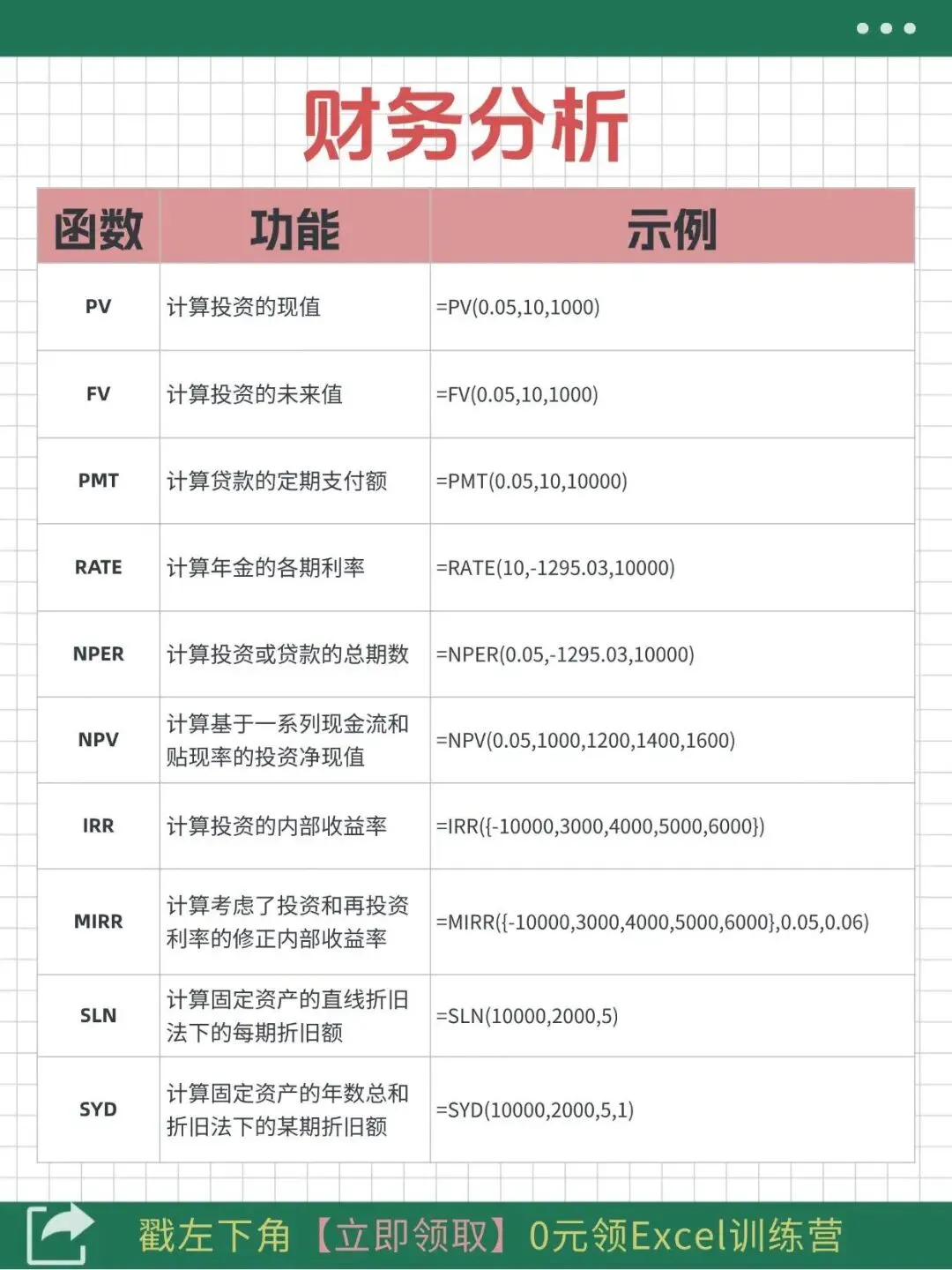
PMT函数根据贷款总额、利率和还款期数计算每期应付金额,是财务人员做贷款测算、租金分析和投资决策时的基础工具,结果通常为负数表示支出。
说明:计算贷款100万、年利率5%、还款20年(240个月)的每月还款额,0表示期末付款。
=PMT(5%/12,240,1000000,0,0)
二十一、FV函数(未来价值)
FV函数计算一笔投资在按固定利率和周期付款后的未来价值,常用于定期存款、基金定投或零存整取的未来收益预测。
说明:每月存款2000、年利率4%、存5年(60个月)的未来本息总额,0为期初付款。
=FV(4%/12,60,-2000,0,0)
二十二、PV函数(现值)
PV函数计算未来一笔钱在当前时刻的价值,即折现计算,常用于评估投资项目的净现值(NPV)或判断保险、理财产品的实际价值。
说明:计算5年后到账10万的现值,折现率为6%,判断当前应投入多少资金。
=PV(6%,5,0,100000,0)
二十三、NPER函数(还款期数)
NPER函数计算贷款还清或投资达到目标金额所需的周期数,常用于反向测算:已知贷款额、还款能力和利率,计算需要多少期还清。
说明:贷款50万、月利率0.4%、每月还3000元,计算需要多少个月还清。
=NPER(0.4%,-3000,500000,0,0)
二十四、RATE函数(利率计算)
RATE函数根据贷款额、还款额和还款期数反推实际的利率或收益率,是检验贷款成本、比较不同融资方案的实际利率的重要工具。
说明:贷款20万、分36个月还6500元,计算实际的月利率和年利率。
=RATE(36,-6500,200000,0,0)*12
二十五、NPV函数(净现值)
NPV函数将未来各期现金流折现到当前并求和,是投资评估中最核心的指标之一。如果NPV大于0,说明投资方案可行且有收益。
说明:折现率8%,将第1年5万、第2年8万、第3年10万的现金流折算成现值后求和。
=NPV(8%,50000,80000,100000)
二十六、IRR函数(内部收益率)
IRR函数计算使项目净现值为零的折现率,即投资方案的真实回报率。IRR越高说明项目盈利能力越强,常用于项目可行性分析和方案对比。
说明:计算初始投资10万,后续3年分别获得3万、5万、8万收益的内部收益率。
=IRR({-100000,30000,50000,80000})
二十七、ISPMT函数(特定期数利息)
ISPMT函数计算贷款在指定期数内应付的利息金额,常用于等额本金还款方式下,逐期分析本金和利息构成,辅助财务分析和报表制作。
说明:贷款100万、年利率6%、贷款期限10年(120个月),计算第1期应支付的利息。
=ISPMT(6%/12,1,120,1000000)
二十八、ACCRINT函数(应计利息)
ACCRINT函数计算债券或其他固定收益产品从发行日或上一个付息日到结算日之间累计的应计利息,是债券估值和财务核算中的常用函数。
说明:计算债券从2018年5月1日到2018年10月1日的应计利息,年利率8%、面值100万。
=ACCRINT("2018/5/1","2018/10/1","2018/1/1",0.08,1000000,1,0)
五、统计函数
二十九、SUM函数(求和)
SUM是Excel中最基础也最常用的函数,对指定区域内的所有数值求和,可以快速计算营业额、总成本、累计金额等,是财务报表的基石。
说明:对B2到B10区域内的所有数值求和,忽略文本和空白单元格。
=SUM(B2:B10)
三十、AVERAGE函数(平均值)
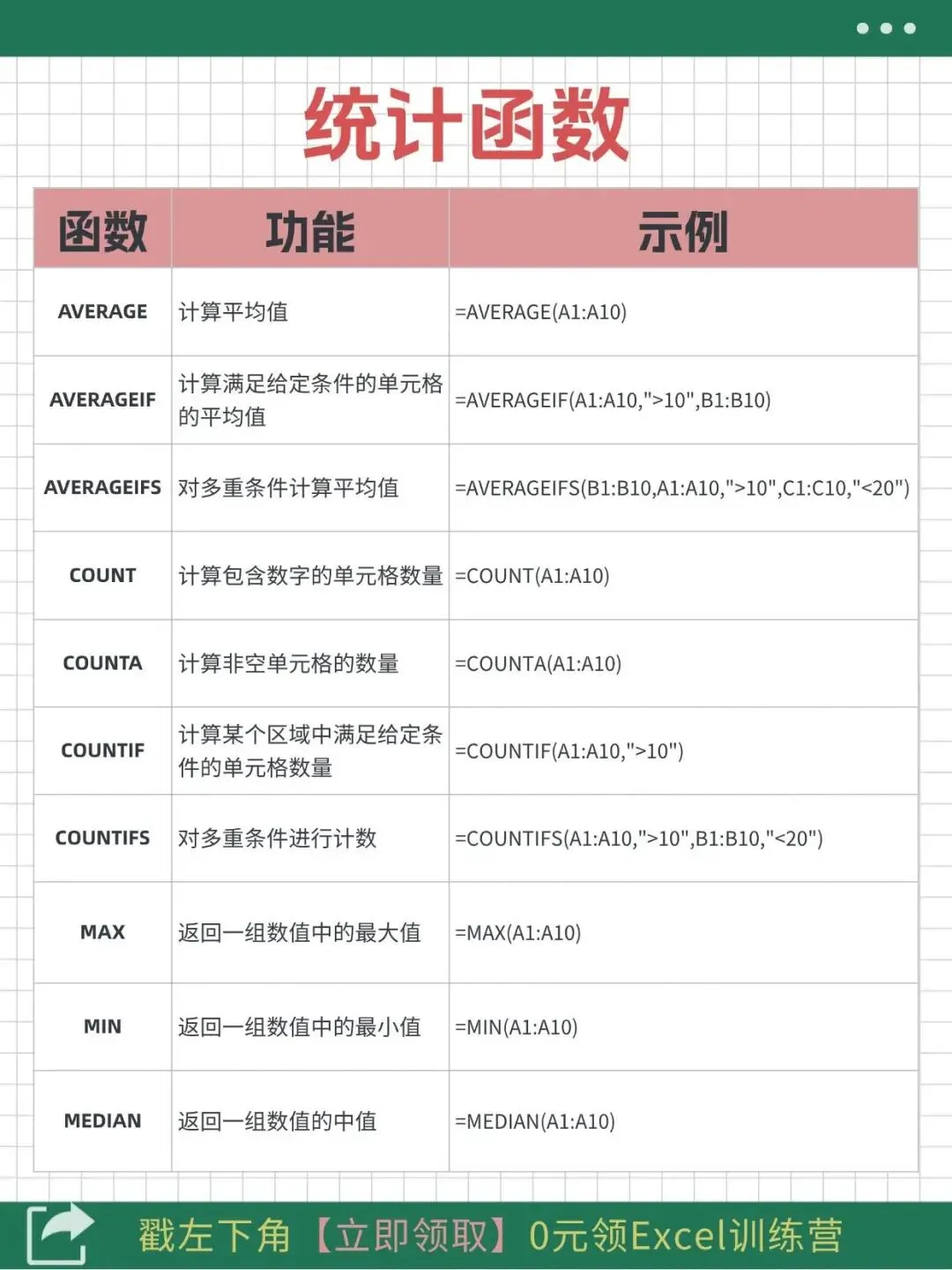
AVERAGE函数计算指定区域的算术平均值,常用于计算平均工资、平均销售额、平均成本等,是财务分析中描述数据中心趋势的基本指标。
说明:计算B2到B10区域的平均值,自动忽略空白单元格和文本。
=AVERAGE(B2:B10)
三十一、COUNT函数(计数)
COUNT函数统计区域内包含数字的单元格数量,常用于计算有效数据条数、参加人数、订单数量等,与SUM和AVERAGE并称为Excel统计分析三剑客。
说明:统计B2到B10区域中包含数字的单元格数量。
=COUNT(B2:B10)
三十二、MAX和MIN函数(最大值/最小值)
MAX函数返回一组数据中的最大值,MIN返回最小值,常用于分析销售峰值、库存最低点、温度极值等,是快速了解数据分布范围的快捷工具。
说明:MAX返回B2到B10区域中的最大值,MIN返回最小值。
=MAX(B2:B10)
=MIN(B2:B10)
三十三、ROUND函数(四舍五入)
ROUND函数对数值按指定位数进行四舍五入,常用于处理金额计算中的小数问题,确保财务数据精确到指定位数,符合账务核算规范。
说明:将A2的数值四舍五入保留2位小数,常用于金额计算。
=ROUND(A2,2)
三十四、ROUNDUP和ROUNDDOWN函数(向上/向下取整)
ROUNDUP始终向上舍入(哪怕只多0.001也进位),ROUNDDOWN始终向下舍去小数部分,常用于运费计算(不满1公斤按1公斤计)、金额取整等场景。
说明:ROUNDUP将A2向上舍入到整数,ROUNDDOWN将A2向下舍入到整数。
=ROUNDUP(A2,0)
=ROUNDDOWN(A2,0)
三十五、RANK函数(排名)
RANK函数对一组数值进行排名,返回数字在列表中的相对大小位置,是制作销售排行榜、绩效排名、成绩排序等场景的常用工具。
说明:对B2单元格在B2到B10区域中的数值进行排名,0表示降序(越大排名越靠前)。
=RANK(B2,$B$2:$B$10,0)
三十六、COUNTIF函数(单条件计数)
COUNTIF函数统计满足指定条件的单元格数量,常用于按部门统计人数、按等级统计订单、按类别统计金额等,是数据分析中使用频率最高的条件统计函数。
说明:统计B2到B10区域中等于"一等奖"的单元格数量。
=COUNTIF(B2:B10,"一等奖")
三十七、SUMIF函数(单条件求和)
SUMIF函数对满足指定条件的单元格进行求和,是财务分析中按类别、按部门、按时间段汇总数据的利器,处理大表格时比筛选再求和高效得多。
说明:统计A2到A10区域中等于"财务部"的对应B列数值之和。
=SUMIF(A2:A10,"财务部",B2:B10)
三十八、COUNTIFS函数(多条件计数)
COUNTIFS函数在多个条件同时满足的情况下进行计数,是COUNTIF的升级版,适用于需要同时按多个维度筛选统计的场景,如统计某部门某岗位的人数。
说明:统计A列为"销售部"且B列大于5000的单元格数量。
=COUNTIFS(A2:A10,"销售部",B2:B10,">5000")
三十九、AVERAGEIF函数(单条件平均值)
AVERAGEIF函数对满足指定条件的单元格计算平均值,常用于计算特定部门平均工资、特定类别平均销售额等,避免了筛选后再手动计算的繁琐。
说明:计算A2到A10区域中等于"财务部"的对应B列数值的平均值。
=AVERAGEIF(A2:A10,"财务部",B2:B10)
四十、SUMPRODUCT函数(乘积求和)
SUMPRODUCT函数将多个数组对应元素相乘后再求和,是处理加权计算、动态汇总的神器。它可以替代很多需要数组公式的场景,且无需按Ctrl+Shift+Enter确认。
说明:将A2到A10(数量)与B2到B10(单价)对应相乘后求和,直接得出总销售额。
=SUMPRODUCT(A2:A10,B2:B10)
以上40个函数覆盖了财务工作中的查找引用、日期时间、财务分析和统计汇总四大核心领域。掌握这些函数,能让你的报表效率大幅提升,从繁琐的手工计算中解放出来。
#优质图文扶持计划#