 夜雨聆风
夜雨聆风
点击上方“蓝字”,关注更多精彩
有用的小工具16
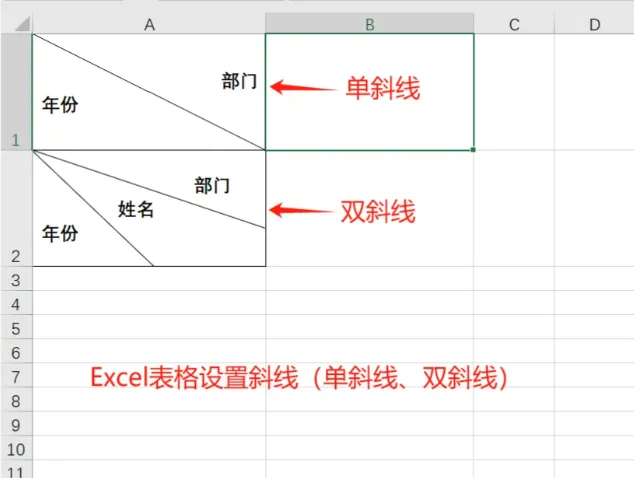
1、单元格斜线一分为二(单斜杠)
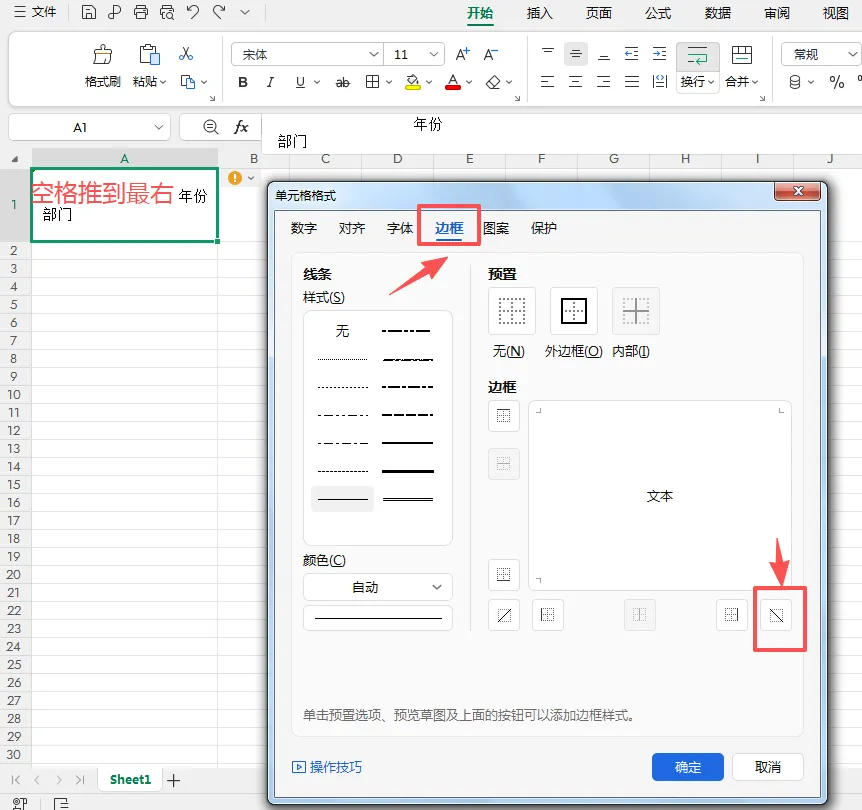
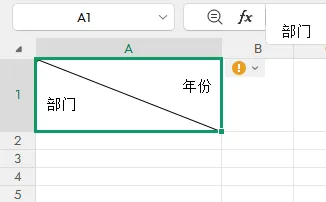
在单元格输入文字,点击要分开的文字中间,按住ALT+Enter强制换行,第一行文字用空格将文字推至右边,选中单元格,设置单元格格式--边框-设置单斜线。
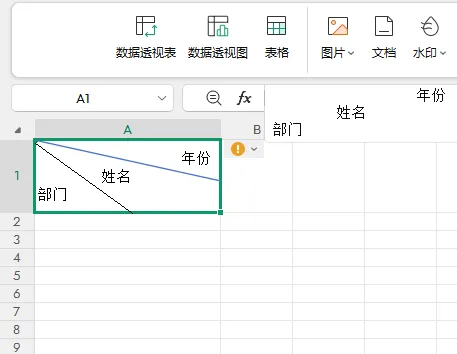
2、单元格斜线一分为三(双斜杠)
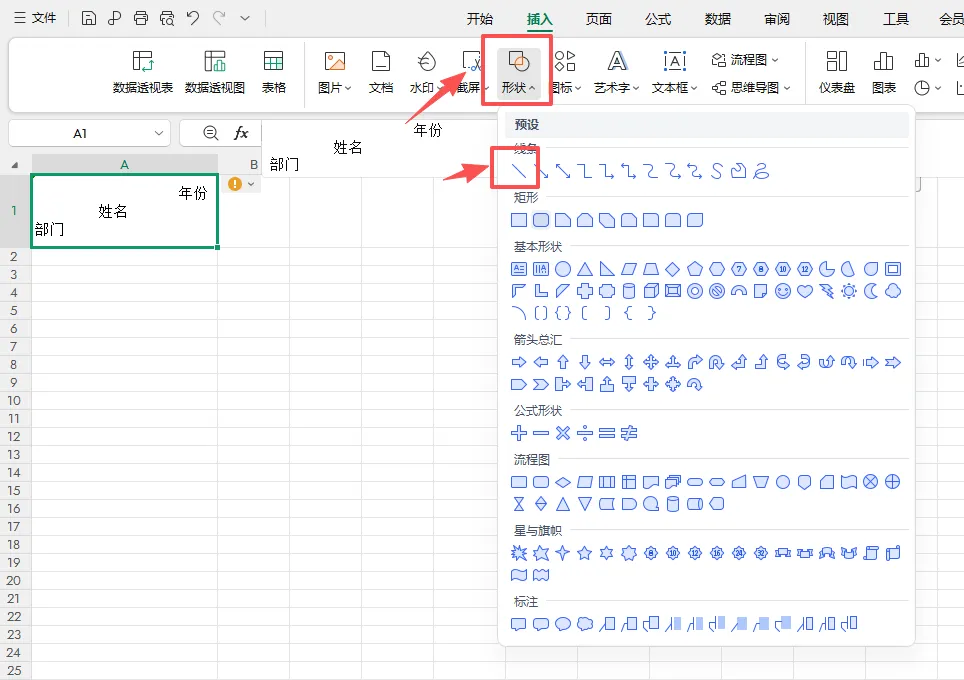
在单元格输入文字,点击要分开的文字中间,按住ALT+Enter强制换行,调整文字格式,第一行推至右边,第二行推至中间,点击插入一-形状--线条,插入单元格合适位置,重复插入一次线条。
实用办公小妙招
1. WPS快捷方式:WPS内置斜线表头模板,直接一键选择三分样式,省去手绘步骤
2. 线条美化:选中绘制的直线,可修改粗细、颜色、虚线样式,适配表格风格
3. 批量复用:制作好标准斜线表头后,直接复制单元格,粘贴到其他表头快速复用
4. 避坑提醒:单元格自带边框功能仅能生成单斜线,三分区表头只能通过形状直线制作
好看你就点点我
