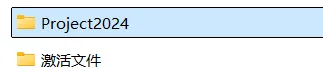
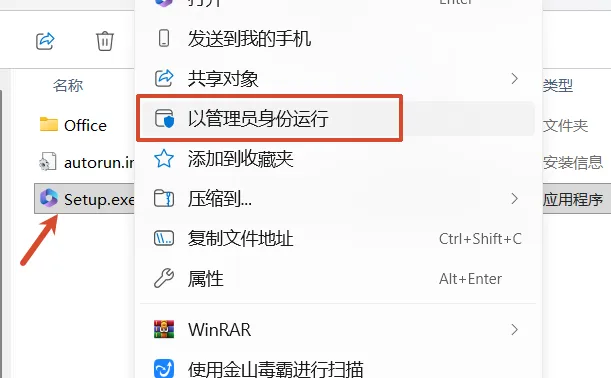
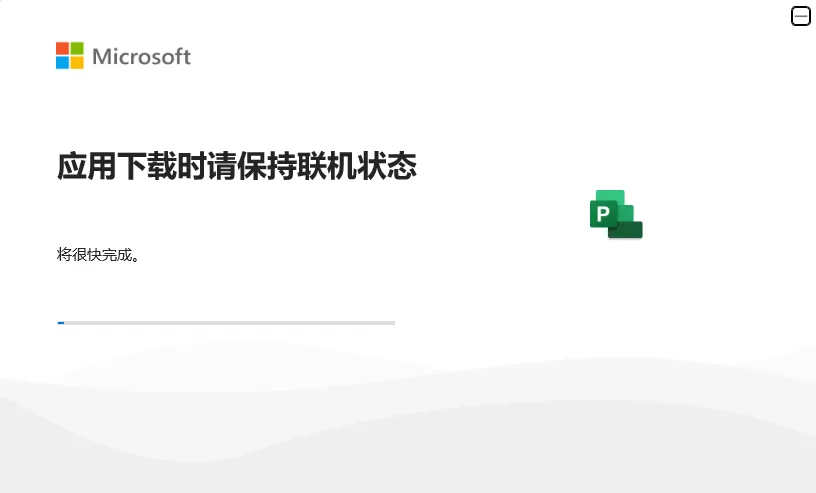
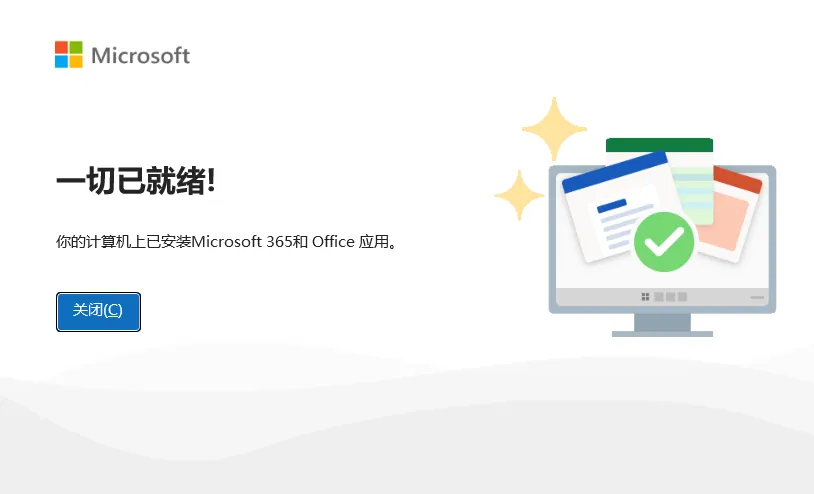
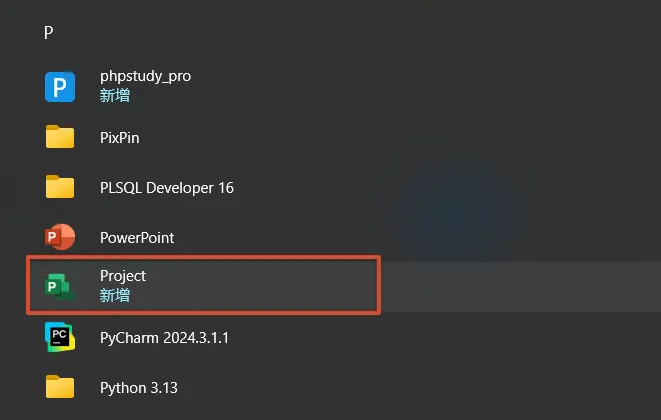
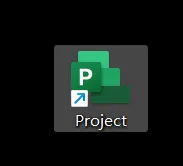
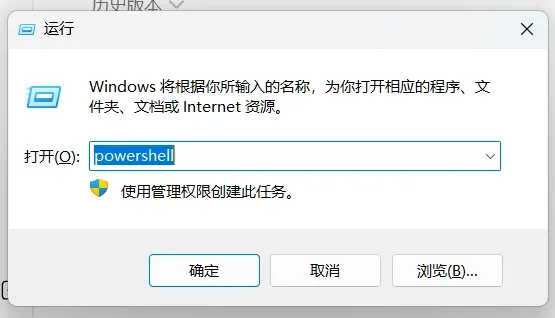
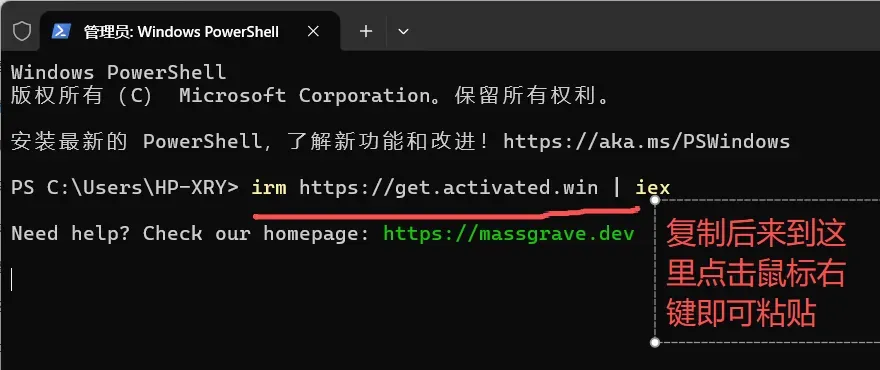
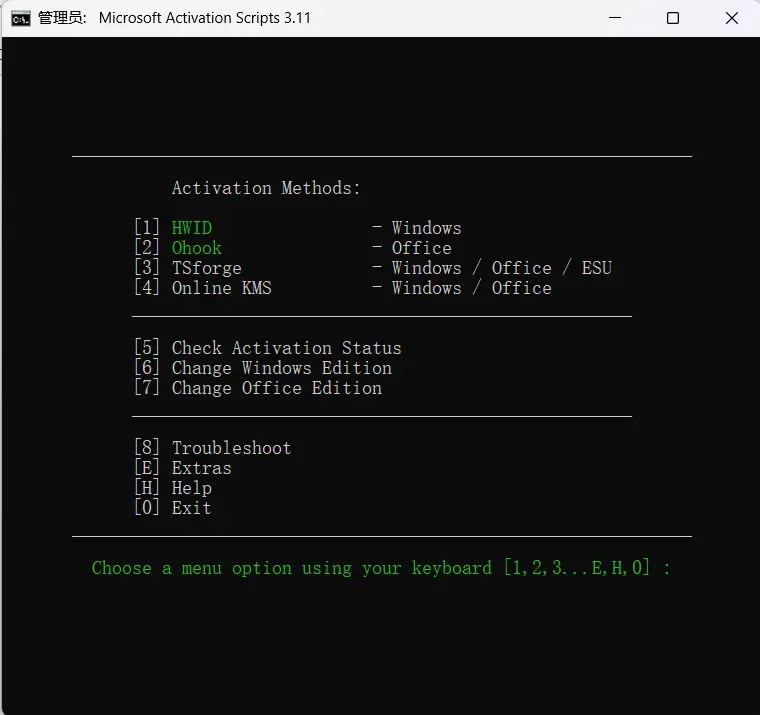
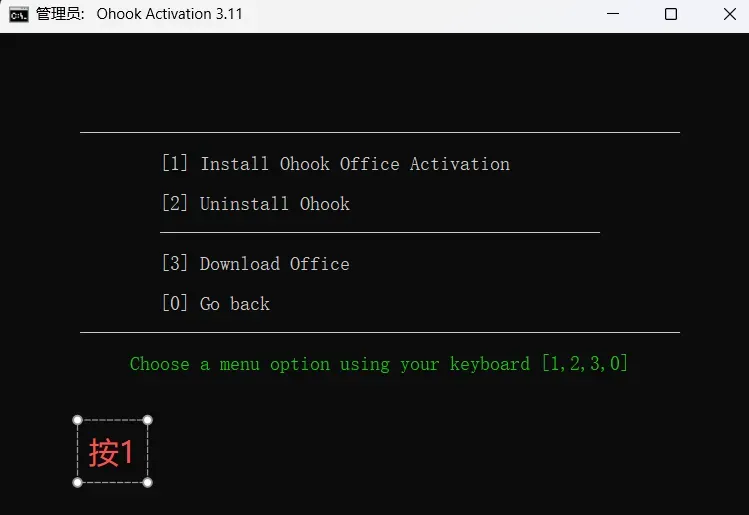
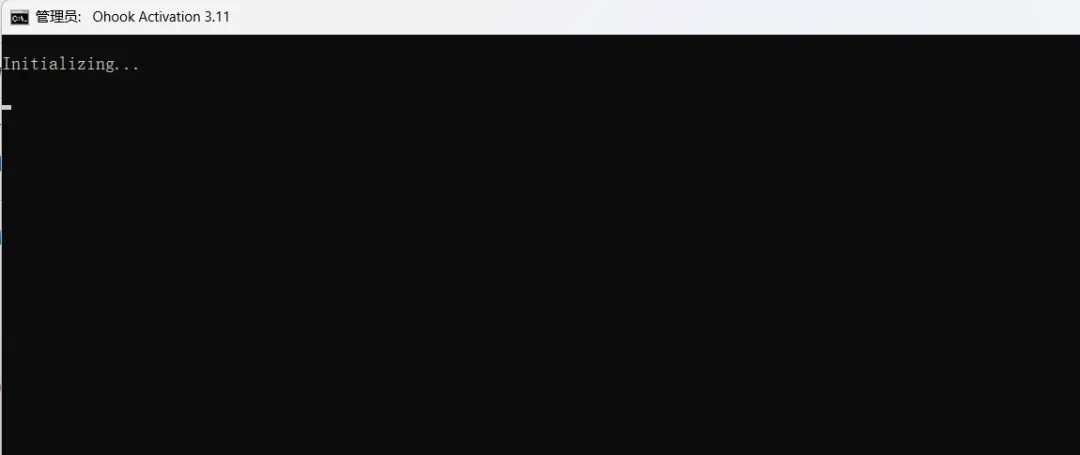
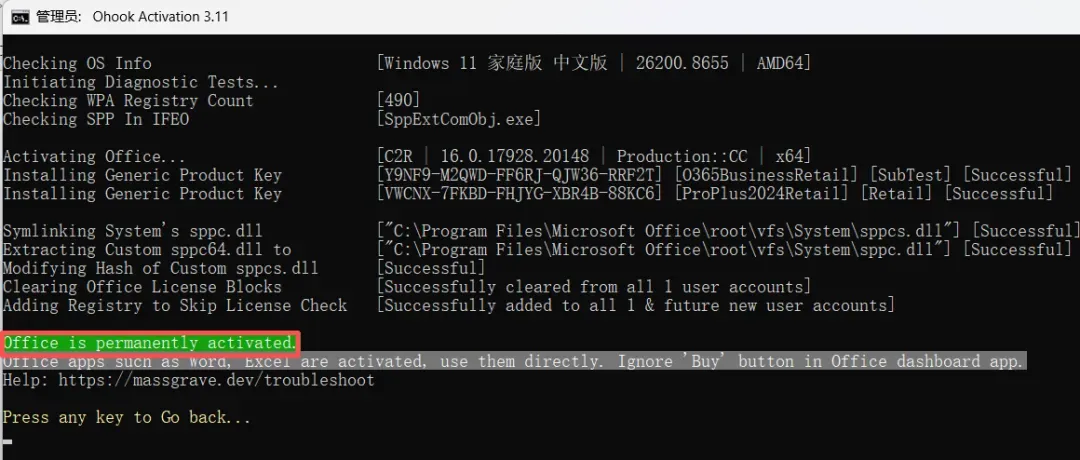
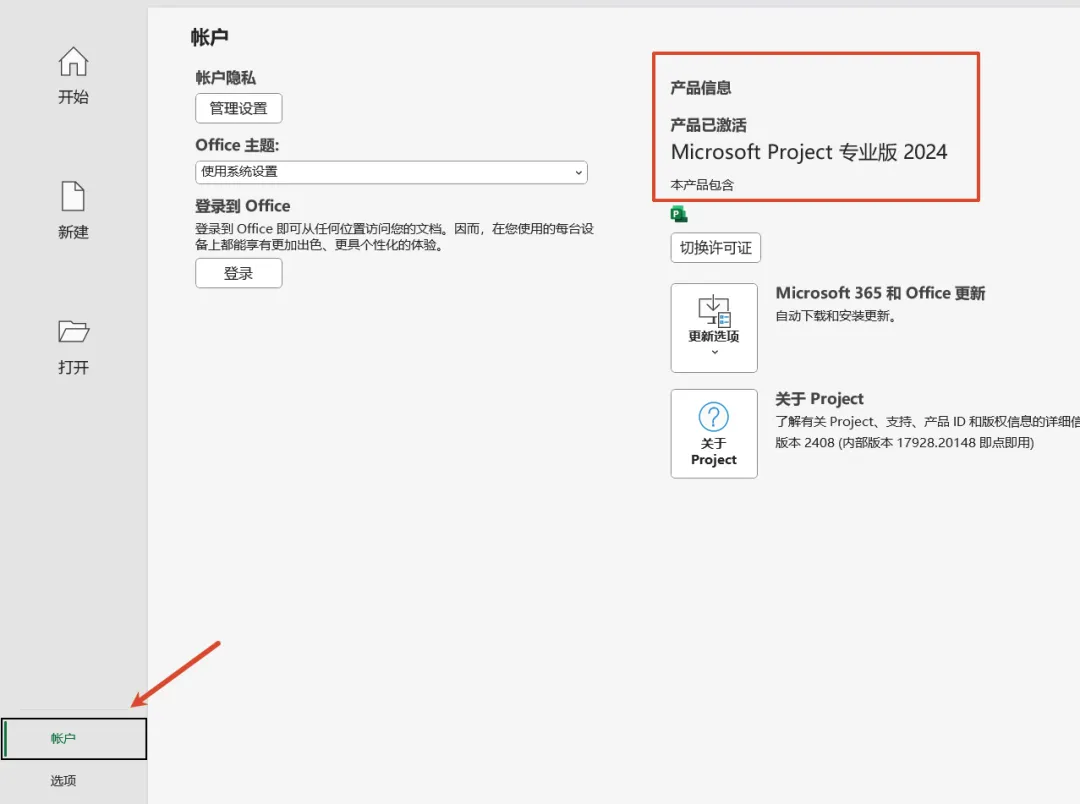
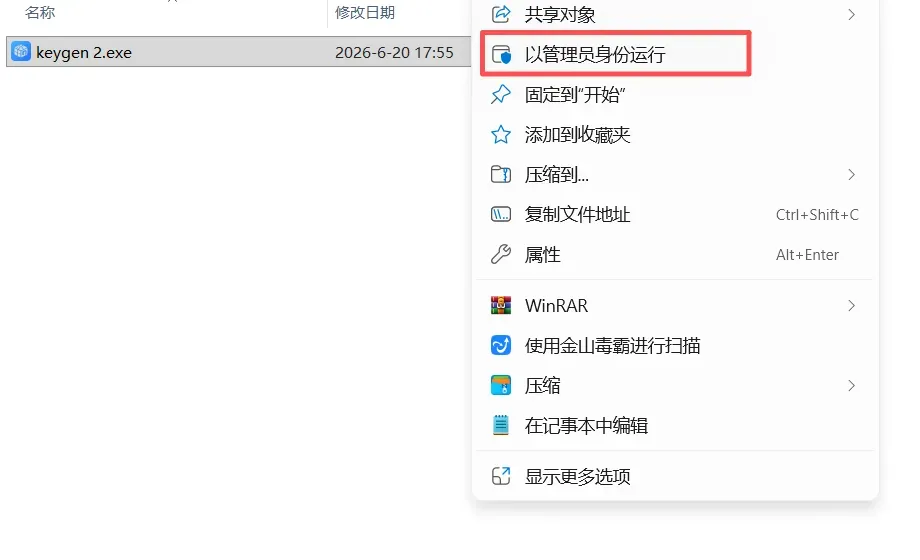
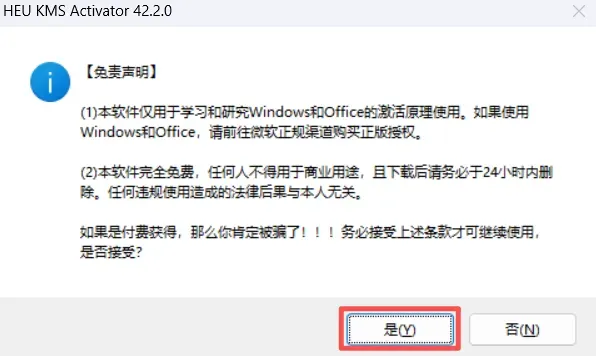
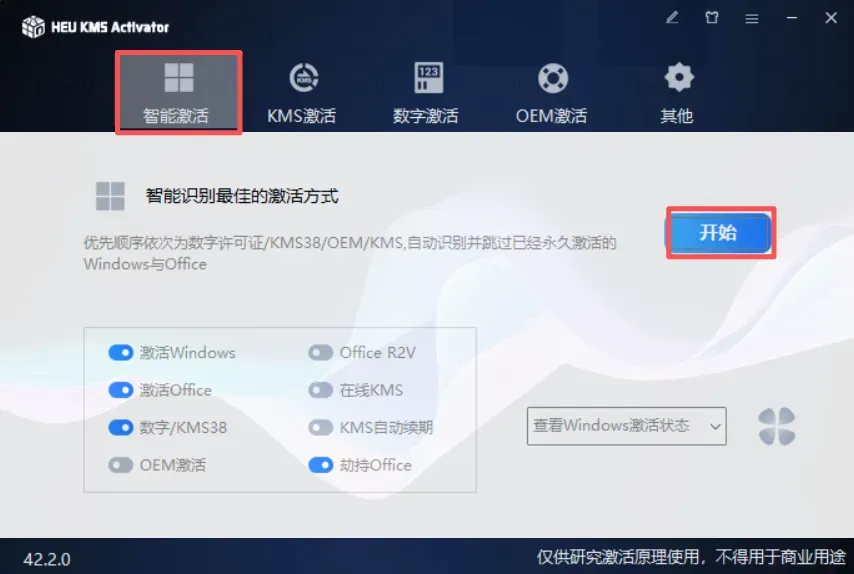
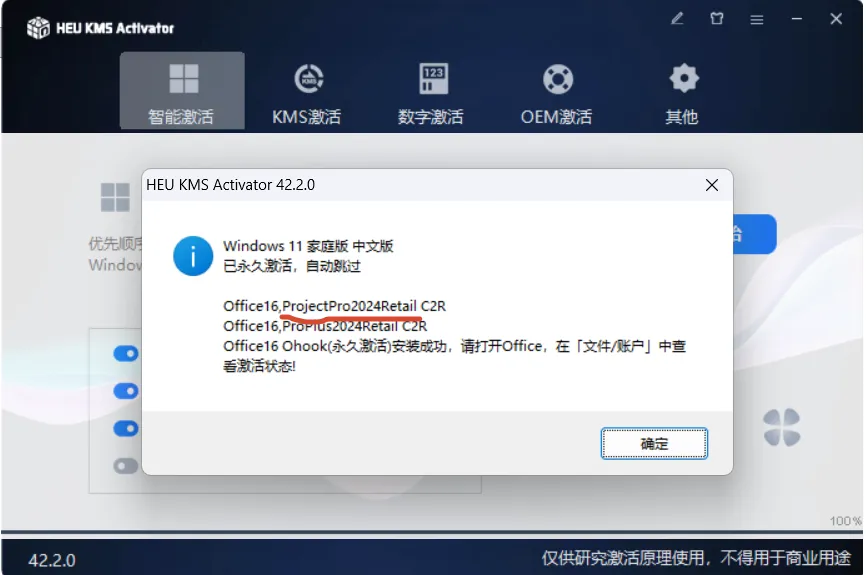
Project2024安装及激活教程(附安装包,无解压密码)阿甘今天给大家分享MicrosoftProject2024安装及激活教程(文末附安装包下载链接,无解压密码,放心下载!)Microsoft Project是微软公司开发的项目管理软件程序,用于协助制定计划、分配资源、跟踪进度及分析工作量。该软件支持甘特图、关键路径分析、多项目协同管理,并与Office套件深度集成,提供云端协作及动态任务调度功能。它就像一个项目的“中央控制台”,尤其适用于新产品研发、IT、房地产、工程、大型活动等复杂项目下面介绍一下其安装及激活过程:Project2024安装教程1.下载好安装包后,打开project2024文件夹,找到里面的setup.exe文件,右键选择“以管理员身份运行”,即可进入安装界面:打开进去,右键选择“以管理员身份运行”2.等待安装完成即可,这个过程要好几分钟3.已安装完成,点击“关闭”即可4.安装完成后,在“开始”处可以找到“project”图标这样安装就完成了,为了方便使用,我们可以将这个图标拖动到桌面(按住拖动即可),从而创建桌面快捷方式Project2024激活教程安装完成后还要激活,这里提供两种激活方法:方法1:一条命令激活(在安装office2024的教程中也介绍过)1.按住win+R键,调出运行窗口,输入powershell后按回车键,打开Windows powershell命令工具:2.复制以下命令: irm https://get.activated.win | iex粘贴到powershell(注意:按鼠标右键即可粘贴)粘贴后按下回车键,等待一会,会弹出如下窗口:在这里按下键盘的数字2,即表示选择其中的第2项,用于激活office。在这里特别说一下,这个方法可以用于激活Windows系统,比较好用!3.等待一会,会弹出如下窗口:这里按下键盘的数字1,即可开始激活,等待即可过一会后,出现下面的界面,即表示激活成功permanently activated即表示永久激活。我们打开project,点击左上角“文件”—“账户”,看到project2024已经成功激活方法2:激活工具激活1.在文件夹中找到keygen 2.exe这个文件,右键选择“以管理员身份运行”2.在弹出框中点击“是”3.进入工具界面,点击“智能激活”下面的“开始”按钮,即可开始激活4.等待一会后,即可成功激活以上是Project2024安装和激活方法。软件安装包获取方式:点击下方公众号名片,关注后回复:127也可回复:project如果对您有帮助,不妨点👍支持一下,谢谢
 夜雨聆风
夜雨聆风