Excel隐藏技巧:00后同事靠它获得领导赏识,90%的人都不知道!

点击【开通SVIP会员免费学】
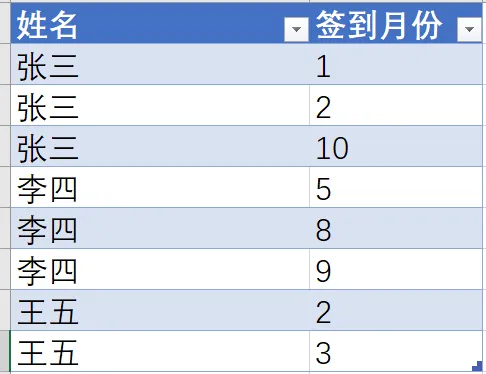
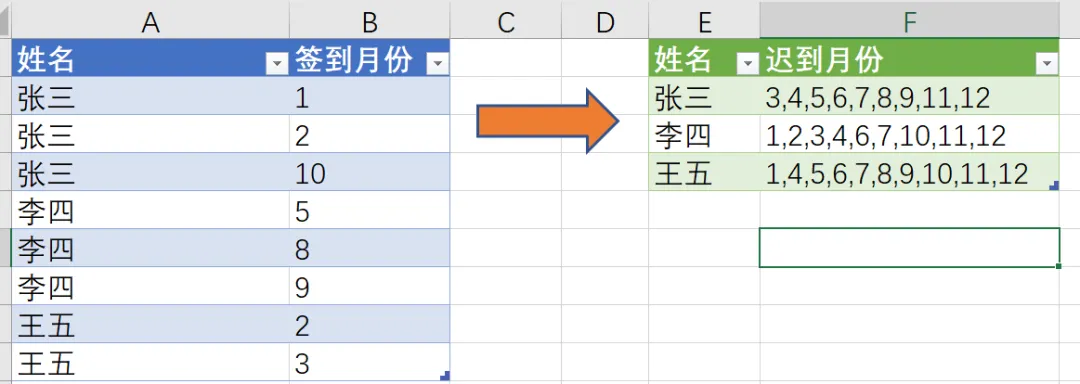
哈喽,小伙伴们大家好,话说领导的需求总是千变万化的。这不,今天领导给我一张签到表格,让我整理,我截取表格中的部分数据,如下图。
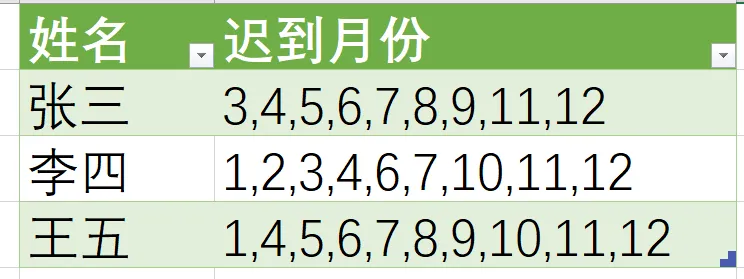
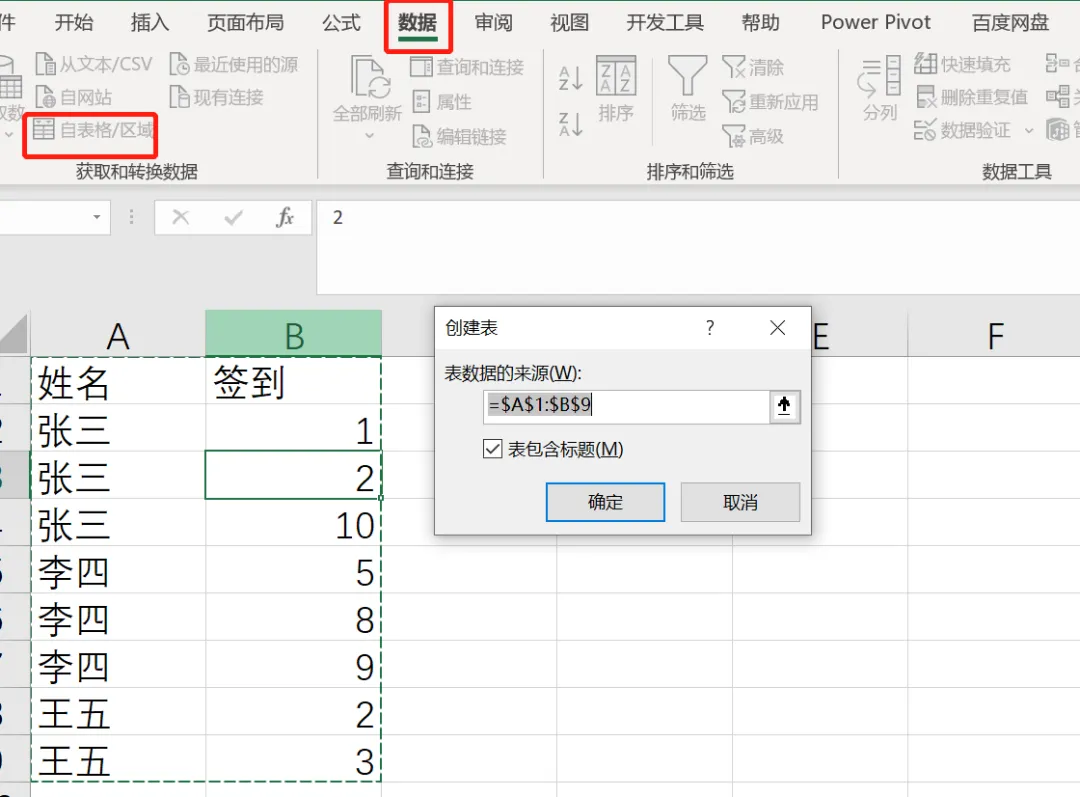
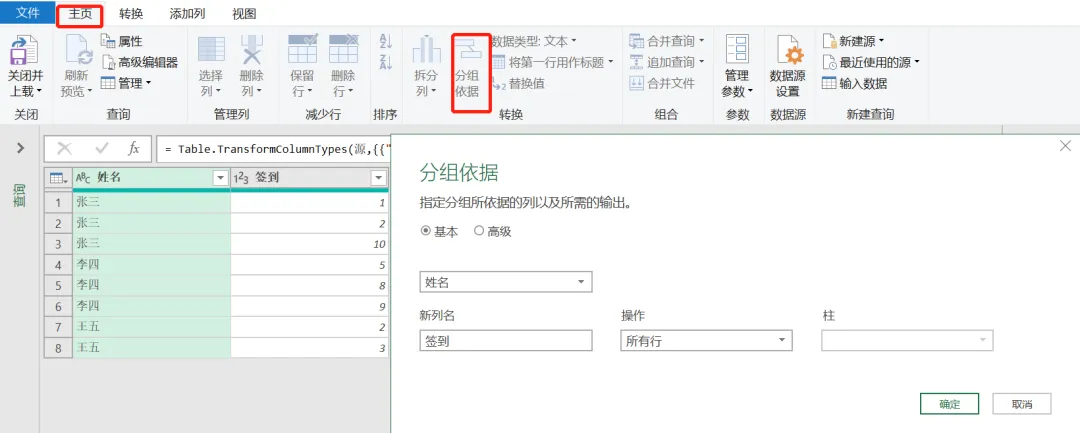
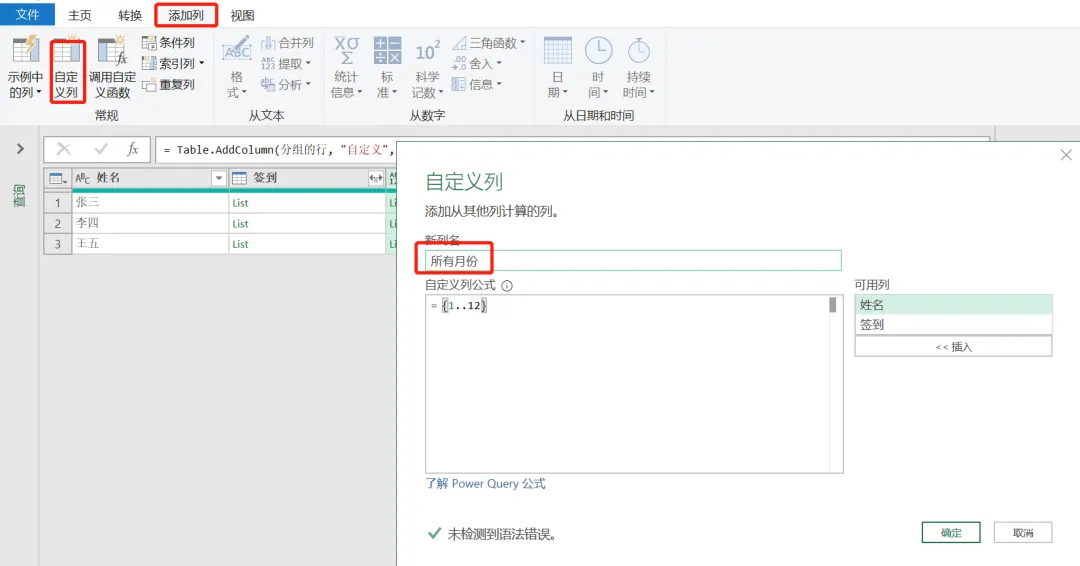
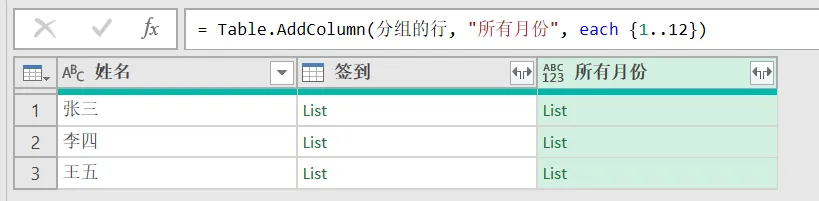
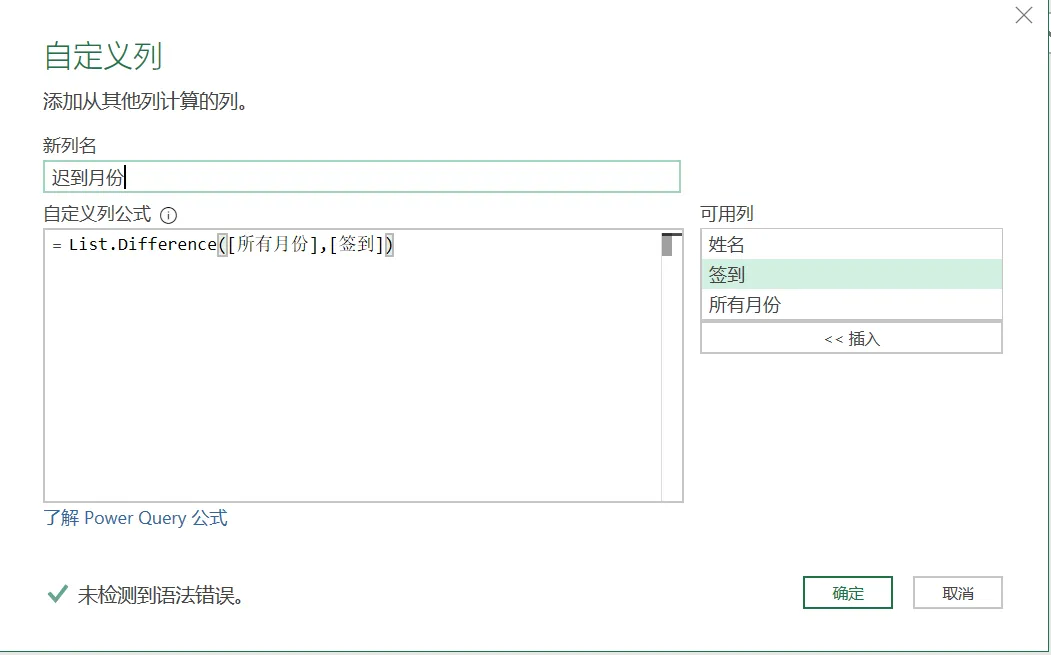
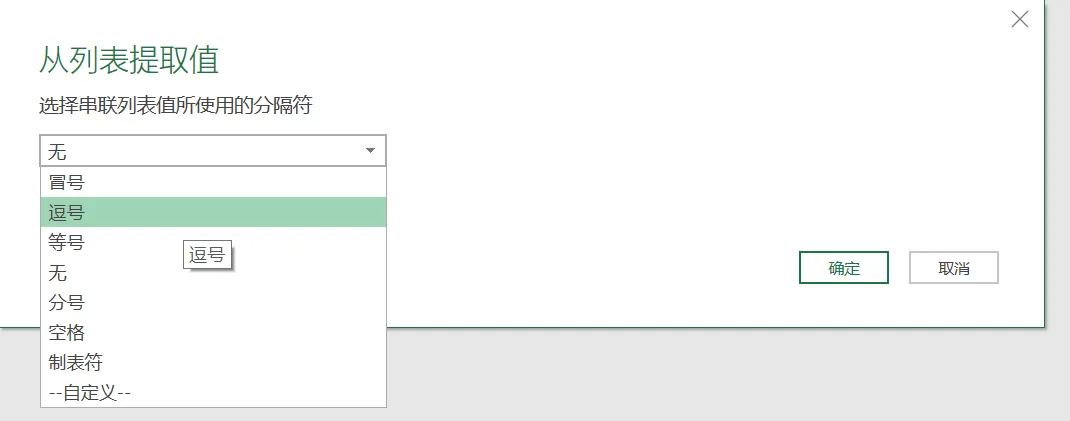
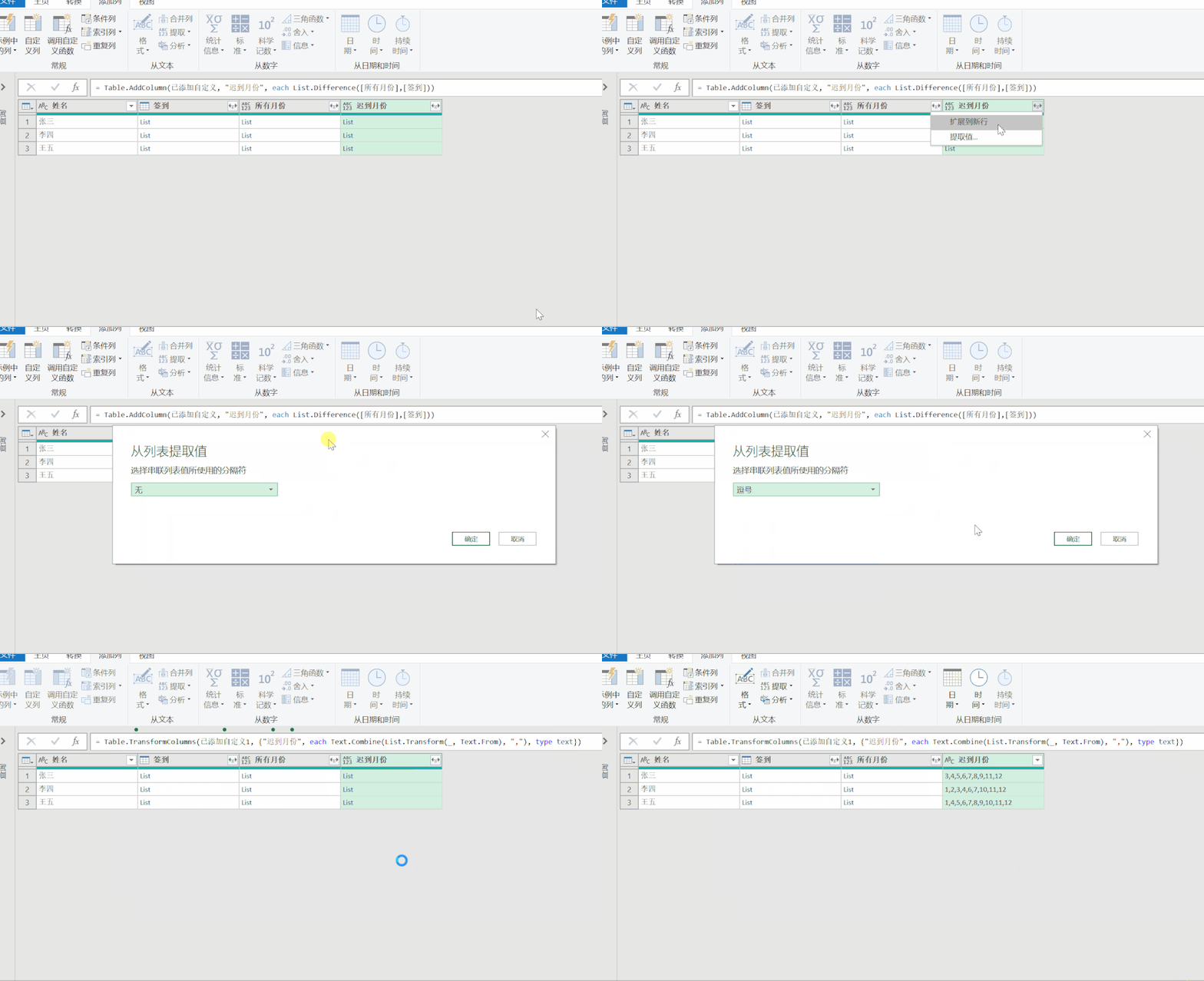
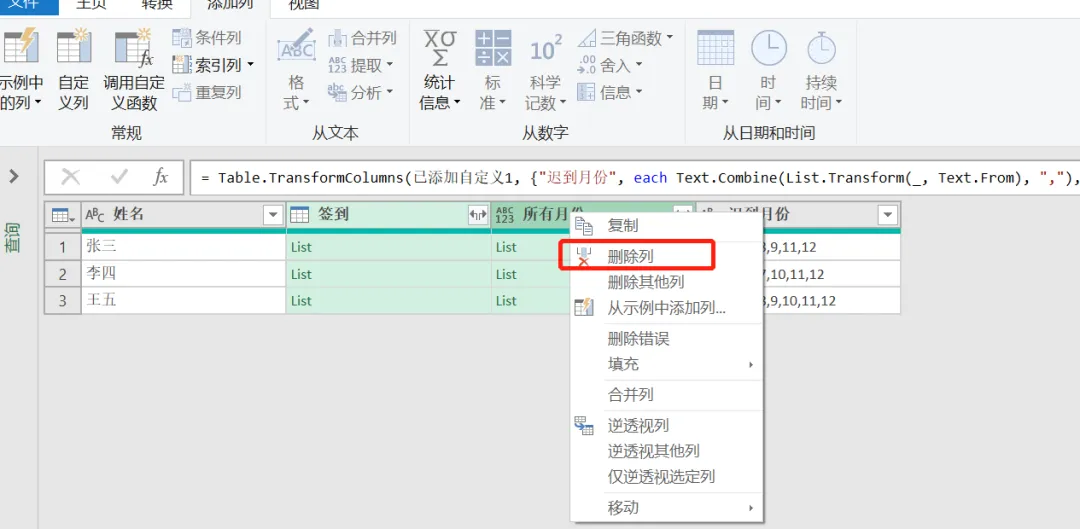
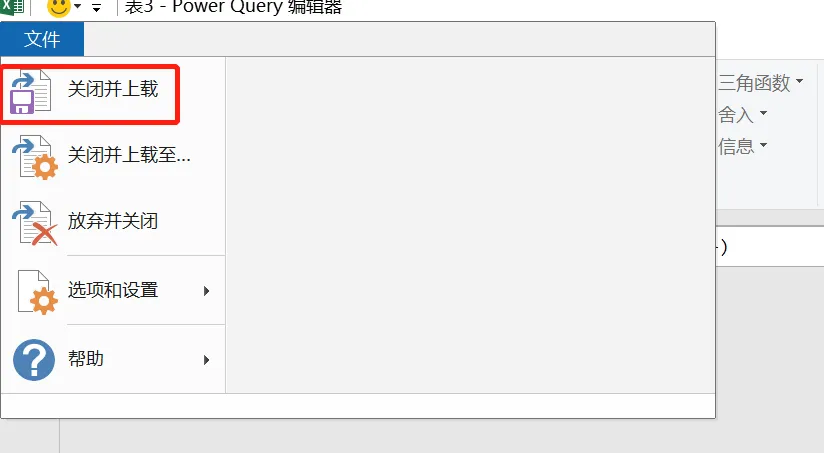
容我“挠挠头”。作为一名称职的exceler。必须满足领导的(无理)要求,有什么好的办法呢?小编想到了power query。小贴士:power query是2016版本及以上的office excel才有的功能。Wps和16版本下的excel没有该功能哦~首先点“数据”,“自表格/区域”,勾选“包含标题”,“确定”将数据加载到power query的编辑器。点“主业”下的“分组依据”,在“新列名”处写“签到”或者别的标志性的列名,“操作”选择“所有行”,然后“确定”。然后你会看到签到的数据就全部按姓名进行分组了,并且每组数据存放在姓名后的“table”中。大家在顶部公式编辑栏也可以查看这一步对应的公式。我们现在需要改一下公式,很简单,大家在顶部公式编辑处中找到each_,在其后面加个“[签到]”就可以了,加好后直接回车。这样原先姓名后的“table”就变成了“List”。table和List是PQ中不同类型的存储数据的方式,如果大家深入学习PQ的话就需要了解其中的奥义,在本篇文章中不需要深究。点击“添加列”,“自定义列”,在新列名中为接下来新增的列取一个标志性的名字,我这里写了“所有月份”,在自定义列弹窗中输入={1..12},在PQ中 1..12表示数字1到12。在这里相当于1到12月份。输入完成后点击确定。确定之后,现在看到的数据总共有三列,签到列中的每一个姓名后的List中存放着对应的人员所有的签到月份;所有月份中的每一个List中存放着数字1到12。所以下一步的思路就是:在所有月份的List中替换掉签到月份中的List,最后留下的就是未签到的月份。跟上一步一样,添加一个自定义列并且取名“迟到月份”。然后写下自定义公式=List.Difference([所有月份],[签到])Difference的英文意思就是“不一样的”。大家可以引申理解一下公式的意思就是在“所有月份”这一列中找跟“签到月份”中不一样的月份。输入完成后“确定”。现在我们已经其实就已经将每个人的迟到月份找出来了,并且放在了“迟到月份”列中的List中。点一下“迟到月份”旁的扩展按钮。选择“提取值”。然后按自己的需要选择一个连接符,我这里选择的是逗号。下面因为我们不需要“签到”和“所有月份”这两列了。所以可以选中之后右键删除。点“文件”,“关闭并上载”,将数据加载到工作表中 。这样我们就将数据将左边样式整理成右边样式了。后续数据源变动还可以自动刷新哦。整个步骤写的比较多,但是如果熟练操作的话也就一分钟的事,大家多加练习吧~今天的分享就到这,如果教程对大家有用,希望大家多多分享点赞支持小编哦!你的每一次点赞和转发都是支持小编坚持原创的动力。
 点击阅读原文一键登录官网,海量视频vip任意学!(可试看)
 夜雨聆风
夜雨聆风