 夜雨聆风
夜雨聆风一.ImageJ总体设计
ImageJ 采用极简的窗口式界面设计,没有传统的单一主工作区。程序启动后显示一个紧凑的主控制窗口,而图像、直方图、曲线图、结果表格、对话框等全部以独立浮动窗口的形式出现。用户可以自由拖拽、缩放和排列这些窗口。这种设计哲学使得多图像并行处理变得非常自然,特别适合科学图像分析中同时对比多张图像、多通道数据的工作场景。
注意:本文介绍全部为Windows系统,其它操作系统以实际操作页面为准。
二、ImageJ 主窗口
主窗口是整个软件的控制中枢。它不包含图像显示区域,而是容纳了菜单栏、工具栏、状态栏和搜索框四个核心组件,构成了一个紧凑的命令与控制面板。
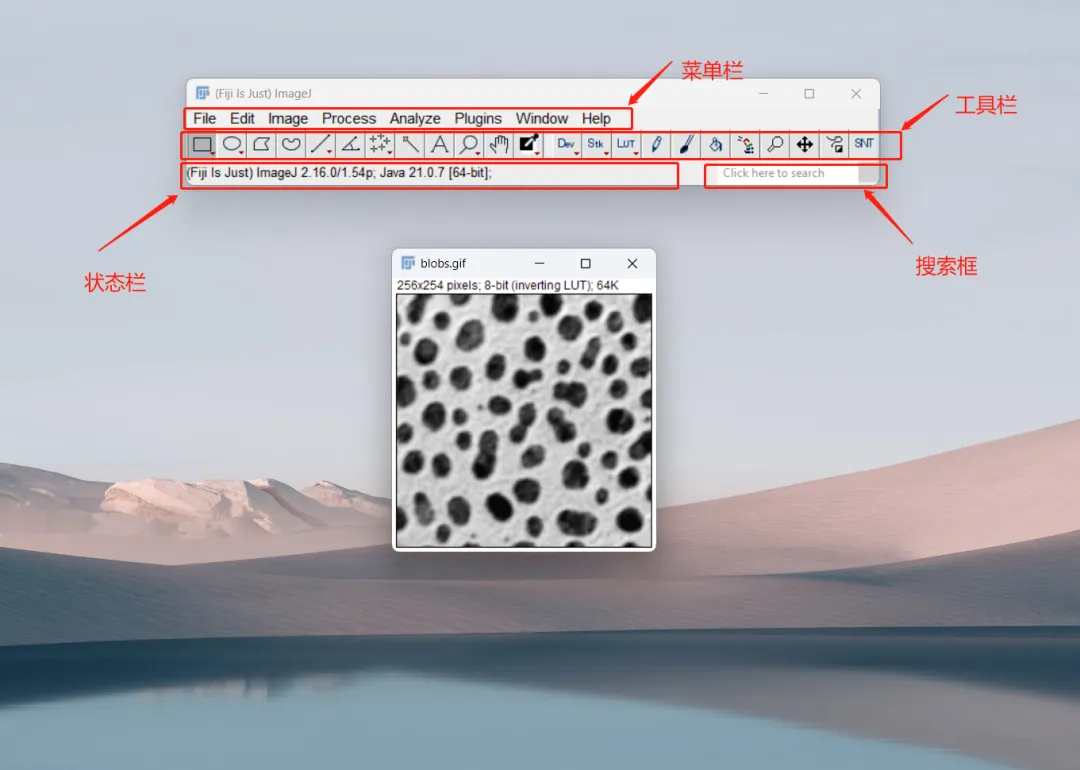
2.1 菜单栏
菜单栏按功能域划分为八个一级菜单,覆盖了 ImageJ 的全部内置功能:

菜单 | 中文含义 | 主要功能 |
File | 文件 | 打开、保存、导入/导出图像;创建新图像;批量处理 |
Edit | 编辑 | 撤销、复制/粘贴、选区处理(ROI)、绘图操作、选项设置 |
Image | 图像 | 亮度/对比度调整、LUT 颜色表、通道处理、图像堆栈操作、图像类型转换、空间校准 |
Process | 处理 | 图像滤波、背景扣除、二值化运算(分水岭等)、FFT 傅里叶变换、数学运算 |
Analyze | 分析 | 测量、直方图、粒子分析、ROI 管理器、校准设置 |
Plugins | 插件 | 已安装插件列表、宏、脚本、插件管理工具 |
Window | 窗口 | 窗口排列(层叠/平铺)、显示全部窗口、窗口间切换 |
Help | 帮助 | 文档、更新信息、外部资源链接 |
2.2 工具栏
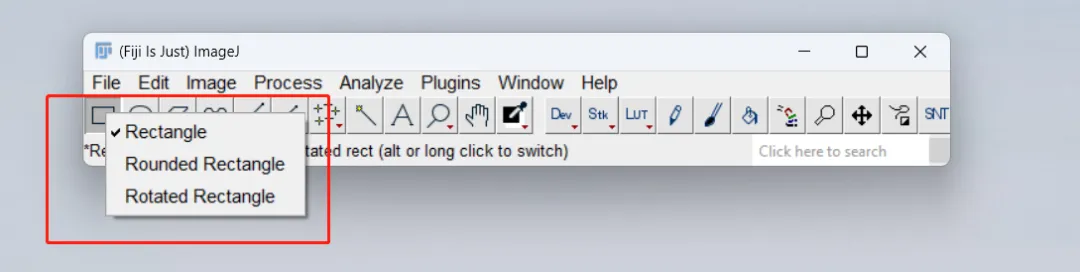
工具栏是 ImageJ 最常交互的界面元素,工具按功能分组并以颜色区分。双击工具图标可打开该工具的选项对话框,右键点击右下角带有红色小三角的图标可弹出替代工具菜单。右侧保留 7 个可自定义的工具槽,可根据自己使用情况进行定制。
区域选择工具
工具名称 | 图标标识 | 功能说明 |
矩形选框 (Rectangle) | 矩形轮廓 | 创建矩形 ROI,最常用的选区工具 |
圆角矩形 (Rounded Rectangle) | 圆角矩形 | 创建圆角矩形 ROI |
椭圆选框 (Oval/Elliptical) | 椭圆轮廓 | 创建椭圆形 ROI |
多边形选框 (Polygon) | 多边形轮廓 | 点击定义多边形顶点,形成 ROI |
自由曲线 (Freehand) | 手绘线条 | 自由手绘 ROI |
画笔选区 (Brush) | 圆形画笔 | 圆形画笔选区,右键椭圆工具可访问 |
线条选择工具
工具名称 | 功能说明 |
直线工具 (Straight Line) | 两点间直线测量,最常用的测距工具 |
分段线工具 (Segmented Line) | 多点分段线,可测量不规则路径长度 |
自由曲线 (Freehand Line) | 手绘曲线,自由绘制路径 |
角度工具 (Angle Tool) | 三点测角,自动计算两线段夹角 |
其他工具
工具名称 | 功能说明 |
点工具 (Point / Multi-point) | 在图像上标记和计数点位,支持多点标记 |
魔棒工具 (Wand Tool) | 追踪均匀颜色区域边缘,一键自动选区 |
文字工具 (Text Tool) | 在图像上添加文字标注,支持字体和大小设置 |
放大镜 (Magnifying Glass) | 缩放图像:左键单击放大,右键单击缩小 |
滚动手掌 (Scrolling Tool) | 手型拖动工具,平移浏览超出窗口的大图像 |
取色器 (Color Picker) | 从任意打开图像中采样 RGB 像素值 |
像素查看器 (Pixel Inspector) | 实时显示光标邻域像素值的详细表格 |
2.3 状态栏
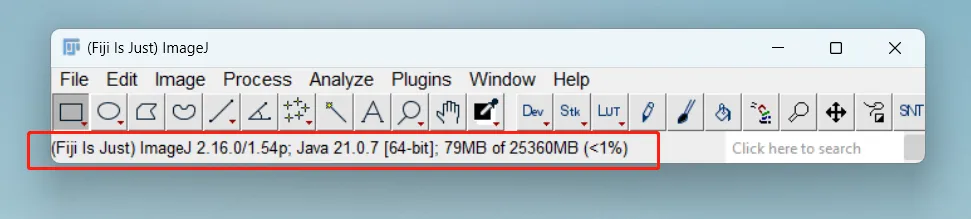
状态栏位于主窗口底部左侧,是整个软件的信息显示中心,根据上下文动态显示不同内容。单击状态栏可显示 ImageJ 版本号、Java 版本、内存使用量/可用量/百分比,同时触发 Java 垃圾回收器,有助于释放内存。按住 Alt 键操作时,状态栏中的测量值将强制以像素为单位显示,忽略空间校准。
上下文场景 | 显示内容 |
光标悬停在图像上 | 像素坐标 (x, y) 和该像素的强度值(灰度值或 RGB 各通道值) |
创建 / 调整选区 | 选区的位置、宽度、高度、宽高比(若已进行空间校准,则显示校准单位下的值;按住 Alt 键强制像素单位) |
使用直线 / 角度工具 | 线段长度、角度值 |
移动选区 | 选区左上角坐标(非矩形选区则显示外接矩形坐标) |
运行滤镜后 | 操作耗时和像素处理速率(pixels / second) |
单击状态栏 | ImageJ 版本号、Java 版本、内存使用量 / 可用量 / 使用百分比 |
2.4 搜索栏
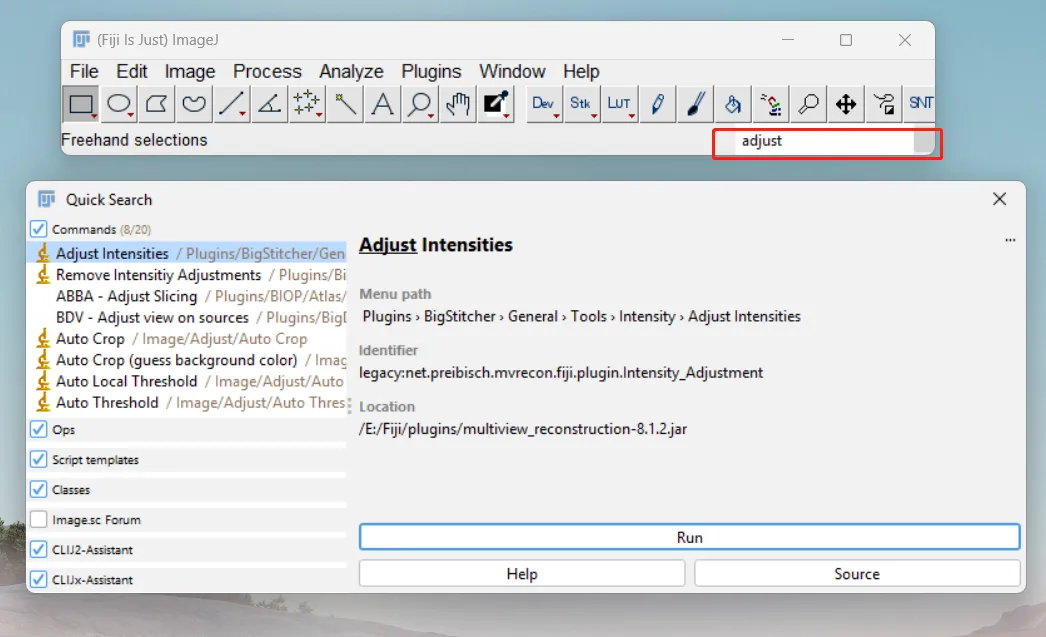
在较新版本的 Fiji中,工具栏区域集成了一个搜索栏。用户只需按下快捷键 L(Windows/Linux 下也可用 Ctrl+L,Mac 下用 ⌘+L),即可将焦点切换到搜索栏。输入命令名称的任意部分字符,系统便实时过滤出匹配的菜单命令列表。选中命令后直接运行,无需知道其在菜单中的确切位置。