 夜雨聆风
夜雨聆风Xshell 是一款专业的 SSH 终端模拟器,可以远程连接客户端,它的核心作用是安全连接 Linux/UNIX 服务器、云服务器、虚拟机、网络设备(交换机 / 路由器),执行命令、管理系统、传输文件。
Xshell 是一款商业软件,采用订阅制授权模式,而本文提供给的是给个人用户使用的免费版本,这个免费版功能完整,没有使用时间限制,也不会在功能上做过多阉割。
Xshell 软件界面采用现代化的标签页设计,可以同时打开多个服务器连接,像切换浏览器标签一样在不同会话间快速跳转,彻底告别传统终端工具那种开一堆窗口的混乱局面。Xshell 内置了强大的会话管理器,可以保存数百台服务器的连接信息,包括地址、端口、用户名、密钥文件等,下次登录时一键即可连接,再也不用翻找记事本里的密码。
和同类的软件相比,Xshell 的优势非常明显:
• 和免费开源的 PuTTY 工具相比,Xshell 的优势在于界面更加友好、功能更加丰富; • SecureCRT 的操作逻辑相对陈旧,价格也更为昂贵,而 Xshell 的性价比更高(本文提供的也是免费版本),界面更现代化; • MobaXterm 虽然集成了很多功能,但体积庞大,有时显得过于臃肿,而 Xshell 更加专注和轻量; • 和 Windows 自带的 OpenSSH 客户端或 PowerShell 相比,Xshell 提供了图形化的会话管理、丰富的自定义选项和更完善的终端体验,对于需要频繁操作服务器的用户来说,效率提升是显而易见的。
总的来说,Xshell 虽然不是开源软件,也仅限于 Windows 平台,但凭借出色的稳定性、丰富的功能和优秀的用户体验,在终端仿真软件领域占据了重要地位。对于个人用户,免费版已经足够应对日常需求。Xshell 与 Xftp 的组合更是远程服务器管理的黄金搭档,能够显著提升开发和运维团队的工作效率。
下载Xshell
Xshell安装包下载地址:https://pan.quark.cn/s/7bd151723875
安装Xshell
1. 下载安装包,双击 Xshell.exe 启动安装: 
2. 等待进度条加载到 100%: 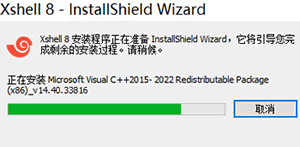
3. 点击 "下一步": 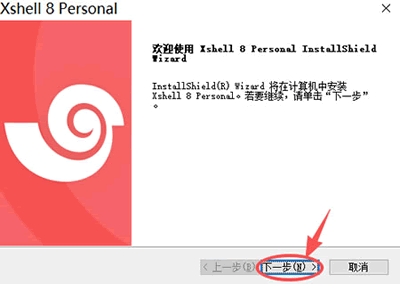
4. 勾选 "我接受许可证协议中的条款",点击 "下一步": 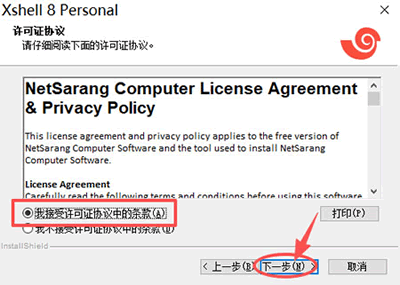
5. 系统默认安装到 C 盘,这里强烈建议手动修改到其它盘(非系统盘),点击 "下一步": 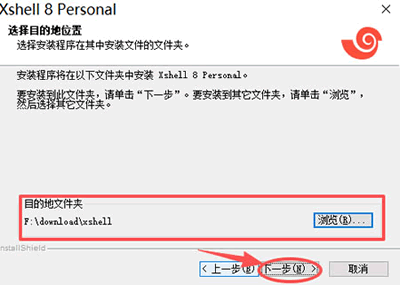
6. 点击 "安装": 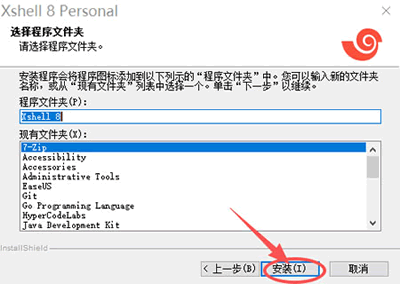
7. 等待进度条加载到 100%: 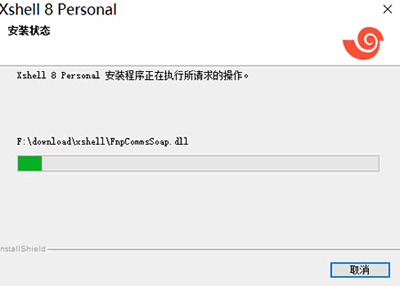
8. 点击 "完成": 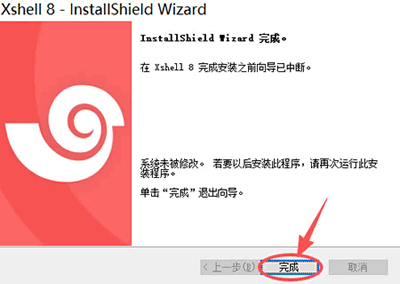
9. 出现下图所示界面,安装完成: 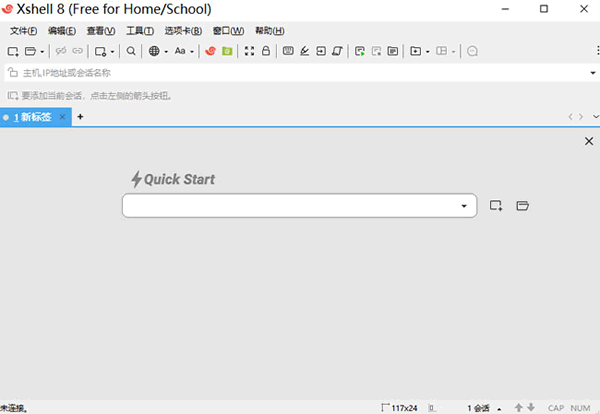
Xshell常用快捷键与实用技巧
1) 基础操作快捷键
2) 终端操作快捷键
3) 高级功能技巧
① 撰写栏(多会话同时输入)
• 点击“查看”→“撰写栏”→“撰写窗口” • 在撰写窗口输入命令,会同时发送到所有选中的会话 • 非常适合批量操作多台服务器
② 快速命令集
• 工具 → 快速命令集 • 可以预设常用命令,点击即可执行 • 支持为不同会话设置不同的快速命令
③ 隧道配置(端口转发)
• 在会话属性中,点击“隧道” • 可以配置本地/远程/动态端口转发 • 用于安全访问内网服务或搭建 SOCKS 代理
④ 会话导入导出
• 文件 → 导出 → 会话 • 可以将所有会话配置导出为文件 • 在新电脑上导入即可恢复所有配置
⑤ 查找功能
• 在终端中按 Ctrl+Shift+F • 可以搜索历史输出内容 • 支持正则表达式
常见问题和解决方案
1. 连接服务器时提示 Connection refused① 可能原因:• 服务器未开启 SSH 服务 • 防火墙阻止了连接 • 端口号填写错误 ② 解决方案: • 确认服务器已安装并启动 SSH 服务(如OpenSSH) • 检查服务器防火墙设置,开放 22 端口 • 确认填写的端口号正确(部分服务器可能使用非标准端口) 2. 中文显示乱码 ① 可能原因: 字符编码设置不正确 ② 解决方案: • 在会话属性中,将终端编码设置为 UTF-8 • 在 Linux 服务器上执行 locale 命令,确认系统支持 UTF-8 • 如仍有问题,尝试将编码设置为 GBK 或 GB2312 3. 连接后很快自动断开 ① 可能原因: • 服务器设置了空闲超时 • 网络不稳定 ② 解决方案: • 在会话属性 → 连接中,设置“发送保持活动消息” • 设置间隔时间为 60 秒 • 这样可以保持连接活跃,防止被服务器断开 4. 无法使用密钥认证 ① 可能原因: • 密钥格式不正确 • 未正确配置身份验证 ② 解决方案: • 确保使用 OpenSSH 格式的私钥(如 id_rsa) • 在会话属性的“用户身份验证”中选择 Public Key 方法 • 浏览选择私钥文件 • 如密钥有密码保护,需输入密钥密码 5. X11转发失败提示 ① 现象: 连接后出现 The remote SSH server rejected X11 forwarding request② 解决方案:• 这通常不影响正常使用,只是无法显示远程图形界面 • 如不需要图形界面,可在会话属性 → 隧道中取消勾选“转发X11连接到” • 如需要图形界面,需在服务器上安装 X11 相关组件 6. 个人免费版有哪些限制? • 个人免费版功能上无限制,可以正常使用所有核心功能 • 主要限制是同时开启的会话/标签数量(通常限制为 4-8 个) • 对于普通用户来说,这个限制几乎无感知 7. 如何卸载 Xshell • 控制面板 → 程序和功能 → 找到 Xshell → 卸载 • 或使用安装目录下的卸载程序 • 卸载后会话配置可选择保留或删除
总结
Xshell 是最适合新手、最稳定、最易用的免费 SSH 远程工具,中文版、电脑版、安装包本文都有提供,然而本文提供的免费版满足个人、学生所有核心需求,多标签、会话管理、内置 SFTP、中文友好,完美解决远程连接 Linux / 云服务器的痛点。按照本文的教程安装、注意安全使用,小白也能快速上手,成为服务器管理的得力助手。