 夜雨聆风
夜雨聆风本文从文件管理、邮件日历、设计创作、数据分析、项目协作、销售管理到开发工具,整理出8类最值得安装的插件,帮助你根据岗位和工作流程快速完成配置。
最近,Codex的变化非常快。
它已经不再只是一个“帮程序员写代码的工具”,而是在逐渐变成一个可以处理文档、表格、设计、数据分析、项目管理和自动化任务的AI工作平台。
但很多人打开Codex的插件目录后,会遇到一个新问题:
插件这么多,到底应该安装哪些?
我的建议是:
不要看到什么都安装。
Codex插件不是越多越好,而是要围绕自己的工作流程来配置。真正有价值的插件,应该解决三个问题:
让Codex读取你的工作资料;
让Codex连接你正在使用的软件;
让Codex按照固定流程完成任务。
下面就来具体说说,Codex中哪些插件值得优先安装。
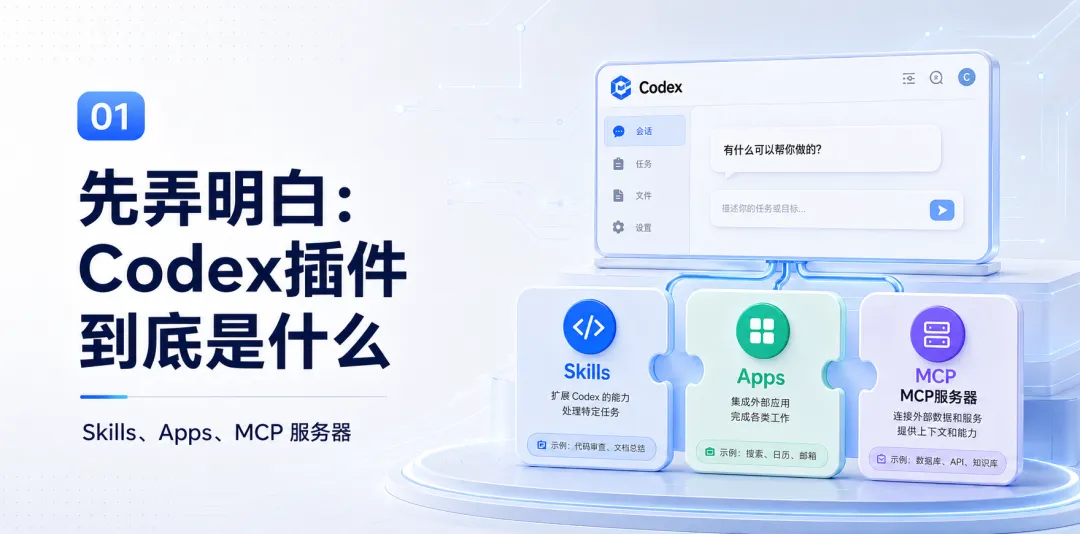
01. 先弄明白:Codex插件到底是什么
很多人理解的插件,就是给Codex增加一个外部工具。
但现在的Codex插件,实际上可能包含三类能力:
1. Skills,技能
Skills可以理解为一套已经写好的专业工作流程。
例如:
如何分析一份销售数据
如何制作一份商业汇报
如何检查GitHub代码
如何生成品牌设计方案
如何处理PR审核意见
它不一定连接外部平台,但可以让Codex按照更加专业、稳定的步骤完成任务。
2. Apps,应用连接
Apps主要负责把Codex连接到外部软件和数据。
例如:
Google Drive
Gmail
GitHub
Slack
Canva
Adobe
Salesforce
HubSpot
连接以后,Codex不只是回答问题,还可以读取资料、搜索数据,部分应用甚至可以执行创建、修改、发送等操作。
3. MCP服务器
MCP可以理解为Codex连接企业系统、数据库和专业软件的一种标准接口。
它更适合企业内部系统、开发工具、数据库和自定义工作流。
因此,现在的插件更像一个“工作能力包”,里面可能同时包含技能、应用连接、操作流程和MCP工具。OpenAI也明确表示,插件已经成为ChatGPT和Codex发现和启用工作流能力的主要方式。

02. 所有人都建议安装的基础插件
无论你是做品牌、运营、设计、数据还是开发,下面几类插件都值得优先考虑。
1. Google Drive
如果你的资料主要存放在Google Drive,这是优先级非常高的插件。
它可以让Codex处理:
Google Docs文档
Google Sheets表格
Google Slides演示文稿
Drive中的PDF和其他文件
安装以后,你可以直接让Codex:
从Google Drive中找到最新的产品资料,整理成一份销售培训提纲。
或者:
根据这个季度的Google Sheets数据,制作一份经营分析报告。
Google Drive插件的价值,不是简单地“读取一个文件”,而是把散落在文档、表格和演示文稿中的信息连接起来。OpenAI官方也将Google Drive列为典型的基础插件,用于统一处理Drive、Docs、Sheets和Slides。
如果你的团队使用的是Microsoft 365,则可以安装对应的Microsoft Suite、OneDrive、SharePoint或Outlook相关插件。
2. Gmail
Gmail插件适合需要频繁处理邮件的人。
它可以帮助你:
搜索历史邮件
总结未读邮件
查找客户需求
草拟回复内容
整理待跟进事项
在授权范围内管理邮件
例如:
总结今天收到的重要邮件,并按照“立即处理、需要跟进、仅供了解”分类。
或者:
查找最近一个月关于新品画册的邮件,整理出各部门提出的修改意见。
对管理者、销售人员、项目负责人和行政人员来说,这类插件非常实用。
但需要注意,涉及发送邮件、删除邮件或修改数据时,建议保留人工确认,不要一开始就开放过高权限。
3. 日历插件
Google Calendar或Outlook Calendar也属于高频基础插件。
它可以帮助Codex:
查看日程
查找空闲时间
整理会议安排
创建会议
总结一周工作节奏
根据项目节点安排任务
例如:
根据我本周的日程,帮我安排三个不被会议打断的深度工作时间段。
单独使用日历插件的价值有限,但当它和邮件、文档、项目管理插件连接起来后,Codex才真正具备“工作助理”的能力。
4. Slack或Microsoft Teams
如果团队沟通主要发生在Slack或Teams中,这类插件值得安装。
常见用途包括:
总结群聊内容
查找历史决策
提取待办事项
生成会议纪要
草拟回复
追踪项目进展
例如:
总结过去一周新品发布项目群里的关键进展、未决事项和负责人。
OpenAI官方示例中,也将Slack列为典型插件,可用于总结频道内容和草拟回复。
5. GitHub
即使你不是程序员,只要团队正在使用Codex开发内部工具、网站或自动化程序,GitHub插件也非常重要。
它可以让Codex:
读取代码仓库
分析项目结构
查看Issue
处理Pull Request
检查代码修改
修复CI错误
根据审核意见调整代码
对开发人员来说,GitHub几乎属于必装插件。
对非技术团队来说,当你开始让Codex开发品牌素材库、数据看板、内容管理工具或内部小程序后,也会逐渐用到GitHub。

03. 品牌、市场和设计人员应该安装什么
对品牌部来说,我更推荐以下组合。
1. Creative Production
Creative Production,也就是创意生产插件,是目前比较适合市场和创意团队的一类角色插件。
它可以帮助团队从创意需求出发,完成:
活动视觉方向
Campaign创意板
广告素材变体
产品场景图
电商图片
创意方案整理
OpenAI公布的信息显示,这类插件能够整合Figma、Canva、Shutterstock、Picsart和Fal等工具,把创意Brief逐步转化为可评审的视觉资产。
对品牌部来说,它比较适合这些工作:
根据新品卖点生成海报创意方向
一次生成多种广告构图方案
根据品牌规范检查视觉稿
批量制作不同尺寸的社交媒体素材
将文案、画面方向和设计要求整理成完整Brief
2. Canva
Canva插件适合需要快速制作和调整设计的人。
它可以用于:
创建海报
调整社交媒体尺寸
修改文字和图片
制作演示文稿
检查品牌规范
批量生成设计
对于没有专职设计师的小团队,Canva插件可以提升大量日常内容生产效率。
对于有专业设计师的团队,它更适合处理尺寸适配、批量版本、简单修改和模板化内容,而不是完全替代专业设计。
3. Adobe
Adobe插件更适合对图片质量和后期效果要求较高的团队。
它可以用于:
产品图精修
人像修图
批量统一图片风格
制作产品Mockup
生成社交媒体版本
快速处理视频素材
如果经常处理产品图片、广告素材和品牌视觉,Adobe插件的优先级会比较高。
Canva更适合快速生产和模板化设计,Adobe更适合专业后期和精细处理,两者并不冲突。
4. Product Design
Product Design插件不只是给工业设计师使用,也适合UI、网页和数字产品团队。
它主要用于:
探索产品设计方向
检查用户流程
根据网页制作原型
将静态截图转成交互原型
将结果继续带入Figma或Canva
OpenAI将其定位为从早期想法走向可评审原型的工作插件。
如果企业正在开发官网、经销商平台、素材管理系统、产品选型工具或内部AI工具,这个插件很有价值。
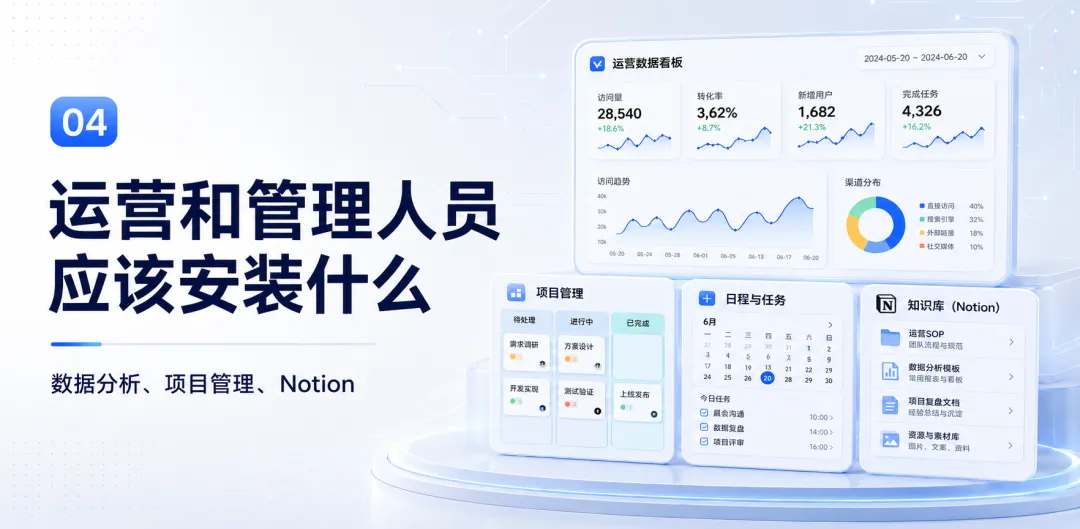
04. 运营和管理人员应该安装什么
1. Data Analytics
Data Analytics,也就是数据分析插件,是运营和管理岗位非常值得关注的一类插件。
它可以用于:
分析经营数据
分析产品数据
解释指标变化
制作经营报表
创建数据看板
找出异常和趋势
官方介绍中,这类插件可以连接Snowflake、Databricks Genie、Hex和Tableau等数据工具。
即使企业暂时没有使用这些专业数据平台,也可以结合Google Sheets、Excel或本地文件使用。
例如:
分析过去六个月公众号、视频号和抖音的数据,判断哪些产品内容最值得继续投入。
或者:
根据销售数据、内容曝光和客户询盘,找出品牌内容与销售转化之间的关系。
2. 项目管理插件
根据团队实际使用的软件,可以选择:
Jira
Linear
Asana
Monday
Notion
Trello
Atlassian Rovo
这类插件主要解决的问题是:
项目进度分散
任务没人跟进
会议结束后没有落地
信息存在聊天记录中
跨部门协作难以追踪
Codex可以根据会议纪要自动生成任务,也可以根据任务状态整理项目风险。
OpenAI目前公布的新增插件中,也包括Atlassian Rovo、GitLab Issues、CircleCI、CodeRabbit等开发和项目协作工具。
3. Notion
如果企业使用Notion建立知识库,Notion插件也值得安装。
它适合:
查找企业知识
整理项目资料
更新知识库
生成标准流程
汇总会议记录
建立内容选题库
不过需要注意,知识库必须先有基本结构。
如果Notion本身资料混乱、命名不统一、内容大量过期,即使接入Codex,得到的结果也很难稳定。

05. 销售团队应该安装什么
1. Sales插件
Sales是OpenAI推出的角色型插件之一。
它可以把CRM、邮件、聊天和客户数据连接起来,帮助销售完成:
查找重点客户
识别销售机会
准备客户会议
生成跟进内容
更新客户资料
制定成交计划
识别高风险项目
官方列出的相关工具包括Salesforce、HubSpot、Slack、Outreach和Clay等。
对于销售团队来说,最大的价值不是让AI自动给客户发消息,而是让AI提前整理信息。
例如客户拜访前,可以让Codex生成:
客户背景
历史沟通
已购买产品
当前项目
潜在需求
需要重点确认的问题
这样销售不需要在多个系统中反复查找资料。
2. Salesforce或HubSpot
企业正在使用哪套CRM,就安装对应的插件。
这类插件适合:
查询客户记录
更新跟进状态
分析商机
生成客户摘要
找出长期未跟进客户
识别成交风险
但CRM涉及较为敏感的客户数据,企业需要明确读取权限、写入权限和操作确认机制。

06. 开发人员应该安装什么
对开发人员来说,可以优先考虑以下插件。
1. GitHub或GitLab
这是基础配置,用于代码、Issue、PR和版本协作。
2. Codex Security
Codex Security适合进行代码安全检查。
它可以帮助扫描授权代码,寻找可能存在的安全漏洞,并进一步验证漏洞是否真实成立。OpenAI官方文档也将它列为插件使用示例之一。
不过,安全扫描结果仍然需要人工复核,不能直接把AI判断当作最终安全结论。
3. OpenAI Developers
如果你要使用Codex开发OpenAI API、智能体或ChatGPT应用,这个插件值得安装。
它可以帮助:
连接OpenAI API平台
配置API Key
查询最新开发文档
创建Agents SDK项目
排查OpenAI API错误
完成应用开发和部署准备
OpenAI官方介绍显示,该插件专门面向使用Codex构建OpenAI API应用和智能体的开发者。
4. CI/CD和部署插件
可以根据技术栈选择:
CircleCI
GitHub Actions
Render
Vercel
Cloudflare
Neon
Databricks
Sentry
它们可以帮助Codex检查构建错误、分析日志、处理部署问题和排查线上故障。

07. 插件是不是安装得越多越好
答案是否定的。
插件安装过多,可能带来几个问题。
1. 工具选择变复杂
多个插件能力相似时,Codex可能需要判断应该使用哪一个工具,反而增加不确定性。
2. 权限范围变大
有些插件可以读取文件、修改数据、发送消息或创建内容。
插件越多,意味着需要管理的账号、权限和数据范围越多。
3. 工作流程不够聚焦
真正高效的配置,通常不是安装几十个插件,而是围绕几个高频场景建立固定组合。
例如品牌部可以先从这套组合开始:
Google Drive
Gmail
Canva
Adobe
Creative Production
Data Analytics
日历插件
开发团队则可以从这套组合开始:
GitHub
Codex Security
OpenAI Developers
项目管理插件
CI/CD插件
部署平台插件

08. 企业安装插件时,要特别注意权限
安装插件之前,建议重点检查四件事。
第一,插件可以读取什么
它是否可以读取全部网盘、全部邮件、全部代码仓库,还是只能读取指定内容?
第二,插件可以执行什么操作
它只能搜索和查看,还是可以创建、修改、删除和发送?
第三,是否需要人工确认
涉及发邮件、改客户资料、删除文件、提交代码等操作,建议保留人工确认。
第四,原系统权限是否合理
插件不会自动突破原平台的权限。
例如,一个员工在Google Drive中看不到某个文件,接入插件以后,也不应该通过Codex获得这个文件的访问权限。OpenAI官方说明,插件会继承应用本身的权限设置,同时继续受到原始系统权限的限制。
企业管理员还可以针对不同角色设置插件和应用权限,决定哪些岗位可以使用、是否只读,以及哪些操作需要确认。
结语
Codex真正强大的地方,不只是模型会不会写代码,而是它能否进入企业原有的工作流程。
没有插件时,Codex更多是一个聪明的助手。
连接了合适的插件以后,它才有机会成为一个可以读取资料、调用工具、完成任务和持续协作的数字员工。
但插件并不是越多越好。
对大部分人来说,先安装5到8个真正高频的插件,已经足够覆盖大部分工作。
最值得优先考虑的通常是:
Google Drive、Gmail、日历、团队沟通、设计工具、数据分析和项目管理。
最后再根据自己的岗位,补充Creative Production、Sales、Product Design、GitHub、Codex Security或OpenAI Developers等专业插件。
未来,企业之间的AI效率差距,可能并不只取决于用了什么模型。
更取决于谁能够更早把AI、企业资料、专业工具和工作流程真正连接起来。