乐于分享
好东西不私藏

【技能成长】Excel实用技能,1次做好100年的动态考勤表

【技能成长】Excel实用技能,1次做好100年的动态考勤表

点击上方蓝字关注我,查看更多干货分享!

日常办公中,考勤表是十分常用的一个表格,动态考勤表格更是能方便实时记录考勤,更新日期时间。

01

动态考勤

刚开始用Excel的时候,我做的考勤表每次都要手动去修改日期和对应的星期,十分不方便。
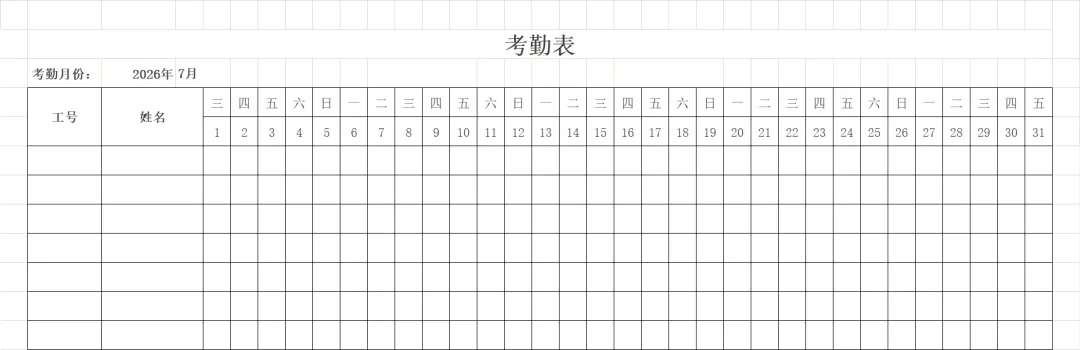
下面是我现在做的动态考勤表,只需要调整考勤年月的,就会自动调整日期和对应的星期。

已关注
关注
重播 分享
02
制作步骤
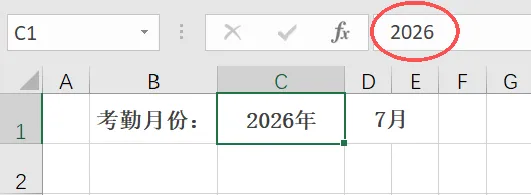
新建一个空白表格,先制作考勤时间,这里可以手动输入年月。
注意只输入相应数字,“年”“月”这类文字会影响后续公式设置,需要后续在数字格式中设置。
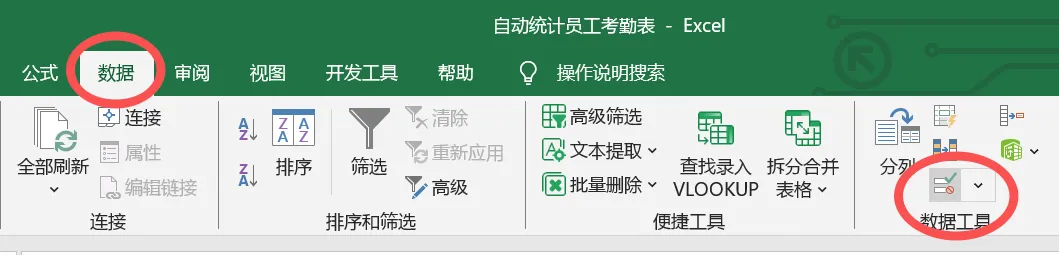
除了手动输入,也可以在【数据】工具中选择【数据验证】,进行序列填充,做一个下拉工具会更方便一些。
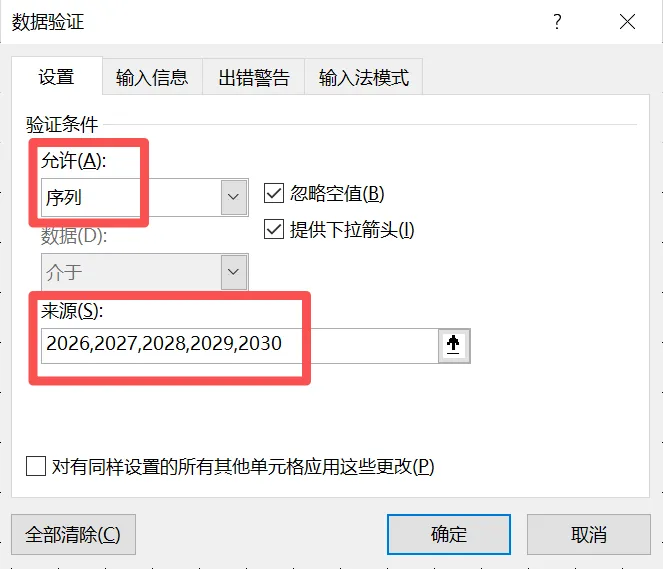
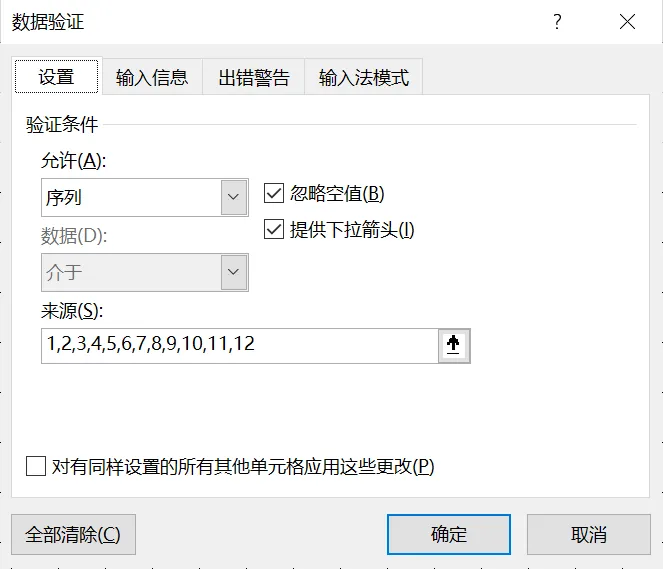
在数据验证设置这边,选择【序列】,【来源】我们可以先输入未来五年的年份。这里要特别注意,年份中间分隔的“,”要选择英文的标点符号。
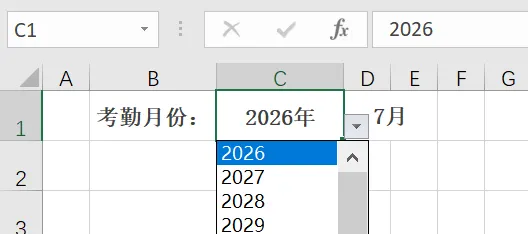
设置好以后,我们可以看下效果。
同样的方式设置好代表月份的单元格,月份这边【来源】直接输入1,2,3,4,5,6,7,8,9,10,11,12
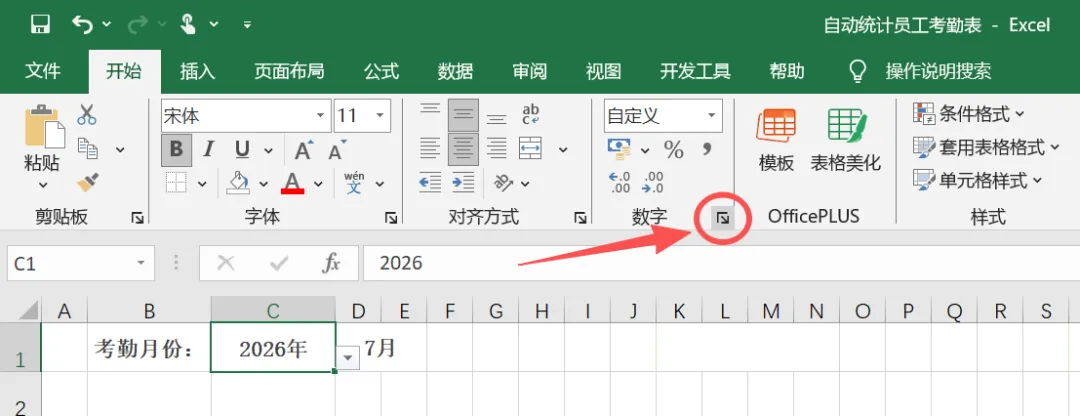
展开【开始】菜单中【数字】格式设置窗口,进行自定义设置。

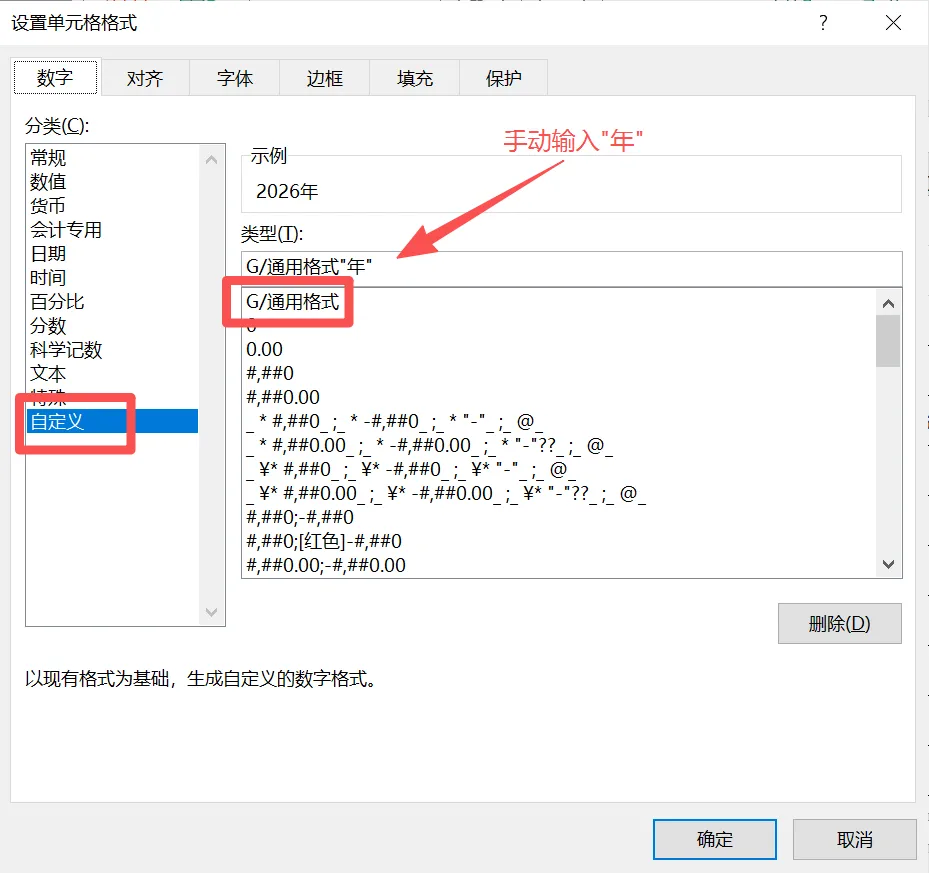
选择通用格式,在【G/通用格式】后面手动输入【"年"】,这样单元格里面无论输入什么内容,都会在后面自动加上“年”字,同样的方式设置好月份单元格。
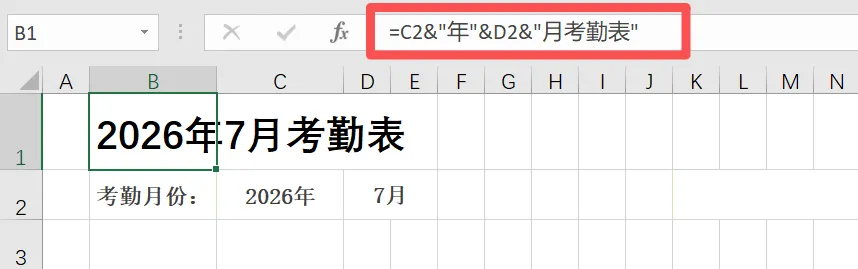
设置好考勤时间后,在考勤时间行的上方插入一行空白行(用来制作标题行)。然后输入公式:=C2&"年"&D2&"月考勤表",输入完成按【enter回车】键,这样就得到一个动态的标题。
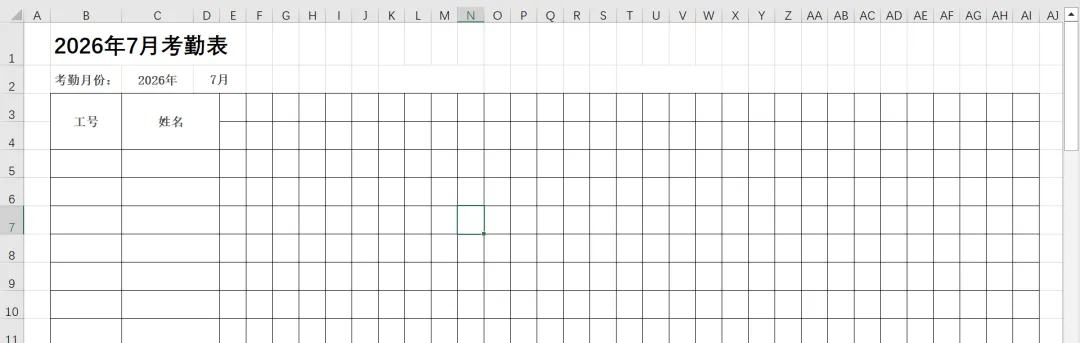
下面开始做表格部分,可以先做好大致的表格样式
表格制作好,就要开始设置动态自动化日期和星期。

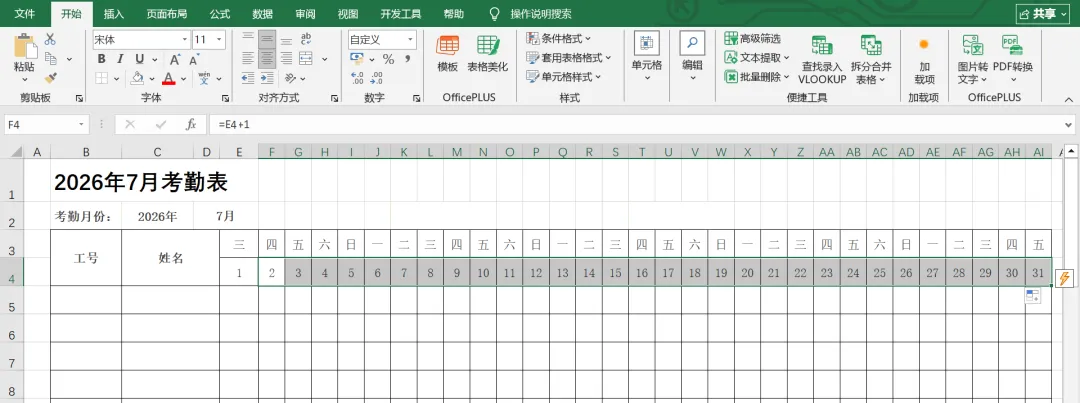
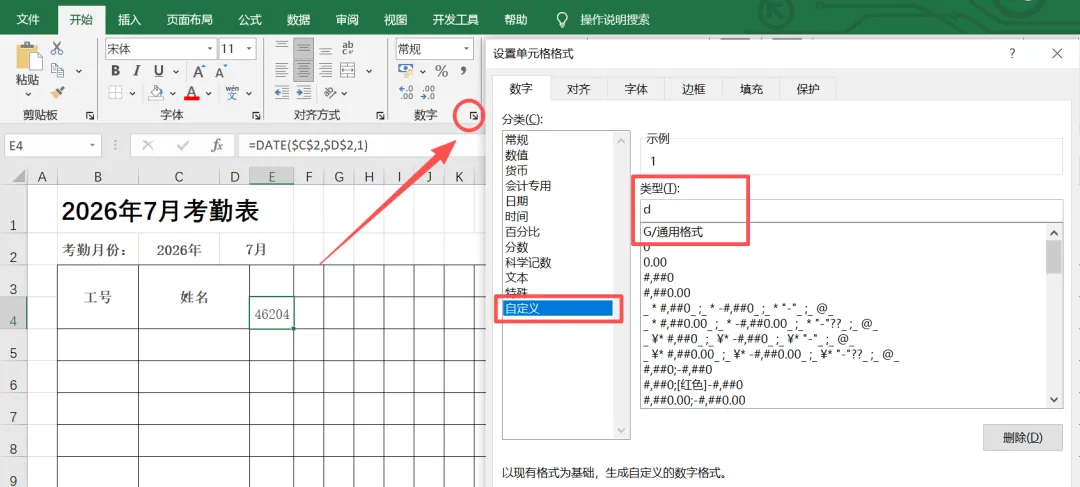
先在日期行第一个空白单元格,输入公式:=DATE($C$2,$D$2,1),输入完成按【enter】键得到一组代表日期的数字。

然后展开【开始】菜单中【数字】格式设置窗口,进行自定义设置。选择通用格式,删除“G/通用格式”,手动输入【d】,这样我们就得到了一个和考勤时间匹配的日期。
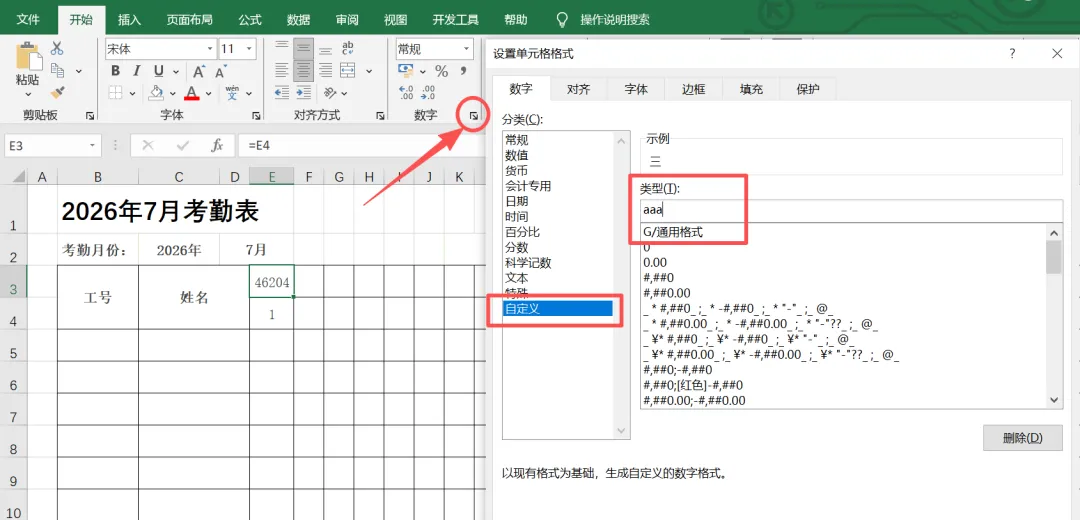
设置好日期,还需要设置星期,在星期行第一个单元格输入:=E4,然后展开【开始】菜单中【数字】格式设置窗口,进行自定义设置。选择通用格式,删除“G/通用格式”,手动输入【aaa】,这样就会自动匹配相应的星期了。
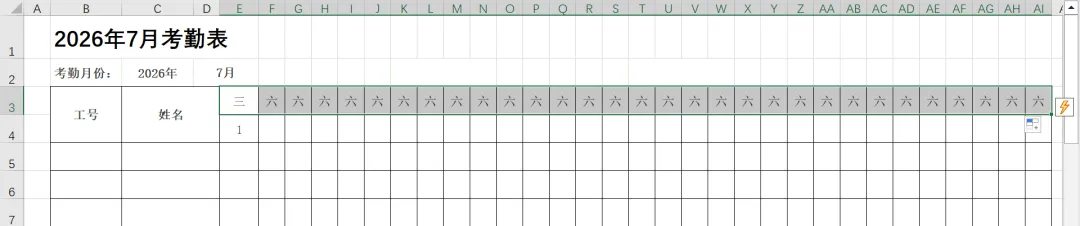
设置好星期的第一格后,把鼠标移到单元格右下角,等鼠标变成实心的“+”后,向右拖动鼠标,填充整个星期行。
最后设置日期行,在日期行第二格输入:=E4+1,输入完成按【enter】。
把鼠标移到单元格右下角,等鼠标变成实心的“+”后,向右拖动鼠标,填充剩下的单元格,然后设置好自定义数字格式。
这样一张动态考勤表就做好啦!
后续修改年份和月份,就会自动匹配日期和星期。
03
表格美化
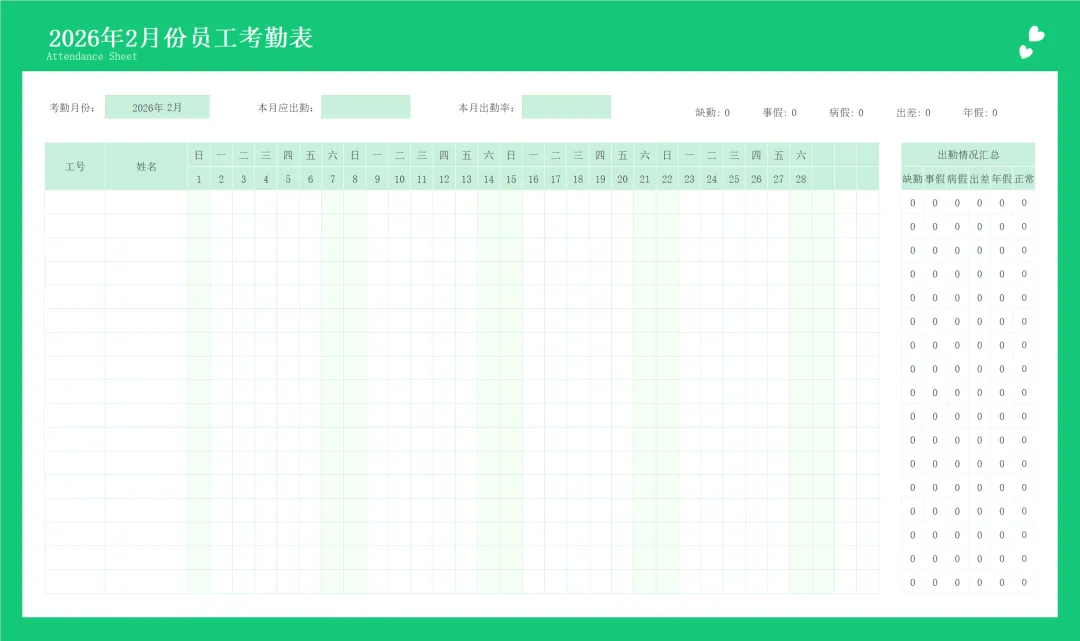
也可以对表格进行相应的美化,让整体看起来更美观。

04

写在最后

关注我,回复【考勤表】,免费领取《动态考勤表Excel模板》!

如果文章对你有帮助,欢迎点赞、关注,后续持续分享更多有用又有趣的干货!