夜雨聆风
夜雨聆风——请基于您的实际使用情况,点击查看对应内容 【远程添加指导】 1、4G相机按照【确权】方式添加手机APP远程操作指导 (推荐使用手机软件:“海康互联”APP) 2、4G相机按照【不确权】方式添加手机APP远程操作指导(推荐使用手机软件:“海康互联”APP) 【关联问题】 确权是什么?什么情况下需要确权?哪些4G设备支持确权? 如何简单判断4G相机是否需要确权? 【重要提醒】 从2024.10.22开始出货的4G设备会逐渐去除物理确权功能(先从2寸球机开始)新界面如下: 扫码后是输入验证码界面:如果标签有验证码的,直接输入验证码,不用按reset按键; 如果标签没有验证码,需要按reset按键确权,就点一下切换其他添加方式(如下图4右上角所示) |
通过“海康互联APP”和“萤石云视频”(确权-添加)4G相机步骤有差异: 【提醒】从2024.10.22开始出货的4G设备会逐渐去除物理确权功能(先从2寸球机开始)新界面如下, 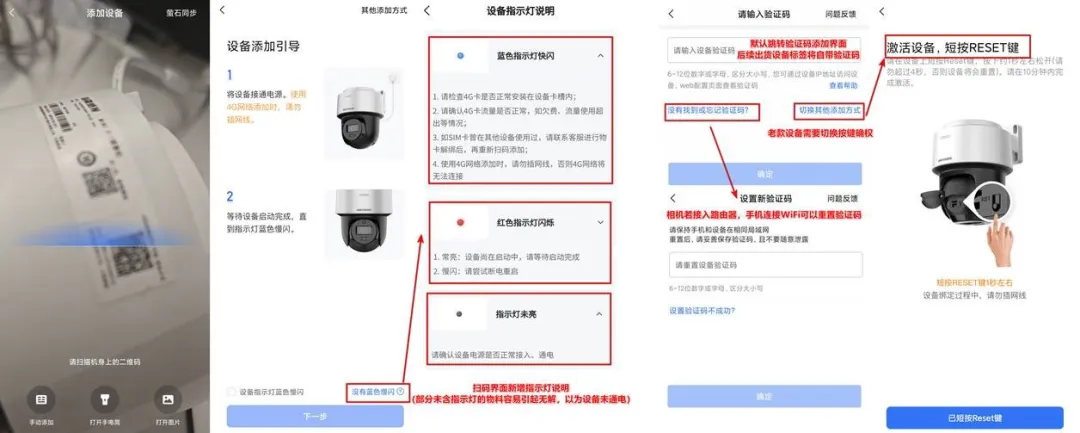 扫码后是输入验证码界面 如果标签有验证码的,直接输入验证码,不用按reset了; 如果是没有验证码的,需要reset确权的,就点一下切换其他添加方式(如上图4右上角所示)------------- √ 通过【手机】方式确权:无需电脑,适用于单台或少量设备确权添加。 √ 通过【网页/SADP软件】方式确权:需要电脑,适用于少量或批量设备确权。 |
1、什么是确权? 为了有效地避免互联网上的信息安全风险,海康设备接入互联网应用前,需完成设备所有权确认的操作(根据提示,按Reset键)。按键之后,即可通过互联APP设置设备的登录密码,视频加密密码,并完成设备添加的流程。 2、4G摄像机&球机——什么情况下要确权? √ 第一次添加到萤石/互联账号需要确权。 √从“萤石/海康互联账号”下删除设备后再次添加,都需重新进行物理确权。 3、4G摄像机&球机——什么型号&版本支持确权? 除早期出货设备外,现在新出货的相机出厂版本默认支持确权。 |
4G相机“网页-确权”添加(萤石云视频) 注:萤石APP自V6.8.0及以上版本支持4G相机确权添加。  |
4G相机【网页/SADP-确权】添加(海康互联APP),可按需点击下方查看详情: 【提醒】如果互联APP,手机-确权添加失败,针对单台或少量的4G设备,您可通过web网页确权添加! 4G确权流程图: 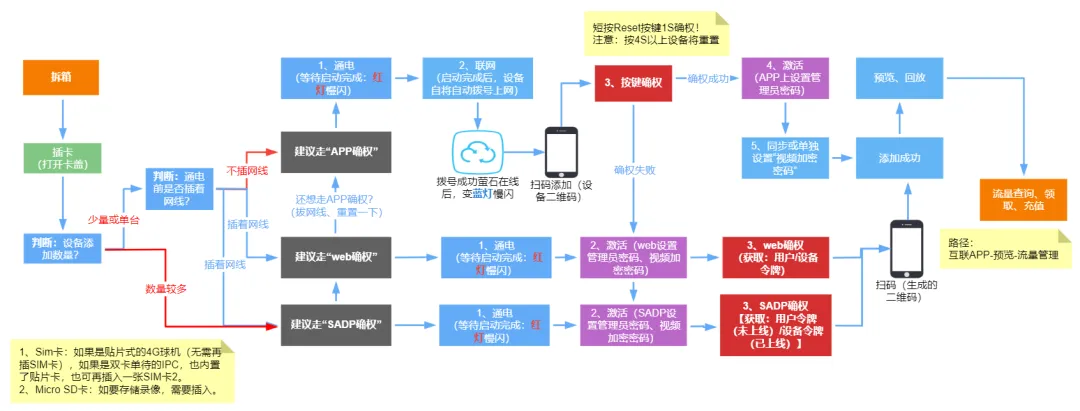 |
√ 首次使用(且设备有指示灯) 1、通电完成后,设备最终蓝灯慢闪:可按照“确权”方式添加 2、通电完成后,设备最终红灯慢闪:可按照“不确权”方式添加(相机单独激活) √ 其他情况(如:非首次使用、无指示灯、或删除后重新添加) 1、先正常扫码:可按照“确权”方式添加 2、如添加不上,且设备红灯慢闪(可能是重置后未激活):可按照“不确权”方式添加(相机单独激活) |