 夜雨聆风
夜雨聆风不改安装包,也能给 Codex 桌面端换一套会呼吸的界面
保留原生交互 · 不改官方安装包 · 支持恢复
Codex Dream Skin 使用观察
Codex Dream Skin:通过本机 CDP 注入主题,让官方 Codex Desktop 保留原生交互,同时换上自己喜欢的背景、配色和视觉氛围。
— 文章封面
平时在终端里用 Codex,界面够不够好看可能没那么重要。但换到桌面端之后,它会长时间占着屏幕:侧栏、任务区、输入框都在眼前,默认外观用久了,确实容易有点审美疲劳。
最近看到一个很有意思的开源项目:Codex Dream Skin。它不是重新做一个 Codex 客户端,也不是拿整张图片盖住窗口,而是给官方 Codex Desktop 加一层可恢复的主题。
项目地址:https://github.com/Fei-Away/Codex-Dream-Skin
截至本次整理,项目提供 macOS 与 Windows 两套脚本。两边的实现细节不同,但核心思路一致:启动官方 Codex,开放仅绑定本机回环地址的 CDP 调试端口,再向渲染页面注入 CSS 和少量装饰 DOM。

— 自定义主题实际效果
它真正解决的不是“换壁纸”
很多所谓桌面软件主题,做法只是把一张完整界面截图铺在窗口上。视觉效果看起来有了,但按钮、侧栏和输入区未必还能正常操作。
Codex Dream Skin 更在意的是:好看之后,原来的控件仍然能用。
1. 原生交互不会被图片替代
侧栏、建议卡、项目选择、任务内容和输入框仍由 Codex 自己负责。背景图和装饰层尽量不抢点击事件,所以它更像是给现有界面换材质,而不是另外画一个“假界面”。
2. 不修改官方安装包
项目明确不修改 .app、app.asar、WindowsApps 和代码签名。主题通过运行时注入实现,降低了直接改官方文件带来的升级、校验和恢复风险。
3. 可以恢复官方外观
macOS 和 Windows 都提供恢复脚本。主题不想用了,或者 Codex 更新后出现异常,可以结束注入会话并重新用正常方式打开官方客户端。
提示:这里的“相对安全”不等于没有风险。CDP 本身权限很高,虽然项目只绑定 127.0.0.1,主题运行时仍应避免同时运行来路不明的本机程序。
换完以后,界面是什么样
项目仓库已经放了多组效果图,既有清透、粉紫风格,也有红白科幻、黑金和更偏二次元的主题示例。

— Windows 主题效果
这些图片最值得看的地方,不只是背景。你会发现真正可操作的输入框、侧栏和建议卡仍然保留在界面里,装饰图主要出现在顶部 Banner 和任务背景等区域。
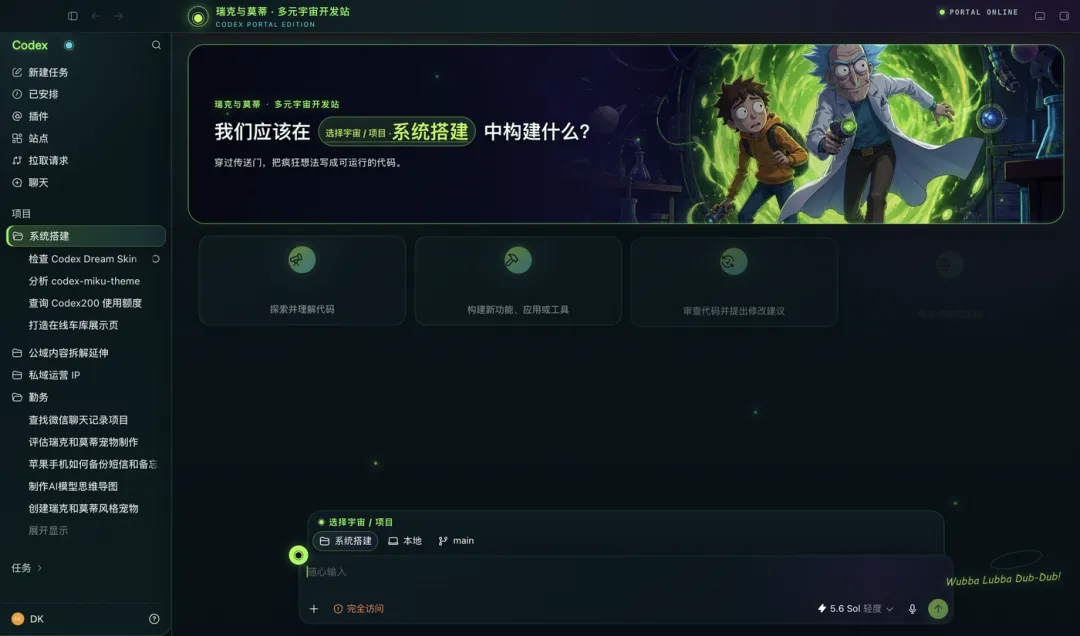
— macOS 首页主题效果
macOS 版本的自定义能力更完整:可以选择自己的图片,设置主题名称和强调色,再由脚本生成适合首页 Banner、任务背景与磨砂内容层的主题配置。
项目建议使用宽图,宽度最好不低于 2000 像素,并让画面左侧相对安静一些,避免与首页标题和原生控件打架。
macOS 怎么开始
1. 使用前先确认
你需要:
•已安装官方 Codex Desktop;
•至少正常启动过一次,让 ~/.codex/config.toml 已经存在;
•Apple Silicon 或 Intel Mac;
•一张适合作为背景的宽图。
macOS 版本不要求单独全局安装 Node.js。脚本会在校验签名、架构和 Team ID 后,使用 Codex 应用自带的 Node 运行时。
2. 最省事的入口
下载或克隆仓库后,进入 macos/ 目录,双击:
Install Codex Dream Skin.command安装后,引擎默认放到:
~/.codex/codex-dream-skin-studio状态、日志和用户图片位于:
~/Library/Application Support/CodexDreamSkinStudio随后可以通过桌面上的 Customize、Start、Verify 和 Restore 等启动器,完成选图、应用、检查与恢复。
3. 想精细调整,可以走命令行
~/.codex/codex-dream-skin-studio/scripts/customize-theme-macos.sh \ --image "/path/to/image.png" \ --name "My theme" \ --accent "#7cff46" \ --secondary "#36d7e8" \ --highlight "#642a8c"第一次建议先选一张干净的横图,只调整强调色。确认文字对比度、输入区和任务页面都正常后,再继续改其他颜色。
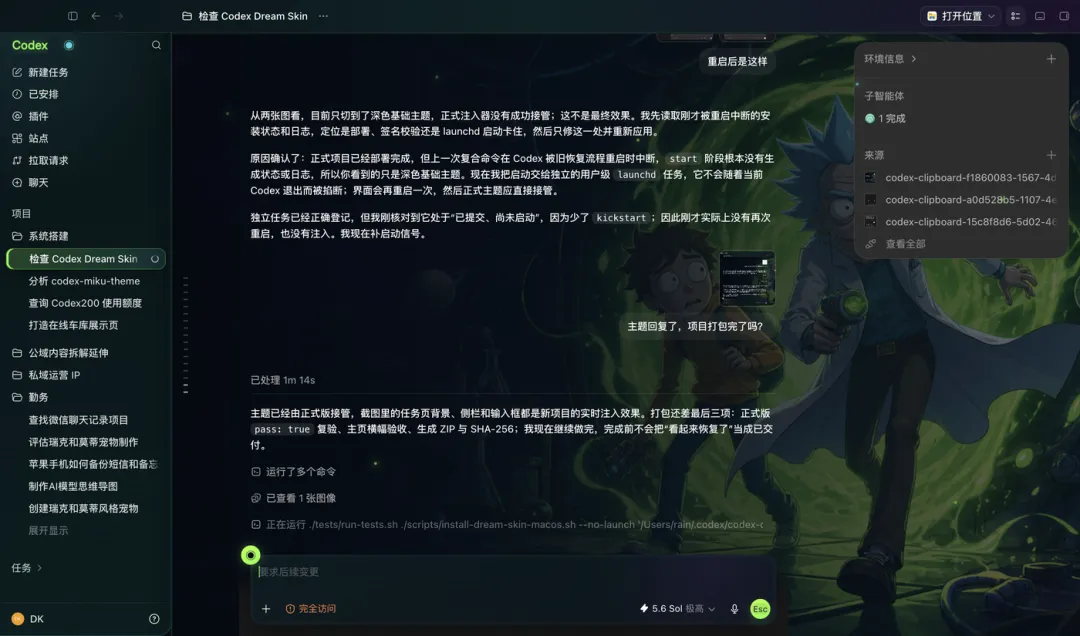
— macOS 任务页面效果
Windows 怎么开始
1. 前置条件不一样
Windows 版本要求:
•安装 Microsoft Store 版官方 Codex Desktop;
•安装 Node.js 22 或更高版本;
•使用 PowerShell 运行项目脚本;
•开始安装前先关闭 Codex。
Windows 版会动态查找当前 OpenAI.Codex Store 包,因此官方客户端升级后不依赖写死的安装路径。
2. 按顺序运行脚本
在仓库的 windows/ 目录中,先安装:
powershell -NoProfile -ExecutionPolicy Bypass -File .\scripts\install-dream-skin.ps1再启动主题:
powershell -NoProfile -ExecutionPolicy Bypass -File .\scripts\start-dream-skin.ps1如果 Codex 已经打开,快捷方式会先询问是否重启;命令行调用则需要显式使用 -RestartExisting,不要在未确认的情况下强制结束当前会话。
3. 别跳过验证和恢复
验证主题:
powershell -NoProfile -ExecutionPolicy Bypass -File .\scripts\verify-dream-skin.ps1 -ScreenshotPath "C:\Temp\codex-skin.png"恢复官方外观:
powershell -NoProfile -ExecutionPolicy Bypass -File .\scripts\restore-dream-skin.ps1Windows 版默认优先使用 9335 端口,端口被占用时会自动寻找空闲端口。状态和日志保存在 %LOCALAPPDATA%\CodexDreamSkin。
这几个边界一定要知道
1. 它不是 OpenAI 官方产品
这是第三方开源主题工具。Codex 更新后,页面结构或启动方式可能变化,主题可能需要重新安装或等待项目适配。
2. 换肤和 API 配置完全是两件事
它不会自动修改 API Key、Base URL 或模型供应商。换主题不会让模型更快,也不会替你配置中转服务。
3. 主题图片也有版权问题
仓库里的角色和 IP 效果图主要用于主题示意。如果要公开传播、商用或二次打包,请自行确认图片、人物肖像和商标授权。
4. 不要手动接管 WindowsApps
Windows 用户不要为了换肤去修改权限、替换官方可执行文件或改 app.asar。这个项目本来就是为了避开这类高风险操作。
适合谁,不适合谁
我更愿意把 Codex Dream Skin 看成一个“桌面工作台氛围增强器”。它的亮点不是主题数量有多少,而是在不修改官方安装包的前提下,尽量保住原生交互、恢复路径和安全边界。
如果你每天都会打开 Codex Desktop,可以先拿项目自带主题跑一遍安装、验证和恢复。三步都正常,再换成自己的图片,这样最稳。
— 分享奇点 · 开源工具观察 —
关注「分享奇点」
继续分享开源项目、效率工具和技术教程。