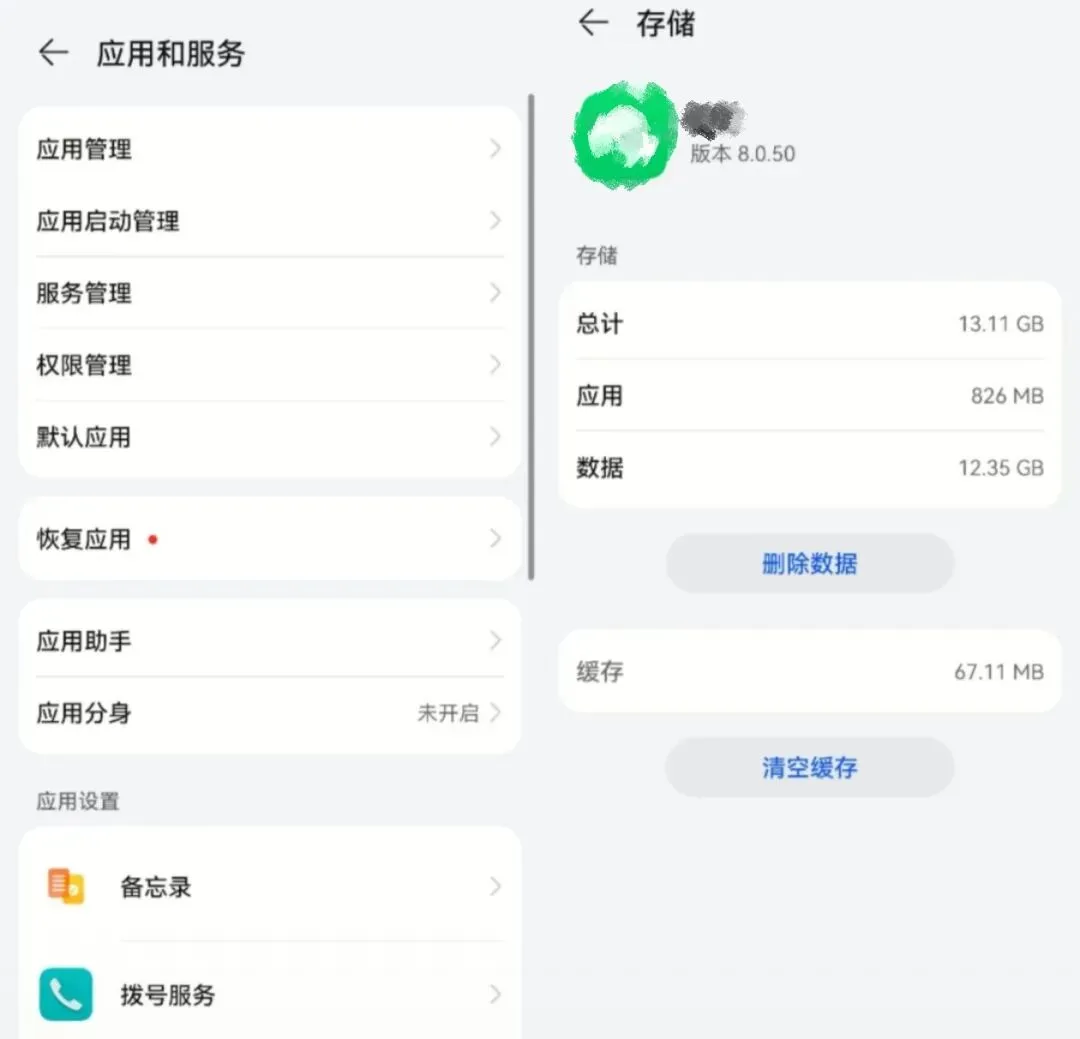
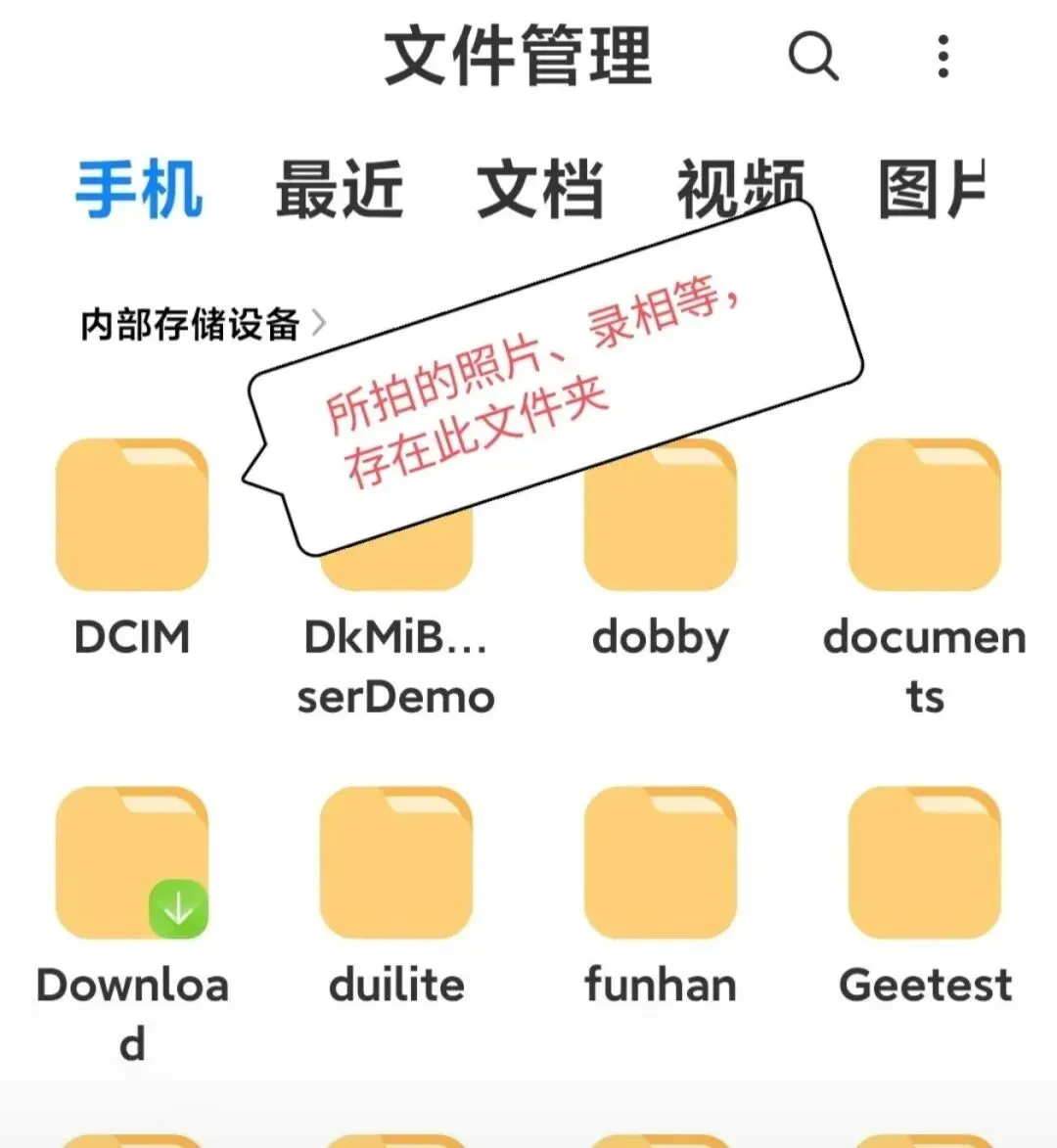
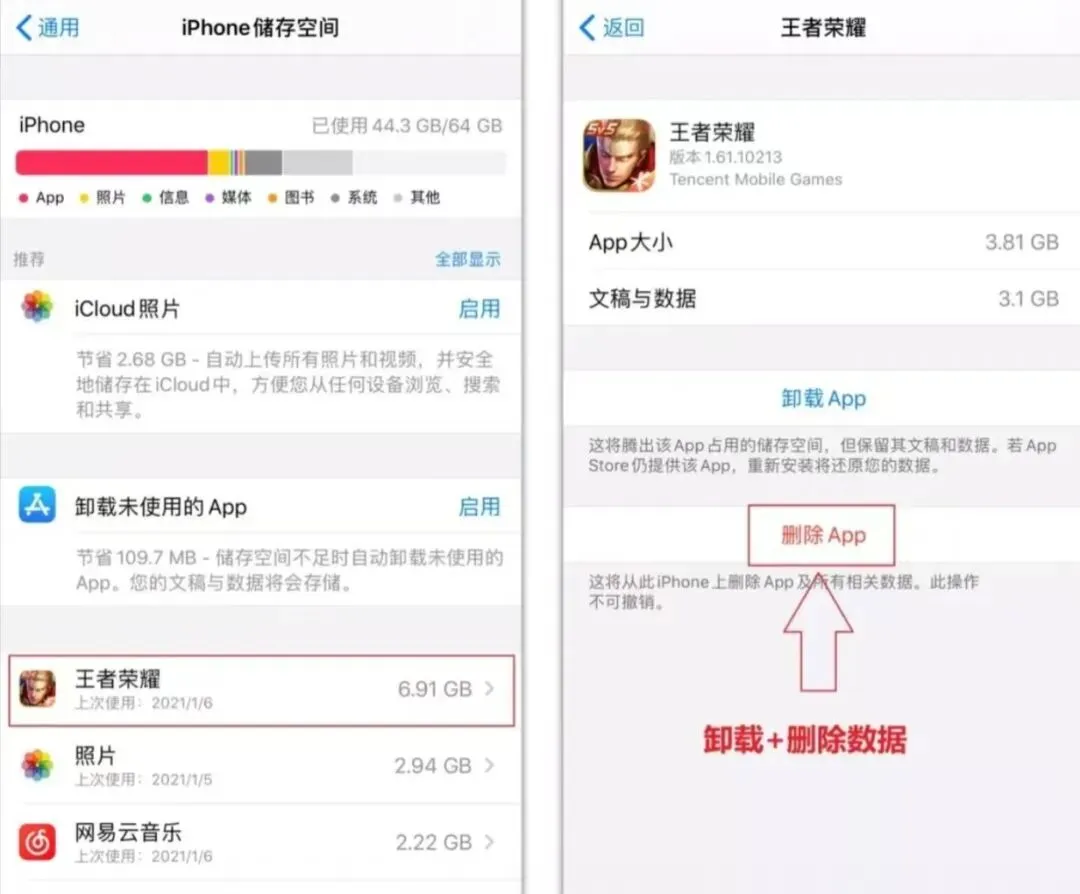
手机内存不足怎么卸载软件?正确清理,瞬间释放大量空间你会不会在打开软件的时候,页面直接弹出存储空间已经满了的提示,想要删掉不用的应用程序,删除完之后可用空间还是满满的?很多人都碰到过这样的情况,仅仅长按图标卸载不能够彻底清理残留的文件,按照我这个办法进行操作,能够腾出不少的存储空间。一、怎么正确清理先来看大多数人的错误做法,很多人会停留在这一个步骤,直接在桌面长按图标,把图标拖到卸载区域就结束这件事。看着应用软件从屏幕上消失,可是文件夹里的缓存,临时文件仍然老实地待在机身存储里面。伴随时间慢慢过去,累积起来的时间数量变多,零散的文件堆积在角落地方,白白地让手机的存储空间被浪费掉。花费上一年半载的时间,就算删去大半的软件,空间仍然还是不够用。重点需要留意了,安卓类手机就按照正规的卸载步骤去进行操作。打开手机的设置界面,然后向下滑动去找到应用相关的选项(或者是应用管理相关的选项),接着点击进入到应用的列表当中。于那长长的列表内寻得你想要清理的那一款软件,直接去点击存储这个选项。先将缓存进行清除操作,在缓存被清除完毕之后,再去进行卸载的选取操作。请勿误操作点击清除数据选项,此行为会致使账号存档被删除,之后你再次进行登录,本地所存储的记录便全部无法寻觅到了。先别着急离开,软件卸载掉了还不算是完完全全结束。部分应用程序会在手机的文件管理当中自动新建文件夹,即使程序已经被卸载掉,文件夹也会一直停留在地方。打开文件管理,按照软件名称一个一个去查找相对应的文件夹,确定没有自身所留存的照片文档之后,就直接把整个相关的段落进行删除就可以了。实际上处在文件管理里面的残留目录,绝大多数平常玩着手机的朋友们平常是不会去留意的。二、苹果的方法要是使用苹果手机的话,操作的方式就另外有着不同的情况。iOS系统似乎不会产生多余的垃圾文件,但是也有隐藏着占据空间的地方。打开设置功能,找到通用选项,点击iPhone存储空间这一项,页面就会自动把所有应用所占据的数值进行排列展示。其中存在两个选项,就是移除应用程序和删除应用程序,很多人很难区分这二者之间的不同之处。要是选择把APP给移除掉,程序它自己被删除了,可是你的文稿数据还留在本机这里,以后要是还想要再使用,重新下载就能够恢复所有的记录。选择把APP卸载掉,所有的内容都会被完完全全地清除掉,不会存在任何的残留情况。平常在做了决定之后就不会再使用这个软件了,直接选择卸载这个应用程序就可以。正常情况下当操作完成之后再去查看所存储的数值,能够清晰发现空余的空间正在出现增加的情况。三、注意事项另外还得说一说,有部分零散的缓存存在于微信,短视频这一类常用应用之中。很多人心里只想着去卸载很多不常用的程序,而天天打开使用的应用软件所积累下来的缓存才是关键所在。拿微信来举例,其中的图片,视频,文件一天天积累起来数量众多体积庞大,实在舍不得把它卸载掉,那就进入微信的存储空间页面,单独对缓存进行清理就能够做到,聊天记录不会受到这样清理操作的影响。此前有很多后台留言的读者,都说自己时常清理手机,可是空间不够的弹窗却还是频繁出现。经过仔细询问才知道,在这好长一段时间当中,始终都是直接借助着桌面拖拽的方式去进行卸载操作,深层次的垃圾压根就没有被清理过。时间过了一段时间以后,就算有数量再多的新手机也慢慢变得出现卡顿情况,打开网页的时候都得卡顿好一阵子。你平时清理手机存储空间,是直接桌面卸载,还是进到设置里面一步步处理?众多用户一直纠结于不能很好地区分移除和删除APP这一情况,平白地没有原因地就浪费了不少的存储空间。有空的时候你拿自己的手机,随便选一款闲置不用的应用去尝试操作一下,将操作流程弄清楚之后,之后进行清理就会轻松很多。
 夜雨聆风
夜雨聆风