乐于分享
好东西不私藏

3个最新智能体成品,Windows电脑直接用,不用其它任何环境(2026.7.18版)

3个最新智能体成品,Windows电脑直接用,不用其它任何环境(2026.7.18版)
     周六快乐。
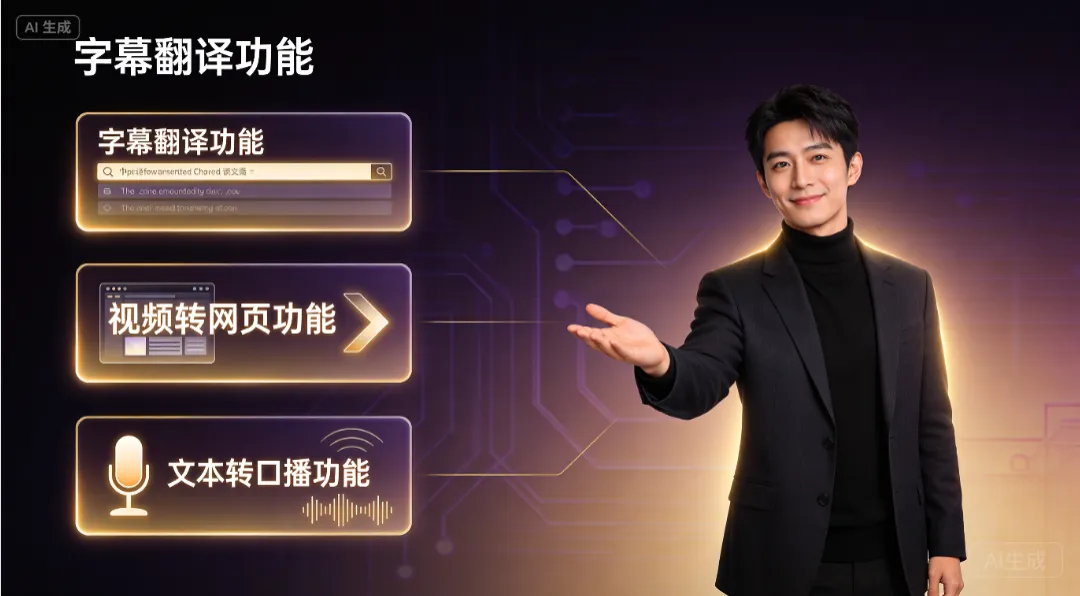
     整理了3个最新的智能体工具,都已经打包好,只要Windows就能用。
    精挑细选,都是最新更新的。
目录:
  • 1、【Windows】字幕翻译 妙幕SmartSub v3.0——批量为视频或者音频生成字幕文件,并支持对字幕进行翻译
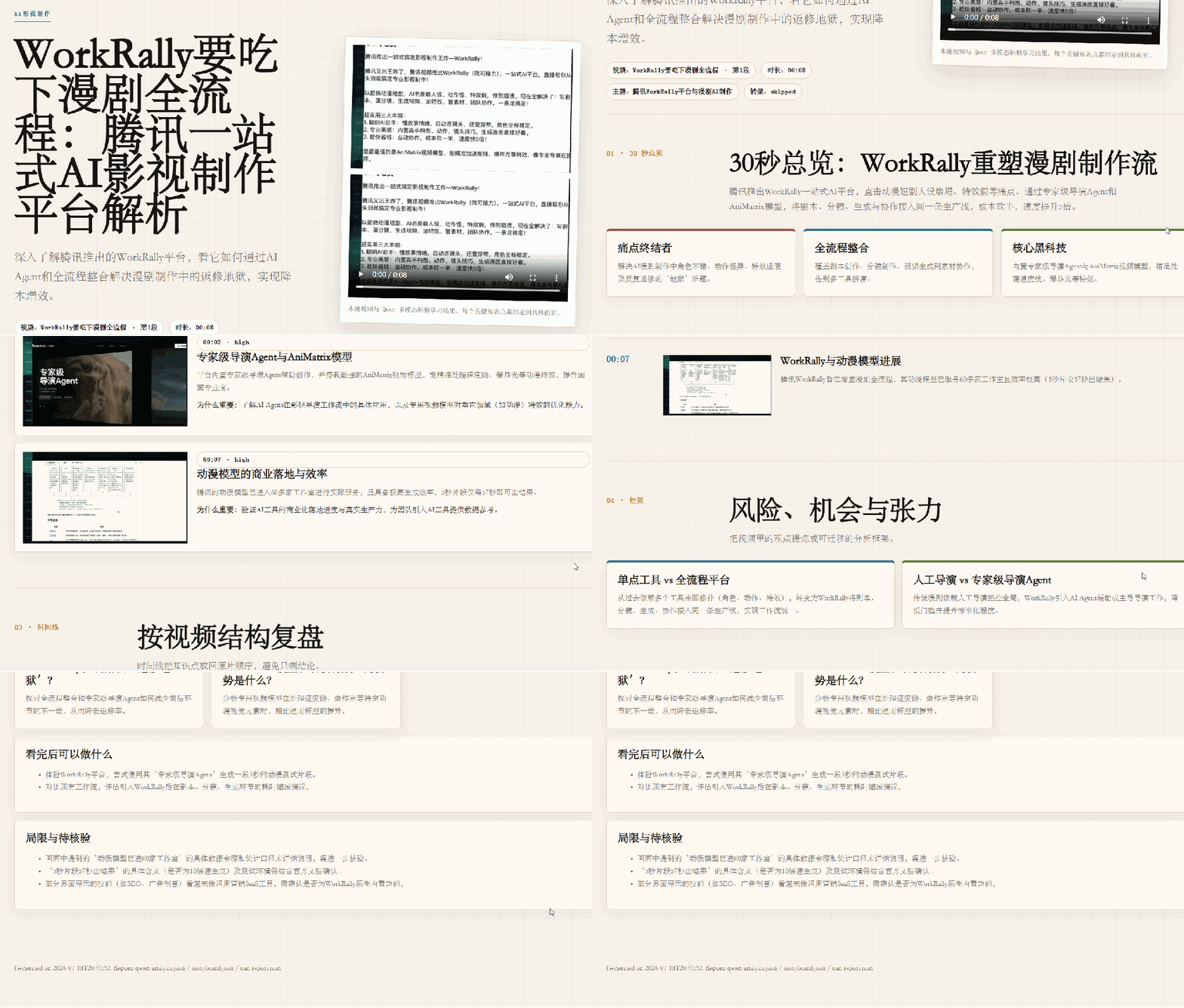
  • 2、【Windows视频转学习网页——自动把视频转学习网页的。如长视频能自动生成多段学习网页 + index.html 导航
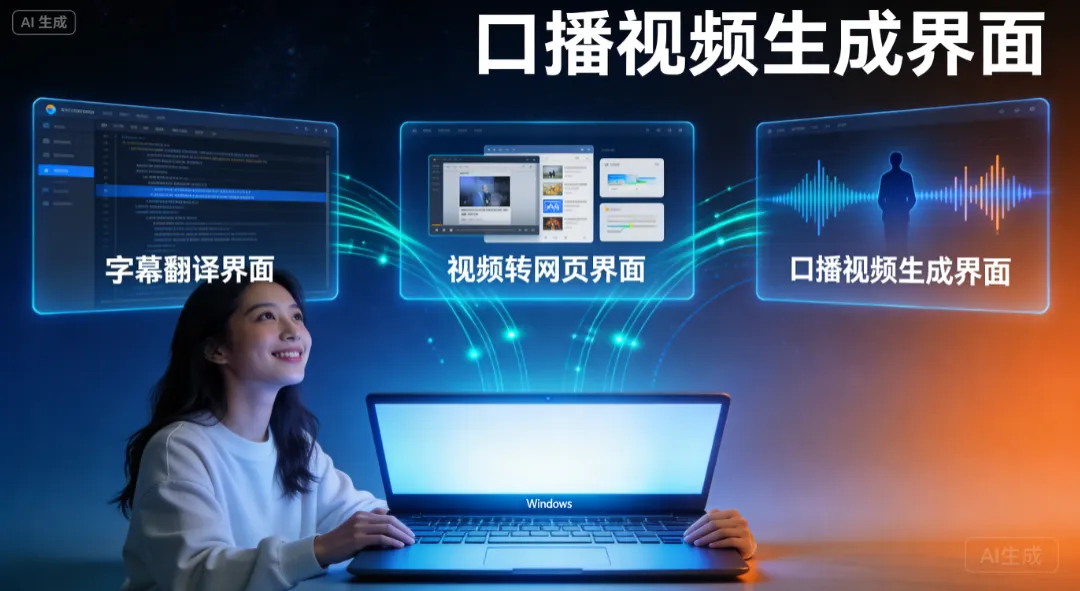
  • 3、【Windows文本转口播视频——文字直接生成带有声音的口播视频
详细内容:
第一个:[Windows]字幕翻译 妙幕SmartSub v3.0
成品https://pan.quark.cn/s/c00a093876bc

项目:https://github.com/buxuku/SmartSub
一款跨平台客户端工具,可以批量为视频或者音频生成字幕文件。
并支持对字幕进行翻译,支持百度、火山、openai、ollama、deepseek 等多家翻译。
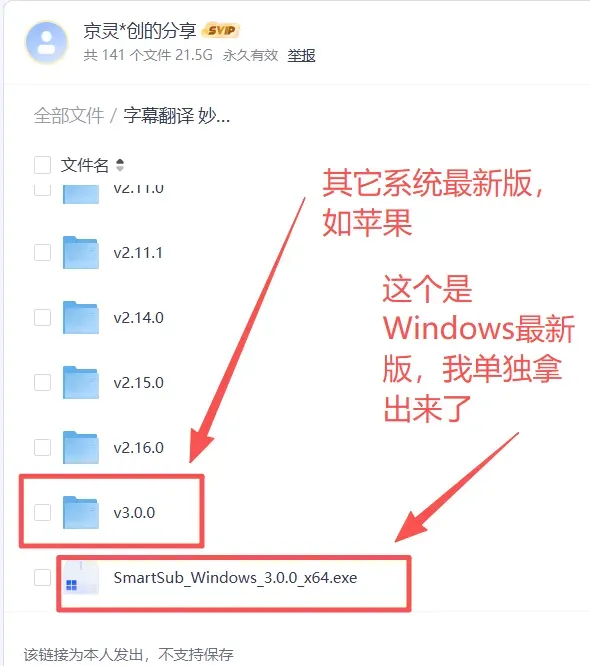
最新版是3.0,我全部放网盘啦。
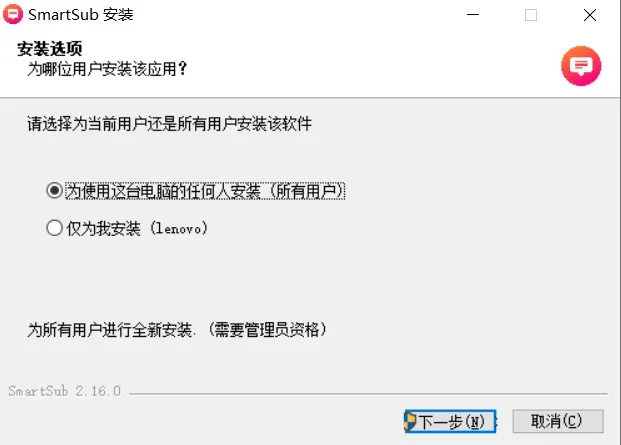
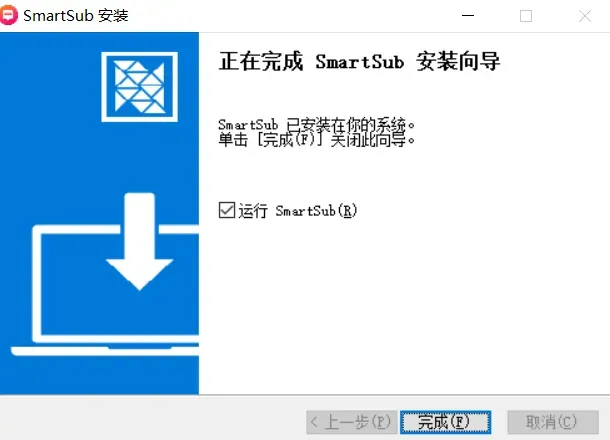
安装很简单,点击“下一步”就行。
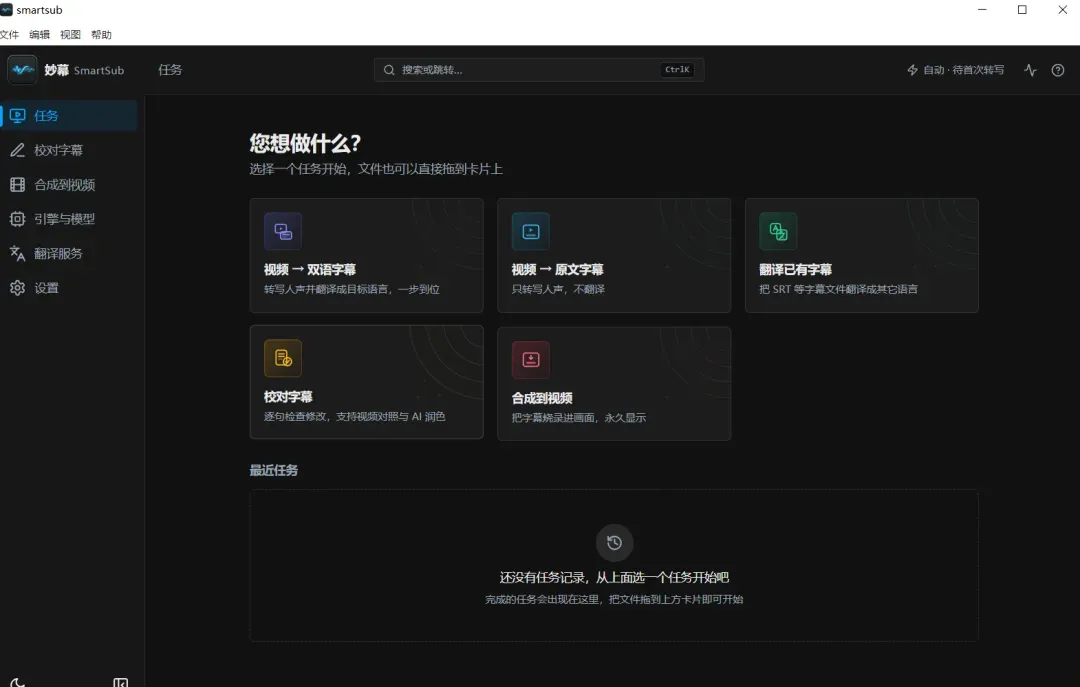
安装好了:界面是这样的:
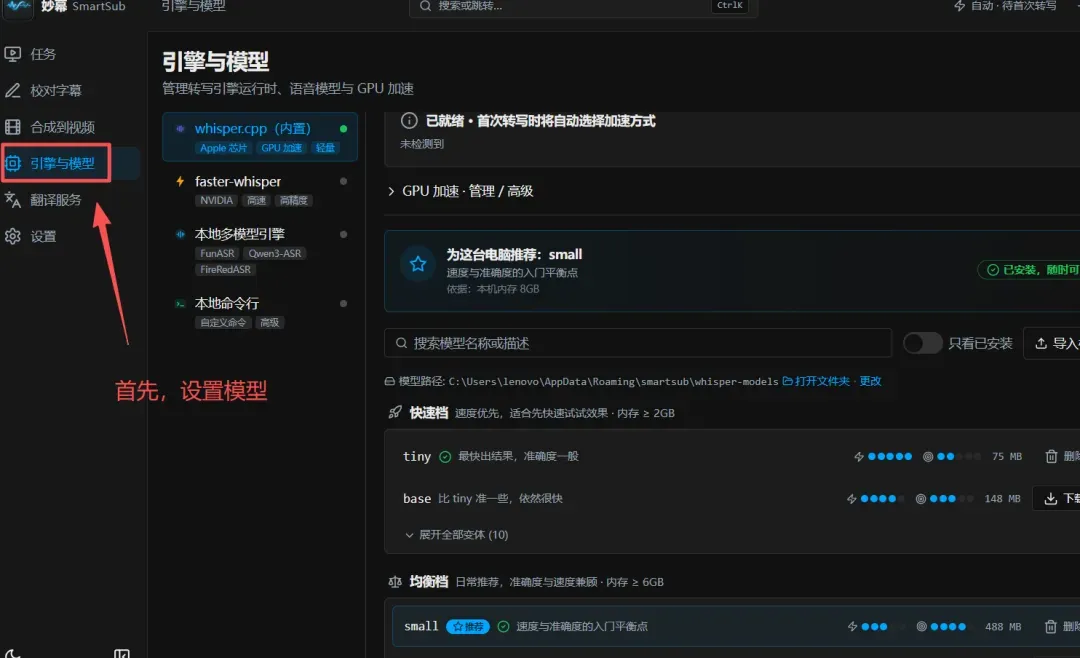
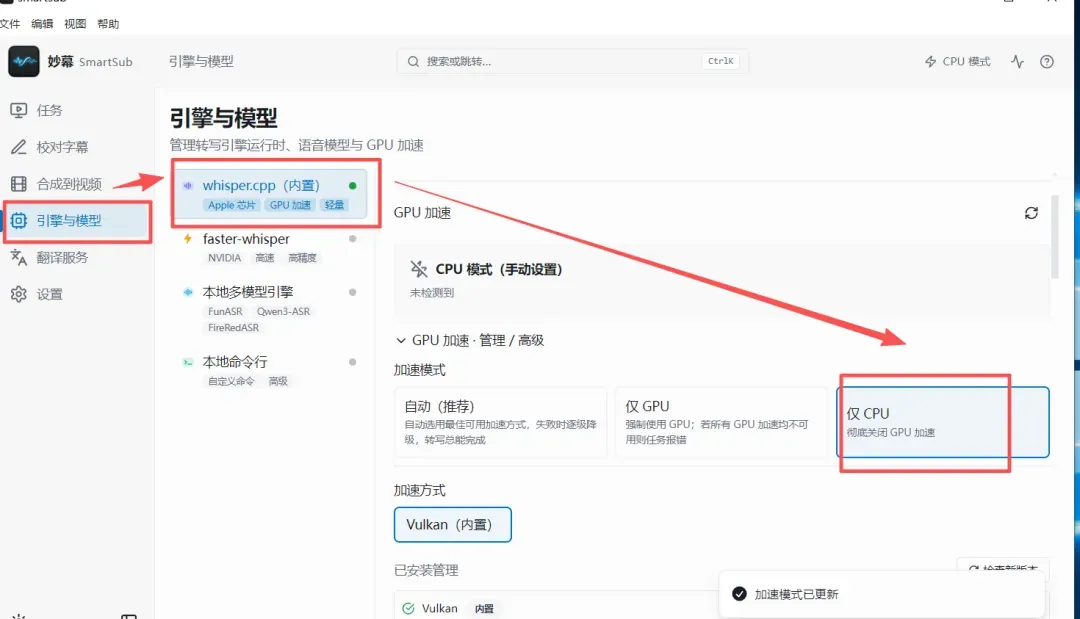
首先,设置点击左侧“引擎与模型”,进行设置模型
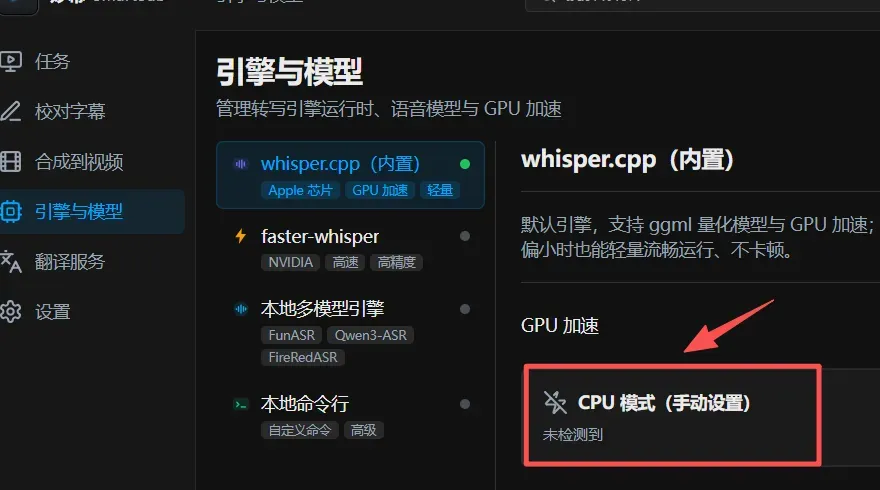
注意:没有GPU ,选择“”仅CPU“,要不闪退
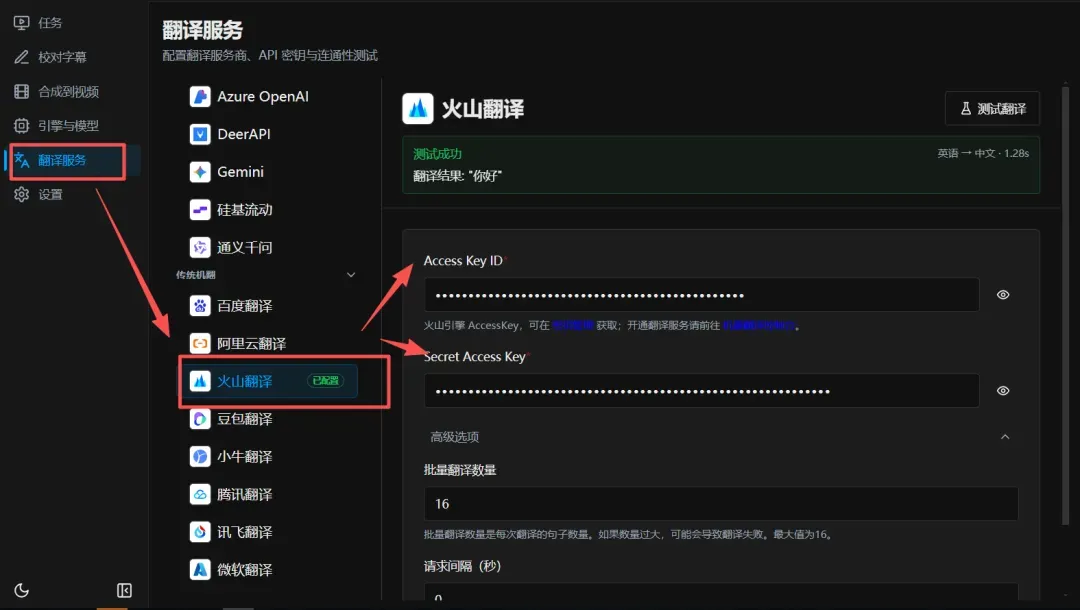
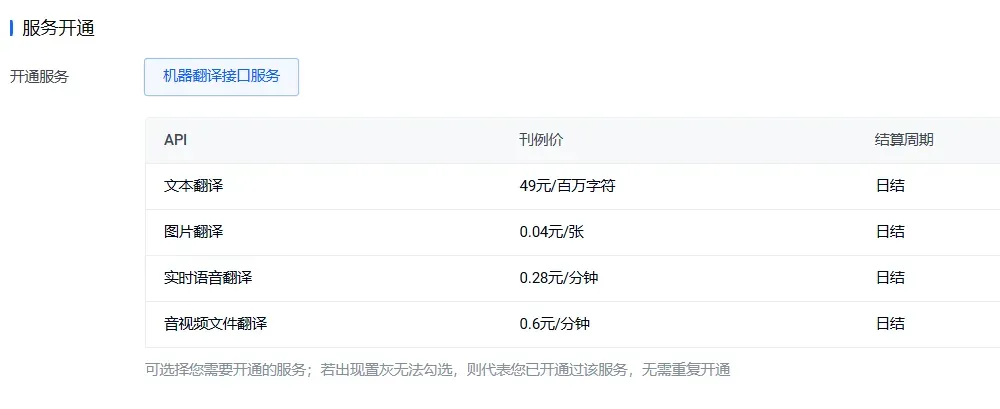
然后,设置翻译
这里我用火山翻译,https://console.volcengine.com/common-buy/translate%7C%7C7291580783171539244?return_url=/translate/usage
因为,我制作视频比较多,用的都是火山的,里面有余额
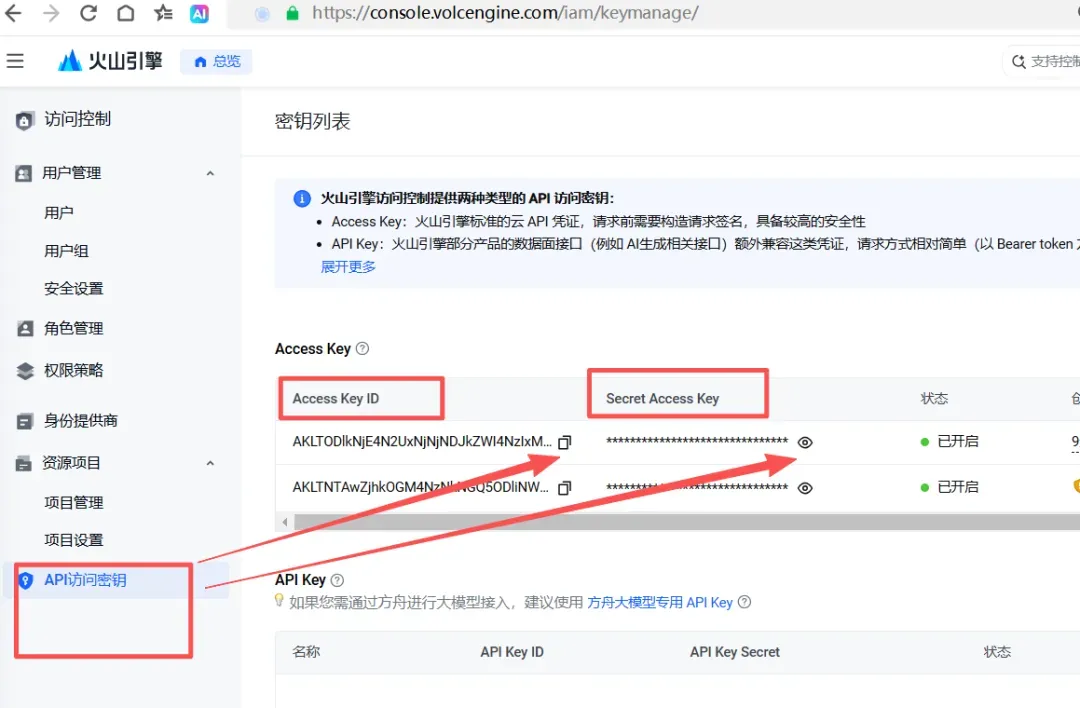
从这里https://console.volcengine.com/iam/keymanage/
可以复制Access Key
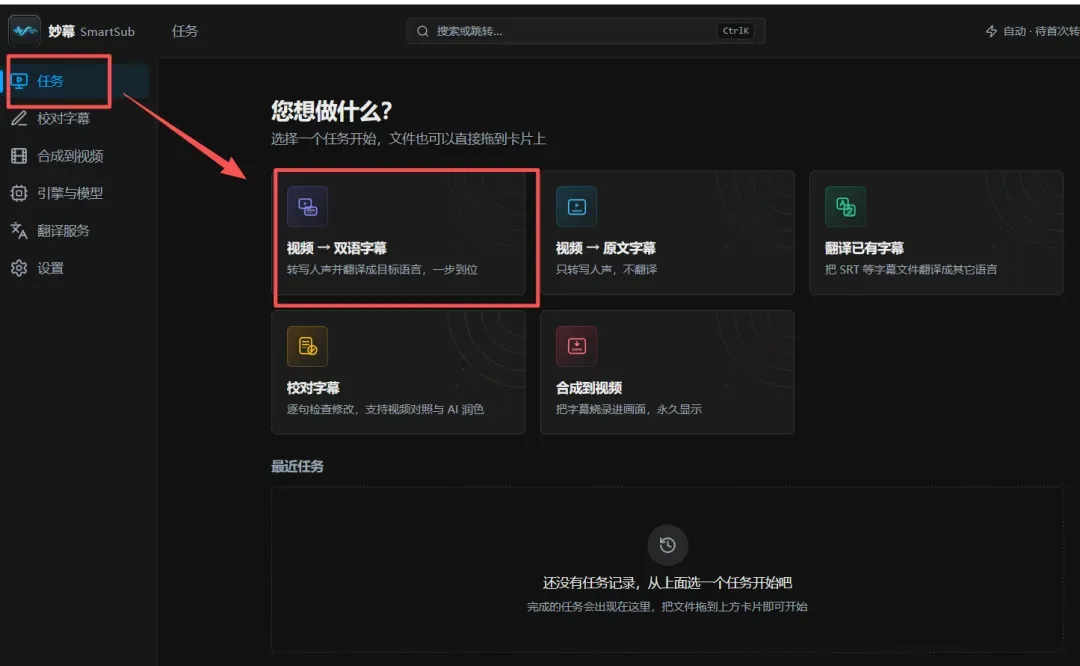
好了,这时候我们做一个任务:视频自动生成双语字幕
示例:
1、首先,准备好要翻译的视频。
从网上下载了一个视频,如下:
已关注
关注
重播 分享
2、双击桌面图标,打开软件
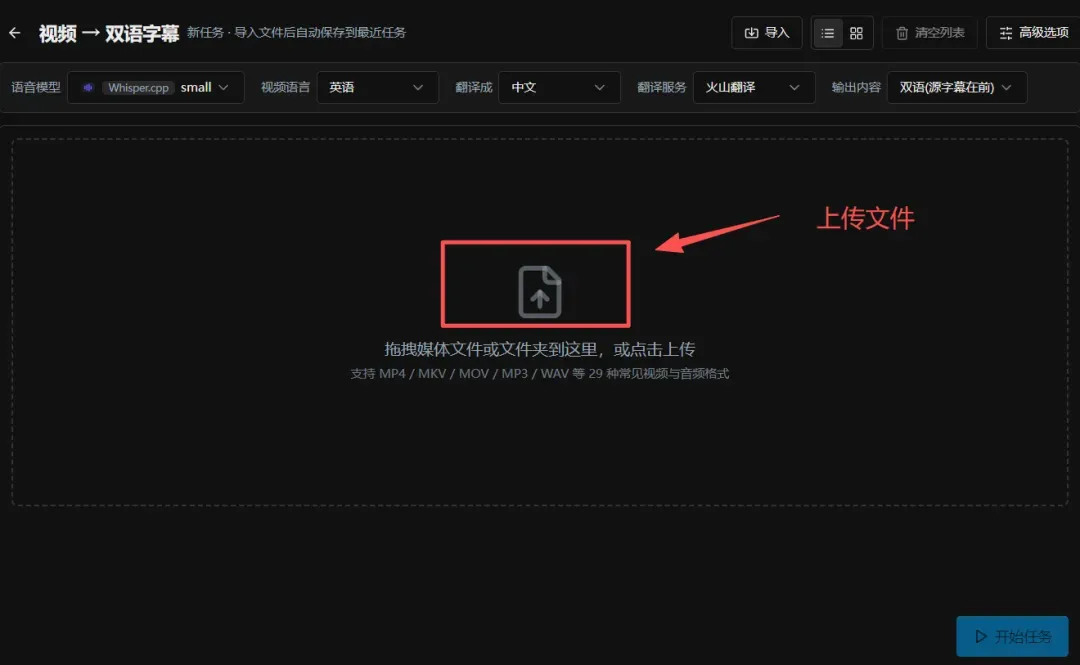
上传文件就行了:
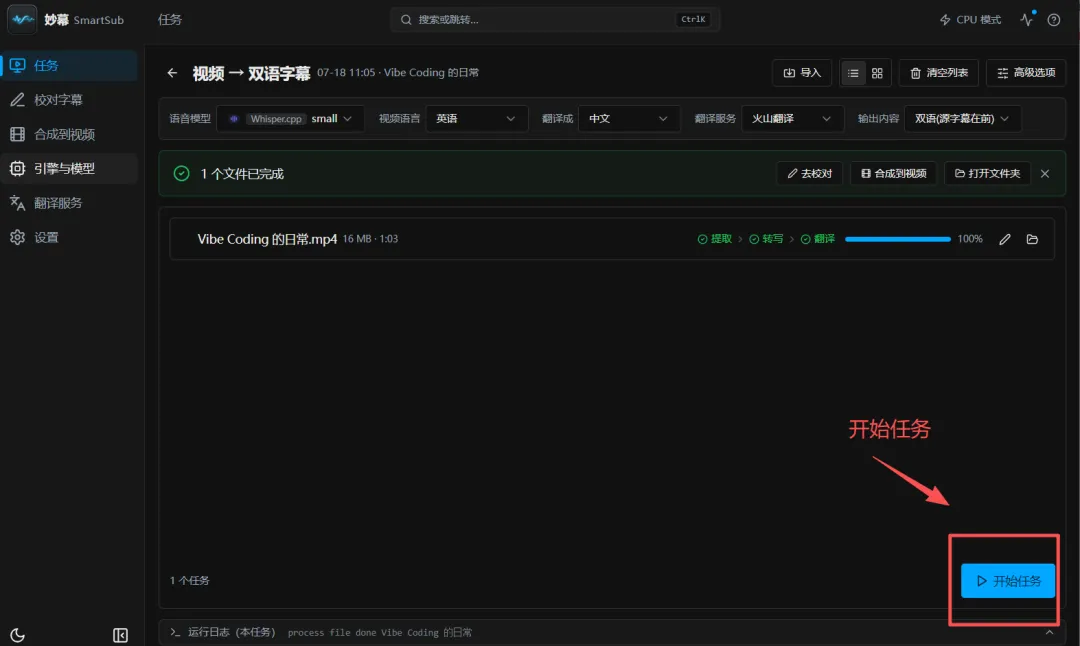
上传刚才准备好的视频,然后点击右下角的”开始任务“,一会就提示完成好了。
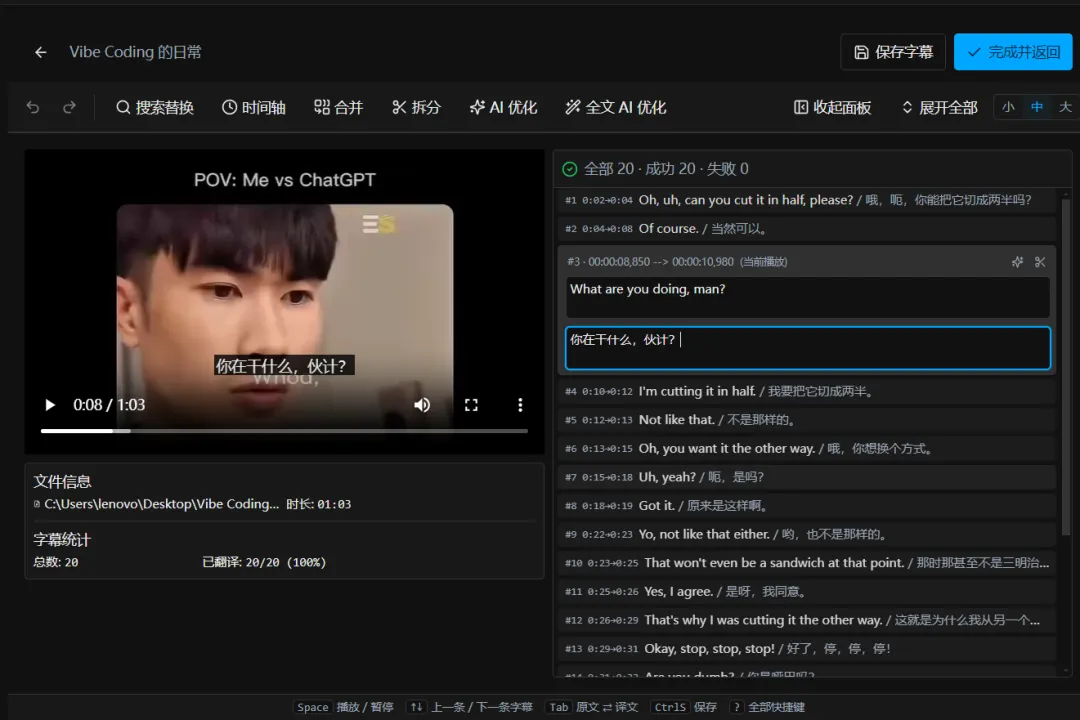
3、然后点击“去校对”
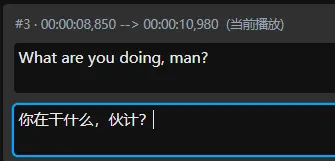
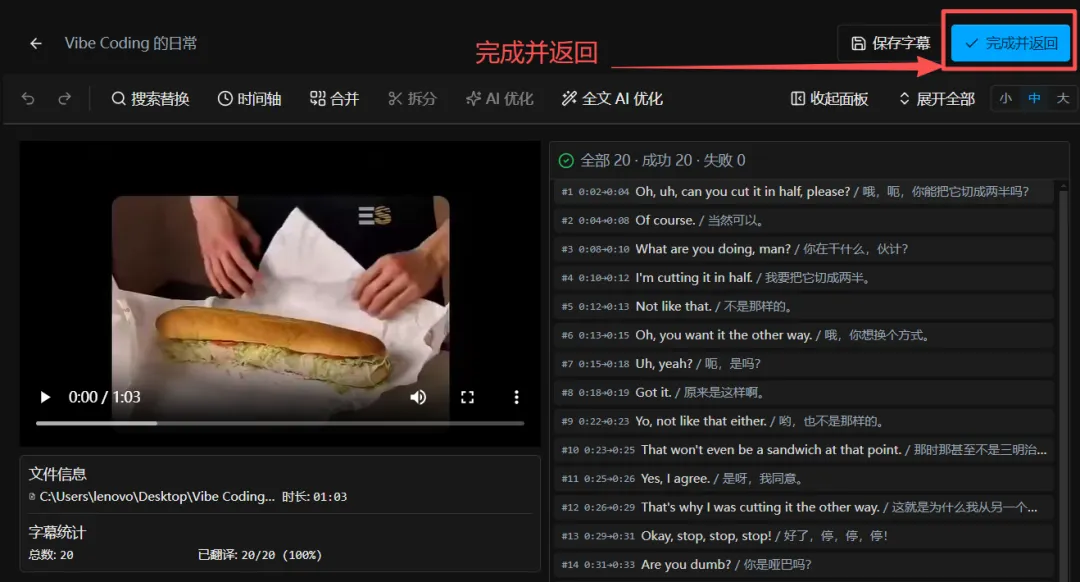
4、这时候你就可以看到所有的字幕包括翻译,您可以校对,可以修改(增加删除都行)。
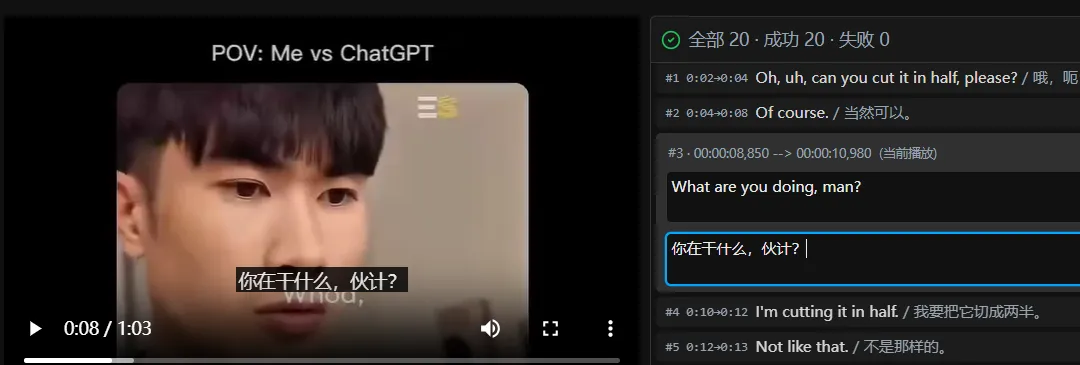
像下文的原文“man”,原意是男人,这里AI翻译成“伙计”,你也可以翻译成“哥们儿”,看大家的需要啦。
5、校对好,点击右上角“完成并返回”
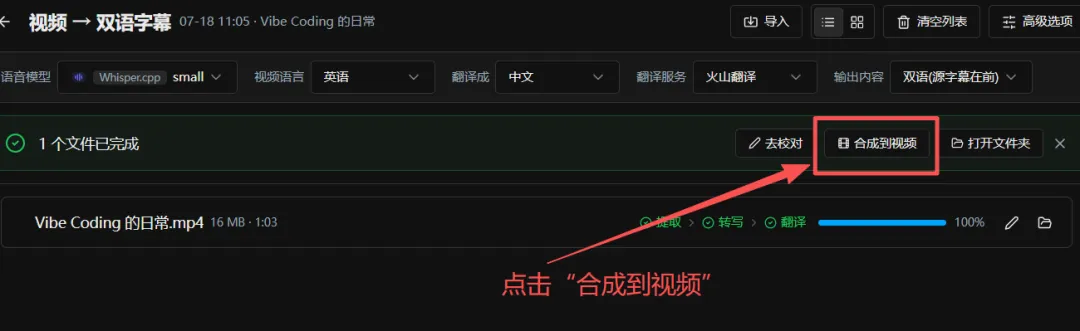
6、点击右边靠上的按钮“合成到视频”
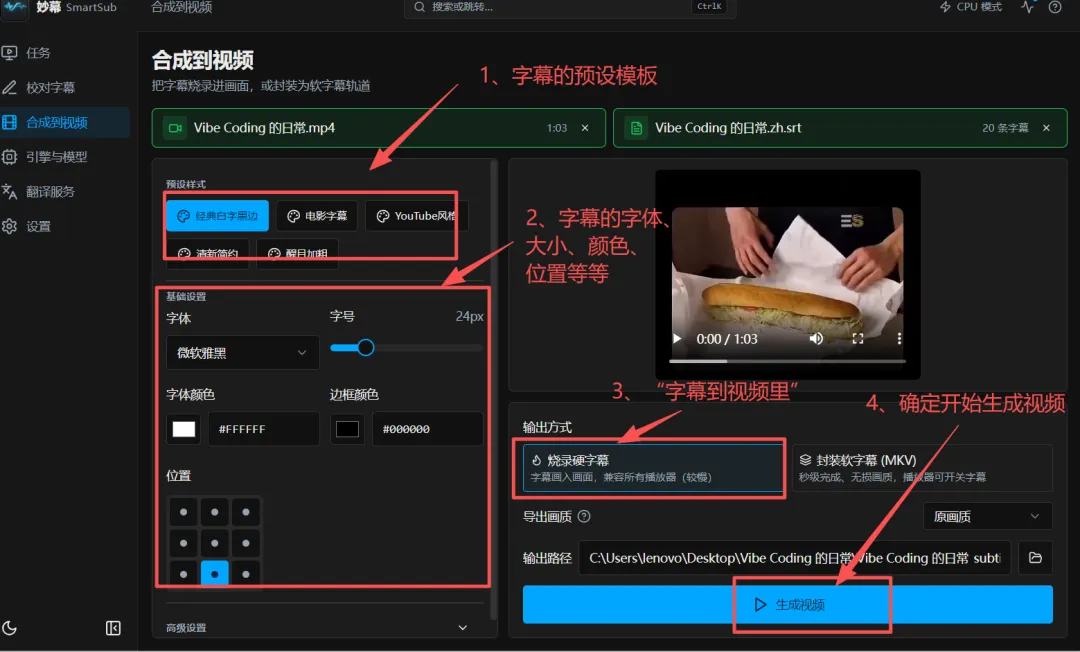
7、可以设置字幕的字体颜色大小位置等,还有字幕输出的形式等等,这里为了简短,我都用默认的,直接点击右面底部的“生成视频”按钮就行了。
看看最后的翻译效果:
已关注
关注
重播 分享
第二个:视频转学习网页
成品https://pan.quark.cn/s/9394ae9f1596

项目:https://github.com/tjxj/z-skills

这是一个自动把视频转学习网页的。

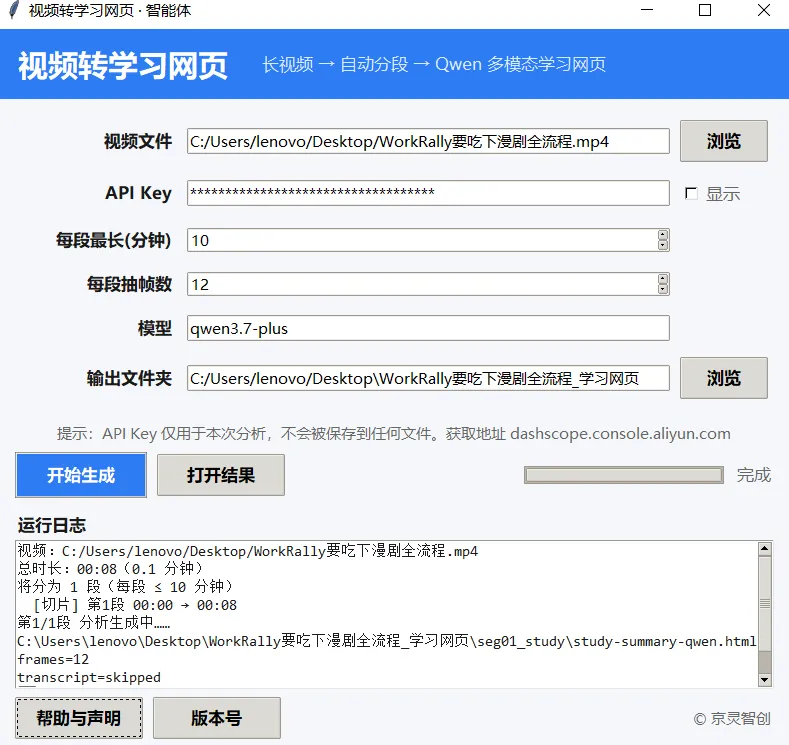
具体就是:选视频 → 填 Key → 设分段时长 → 一键自动切片 + Qwen 多模态分析 + 生成「每段学习网页 + index.html 导航」。

注意:GUI 画面本沙箱无显示器无法渲染验证(逻辑已验证);首次运行若被杀软拦,点「仍要运行」即可。

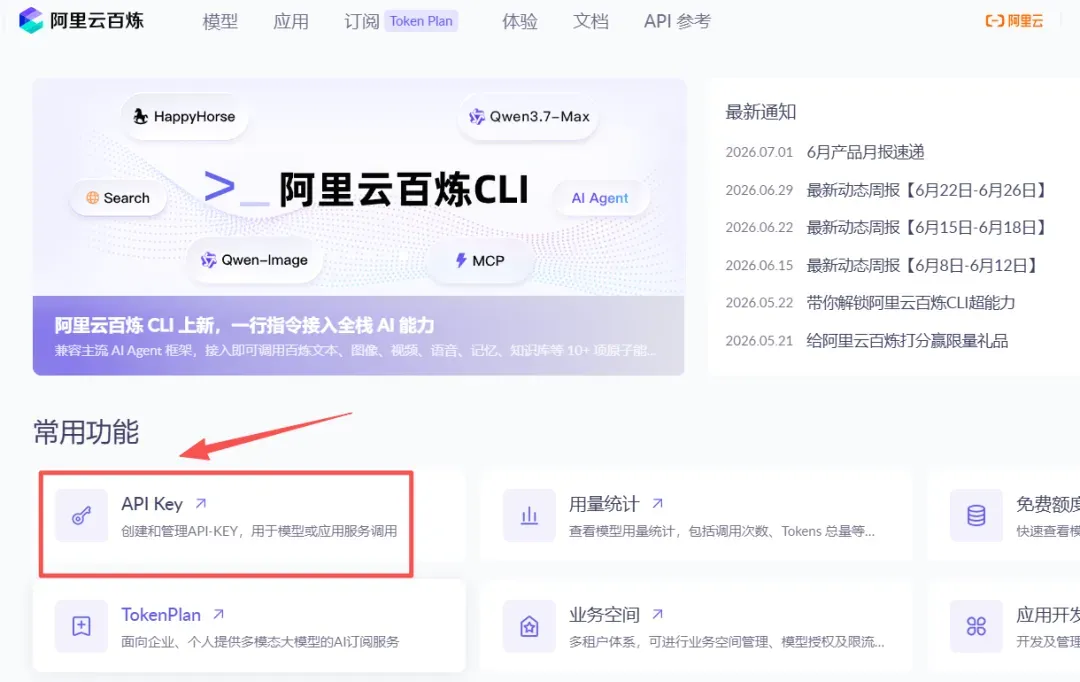
准备:使用前需要一个千问的API:

通义千问 API 统一由阿里云百炼(DashScope) 平台管理,所有密钥、接口文档、调用统计都在这里,不是通义千问网页聊天页。

完整获取步骤(新手照着操作)

1. 准备账号

用淘宝 / 支付宝登录阿里云,必须完成实名认证,否则无法开通 API 服务。

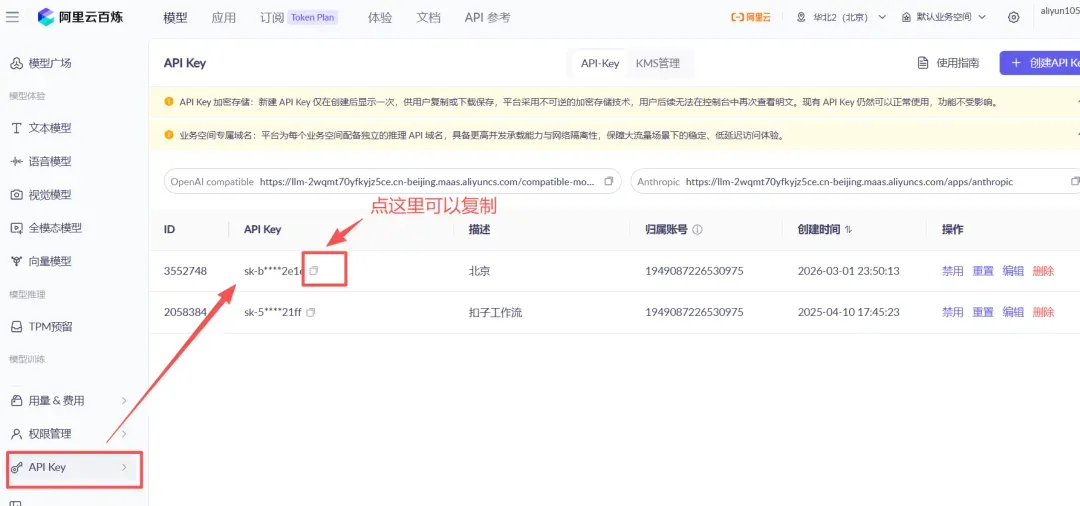
2. 进入百炼平台拿 API Key(调用凭证 sk - 开头)

  1. 打开 https://dashscope.console.aliyun.com/ 登录
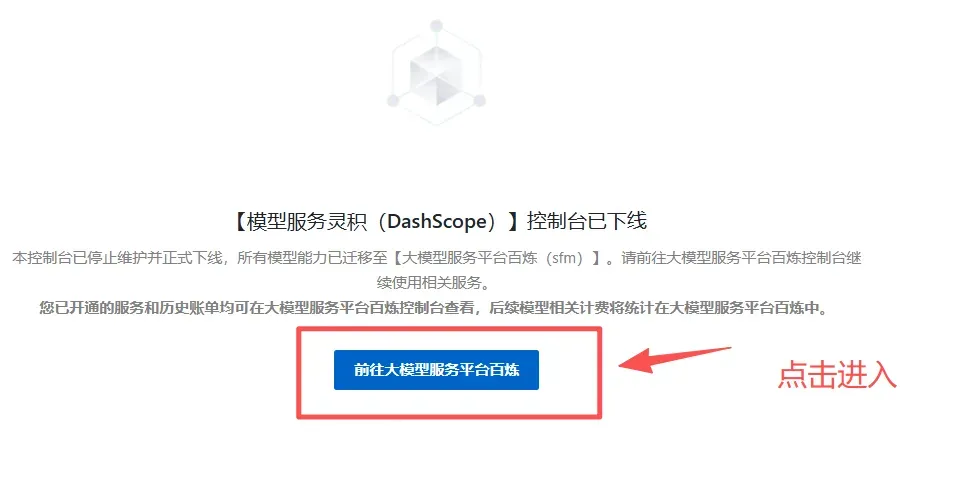
3、左侧菜单栏找到API-KEY 管理
点击「创建 API-KEY」,复制生成的sk-xxxx 密钥
使用非常简单:
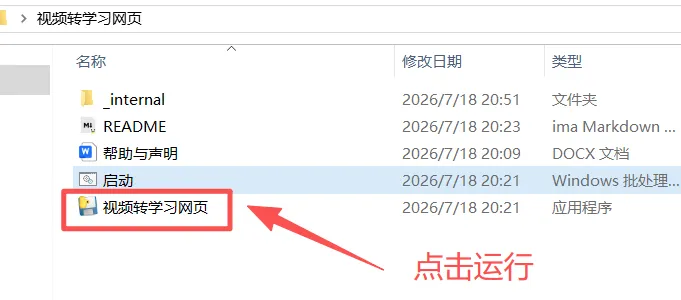
1、解压缩,点击“启动“或””“视频转学习网页”运行就行。
2、打开界面上传视频,输入准备的API,其它选项默认就可以,最后点击“开始生成”按钮就行了。
目前唯一的缺点是:就是等待的时间长一些,少说得等几分钟,如果是30分钟的视频需要,大约需要40分钟。(这个是我自己做的,大家有问题,可以直接评论留言)
看看效果:
第三个:视频转学习网页

成品:https://pan.quark.cn/s/ad192df69e89

项目:https://github.com/iithink88/text-to-voiceover-video

文字直接生成带有声音的口播视频。

🎁 使用方法,下载解压缩后

  1. 双击 启动.bat弹出图形界面
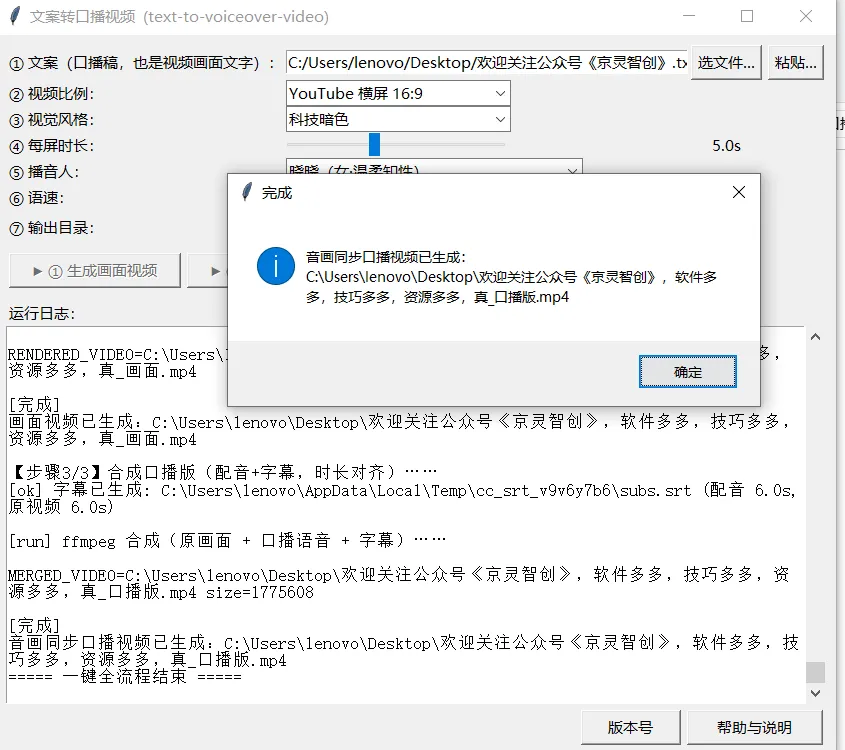
  2. 粘贴文案 → 选比例/风格/播音人 → 点「③ 一键全流程」就能出口播版.mp4
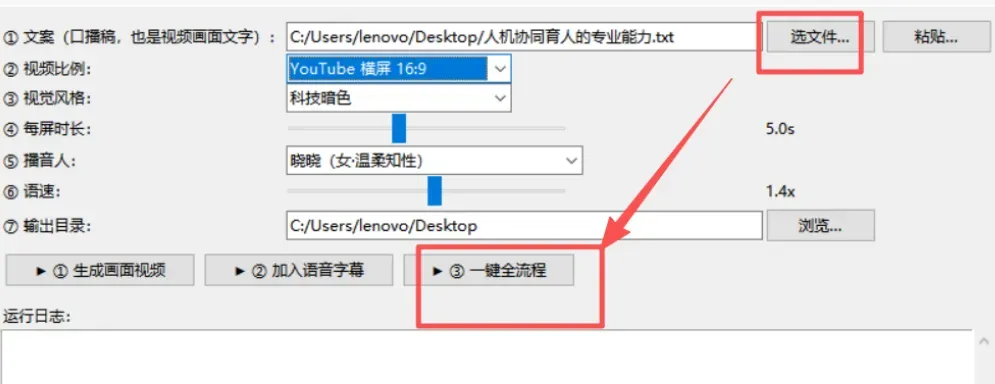
安装界面提示,上传文本文件,可以选择宽高比,选择播音员,选择语速,选择每页停留几秒等等,
看看效果:
已关注
关注
重播 分享
再看一个字数多的效果:
已关注
关注
重播 分享
后记:
打包的成品都是精挑细选。
这个啥也不需要,只要是Windows环境就能用,我用的是Windows10正常使用。
想自己开发也可以,每个项目地址也都写了。
大家有什么问题,欢迎留言。