 夜雨聆风
夜雨聆风
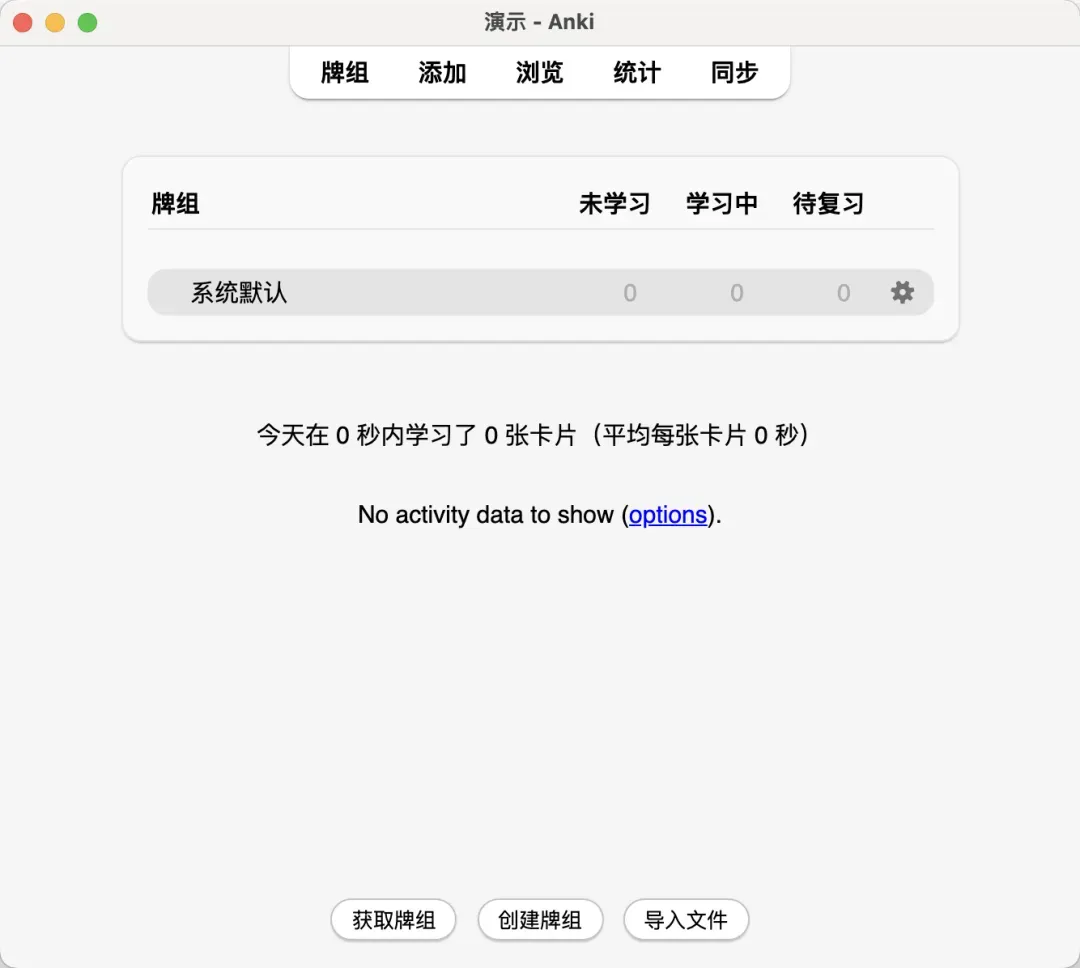
“问答对”被称为「卡片」,正面是问题,背面是答案。例如,如果你在准备GRE考试,你可能会看到这样的问题:
问:laconic
思考后,你想起来这个单词的意思是“言简意赅的”,点击「显示答案」按钮,Anki 会显示:
问:laconic答:言简意赅的
确认答案正确后,你告诉 Anki 你记住的程度,然后 Anki 会决定下次何时再显示这张卡片。例如,Anki 可能决定 3 天后再次显示这张卡片。在这种情况下,我们说这张卡片现在有 3 天的间隔。【通常不建议告诉Anki这个卡片是“简单”水平的,因为既然简单,那就没有制作卡片的必要】
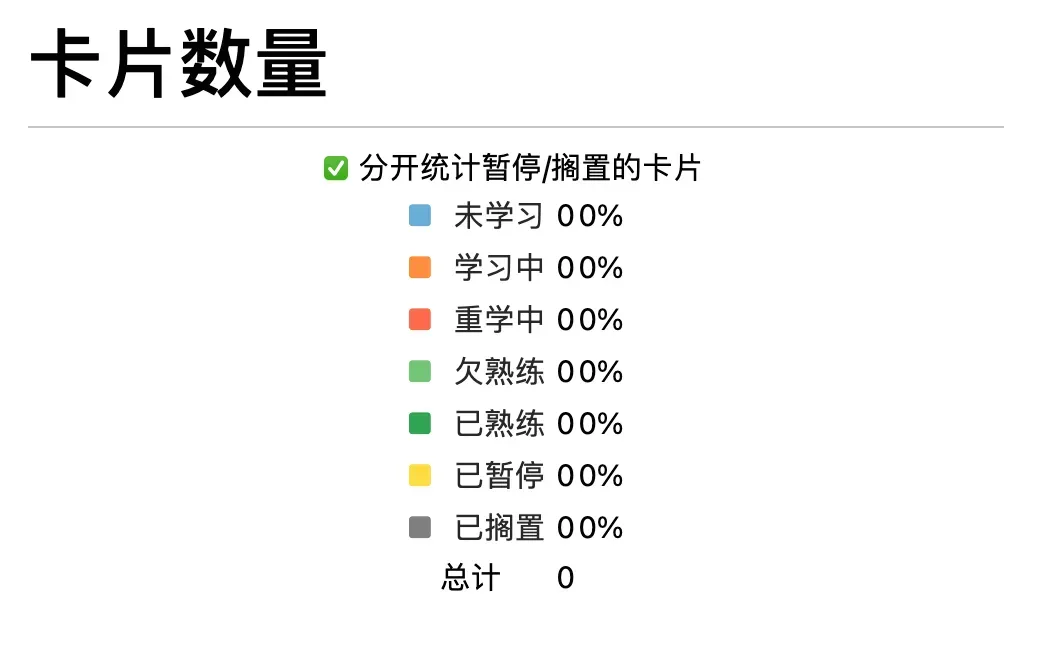
卡片状态(扫一眼看看就行)
未学习:你下载或自己创建的卡片,但从未学习过。
学习中:最近第一次看到的卡片,尚在学习中。
复习中:你已经完成学习的卡片。这些卡片将在其延迟(间隔)过后再次显示。复习卡片还可以分为两类:
欠熟练:欠熟练卡片的间隔小于 21 天。
已熟练:已熟练卡片的间隔为 21 天或更长。
重学中:在复习阶段被遗忘的卡片。这些卡片会返回重学状态以再次学习。
已暂停:不再学习的卡片,需要手动进行标记。不会出现在学习/复习计划中。
已搁置:当日跳过的卡片,需要手动进行标记。会在次日再次出现在学习/复习计划中。
这几个术语会在“统计”页面中出现。“暂停”和“搁置”功能会在介绍卡片学习时再做说明。
牌组(Deck)
「牌组」是一组卡片。你可以将卡片放入不同的牌组中,以便部分学习你的卡片集合,而不是一次性学习所有内容。每个牌组可以有不同的设置,例如每天显示多少新卡片,或卡片再次显示的等待时间。下图红框中就有两个牌组。
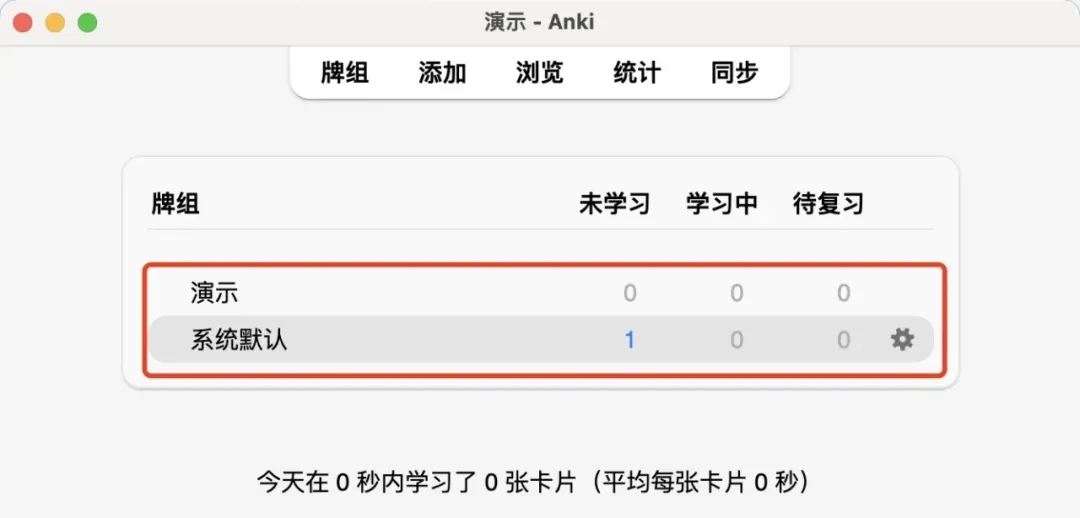
Anki 的起始牌组名为「系统默认」;任何与其他牌组分离的卡片都将进入这里。如果该默认牌组中没有卡片,且你已添加其他牌组,Anki会隐藏该牌组。或者,你可以重命名此牌组,并将其用于其他卡片。
牌组列表中的牌组按字母顺序排序。如果你的牌组名称包含数字,这可能导致出乎意料的顺序 - 例如,「我的牌组10」会在「我的牌组9」之前,因为1在9之前。如果你希望「我的牌组9」出现在前面,可以将其重命名 为「我的牌组09」,这样就会出现在「我的牌组10」之前。
关于具体使用会在后续内容说明。
下一节我们会开始正式学习如何制作自己的牌组和卡片