 夜雨聆风
夜雨聆风UU远程主打"完全免费",其核心的 4K 画质、144 帧率、虚拟屏、隐私防护等高级功能均免费开放,没有隐藏收费,也没有烦人的广告弹窗。
UU远程支持全平台互通。你可以用手机、平板( iOS / Android )控制电脑( Windows / Mac ),也可以电脑控电脑,满足多场景需求。
UU远程有几个极其显著的优势:
电竞级低延迟与高画质:依托 300+ 节点机房构建的高速专网,UU远程实现了毫秒级延迟。它支持 4K 蓝光分辨率和 144 帧高帧率传输,色彩还原度极高,无论是看代码、做设计还是玩游戏,都能如德芙般纵享丝滑。 丰富的游戏外设支持:针对游戏玩家,它支持多点触控、外接蓝牙键鼠,甚至支持 Xbox、PS4/5、Switch Pro 等手柄直连,还能模拟虚拟手柄,让手机也能畅玩 PC 大作。 隐私与安全双管齐下:提供"被控端防窥模式"(支持黑屏或自定义隐私屏保),以及控制端的"老板键"(一键隐藏远控窗口),完美解决远程办公时的社交尴尬。 创新功能加持:除了基础的远控,它还支持将闲置的手机/平板秒变"无线触控副屏",以及零配置的内网穿透(端口映射)和远程命令行终端,极大提升了生产力。
下载UU远程
UU远程安装包下载链接:
https://pan.quark.cn/s/391adb43aeb5
链接内提供了不同系统版本安装包:
Windows:uuyc_4.26.0.exe macOS:uuyc_4.26.0.pkg
安装UU远程
由于我的电脑是 Windows 系统,所以这里仅以安装 uuyc_4.26.0.exe 为例:1)下载安装包,双击 uuyc_4.26.0.exe 启动安装:

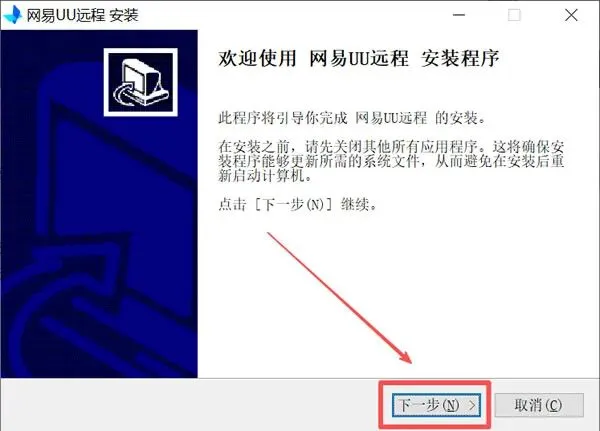
2)点击"下一步":
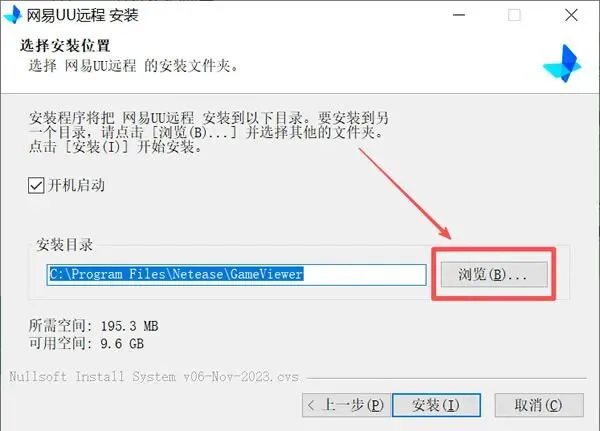
3)系统默认安装到 C 盘,这里建议手动修改到其它盘(非系统盘),点击"浏览...":
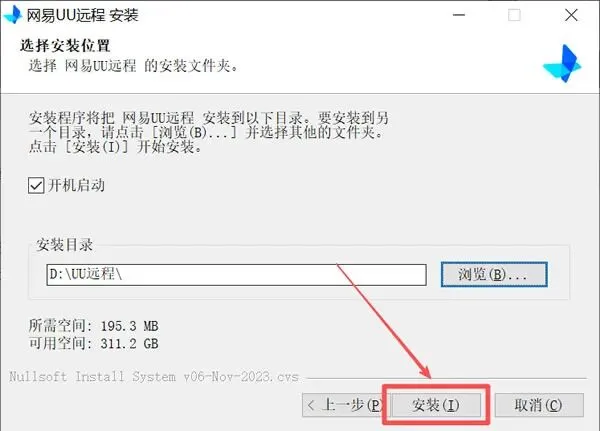
4)选择好自己想要安装的路径,点击"安装":
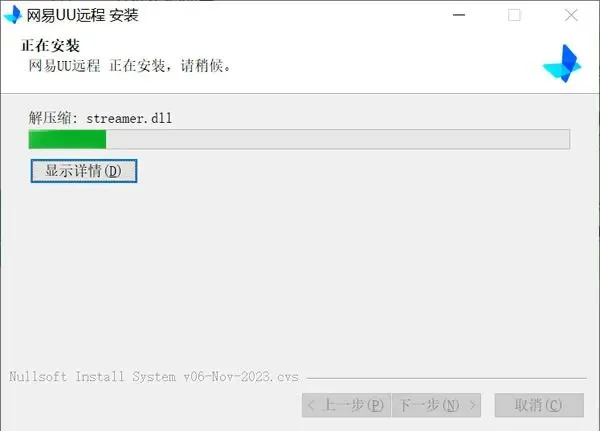
5)等待进度条加载完成:
6)出现以下页面即是安装完成:
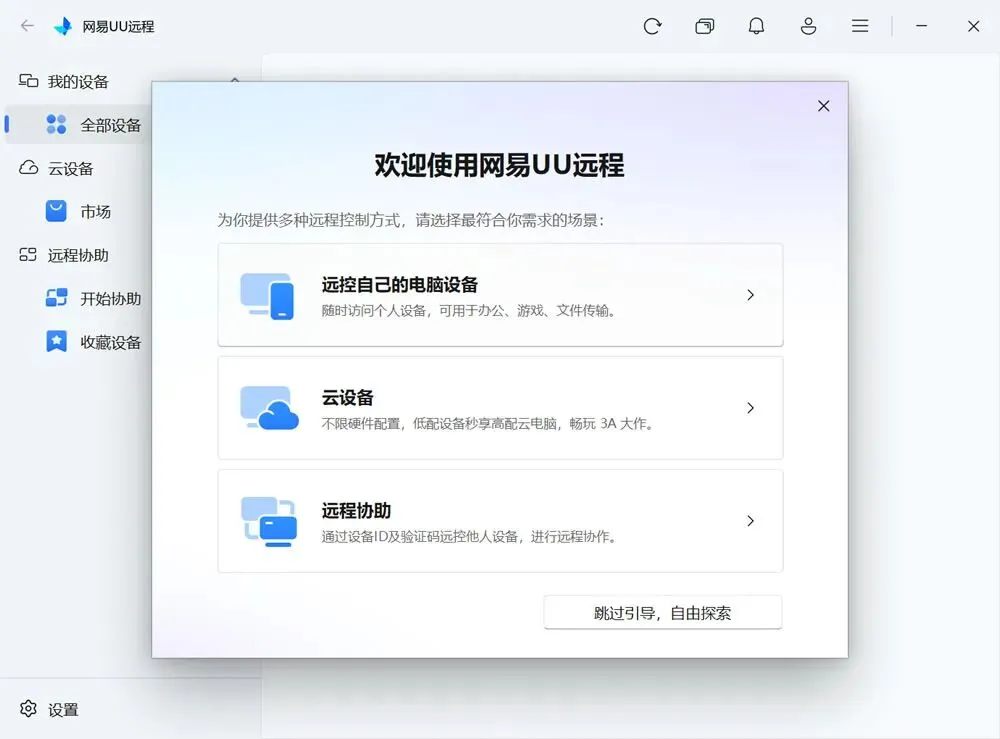
使用UU远程
1)安装客户端:在电脑端双击下载好的安装包,按照提示完成安装;手机端安装后打开 App。2)注册与登录:打开软件后,使用手机号或网易账号进行注册登录。注意:控制端和被控端必须登录同一个账号,才能实现无缝连接。3)设备绑定:在电脑端登录成功后,设备会自动出现在你的手机端"我的设备"列表中。点击设备即可一键进入远程桌面。4)权限设置(关键):首次使用时,系统可能会提示获取屏幕录制、辅助功能或麦克风权限,请务必点击"允许",否则将无法实现画面传输和声音同步。
UU远程适用人群与使用场景
远程办公族:随时随地处理 Excel、PPT,利用小窗口模式挂机监控长时间运行的任务。 游戏玩家:躺在床上用手机、平板串流家里的 PC 玩《永劫无间》《原神》等大作。 技术开发者:利用自带的终端和端口映射功能,远程部署 AI 工具(如OpenClaw)或管理服务器。 家庭互助:帮父母或长辈远程解决电脑卡顿、软件安装等日常问题。
UU远程常见问题与注意事项
画面卡顿或帧率低:首先检查被控端电脑是否连接了电源(笔记本未插电会进入节能模式限制性能);其次,在UU远程的"显示"设置中,尝试降低分辨率或关闭"硬件加速 GPU 计划";最后确保网络环境良好。 手柄无法识别:UU远程主要支持 Xbox、PS4/5 等主流手柄。如果是 Switch Pro 手柄,在安卓端可能会出现 A/B、X/Y 按键位置互换的情况,可在设置中调整。 隐私保护注意:如果在公共场所使用,建议开启"老板键"功能并设置快捷键,以防路人看到你的远控画面。同时,被控端在远控期间会自动静音,避免突然发出声音造成尴尬。
总结
UU远程以其免费、高清、低延迟的硬核实力,打破了传统远控软件的收费壁垒。无论你是想提升办公效率,还是追求极致的远程游戏体验,按照上述教程完成UU远程下载与安装,让你轻松迈入高效便捷的远程新时代。