夜雨聆风
夜雨聆风
WorkBuddy 本身就很能干了,但装了 Skill 之后,它更像一个"老员工"。
WorkBuddy 本身很强,但 Skill 让它更专业
把 WorkBuddy 想象成一部新手机——它本身就能打电话、发微信、看视频,对应的就是 WorkBuddy 自带的通用能力(写周报、做 PPT、分析数据……)。
但手机装了应用商店里的 App 之后,能做的事才真正丰富起来。
Skill 就是 WorkBuddy 的应用商店。它是一个个"专业知识包",装着特定领域的知识、操作流程和模板规则。AI 装上之后,遇到对应的问题就不再凭感觉回答,而是按你设定好的专业流程来干活。
比如:
❌ "帮我把扫描版合同转成可编辑的 Word" → 能试试,但不保证效果✅ 装了「PDF 技能」后 → OCR 识别、保留格式、转出标准 Word
❌ "帮我把 Word 调成公司标准的页面格式" → 每次都要重新讲参数✅ 做了「页面设置技能」后 → 一句"设置 Word 页面"就搞定
差别就在有没有装对 Skill。
💡 Skill 和"插件"不是一回事。Skill是让 AI 更懂行,插件是让 AI 能做更多事(比如连数据库、操作浏览器),两者可以同时用。
第一步:装一个现成的 Skill 试试
WorkBuddy 有 SkillHub 技能社区,里面有超过 8 万个技能可以安装。安装方法有好几种,挑你顺手的来。
方法一:让智能体帮你装(最省事)
直接描述需求:
"帮我找一个能处理 PDF 的技能"
智能体自动去技能市场匹配,找到后说"装这个"就行。
你也可以换着花样搜:
"帮我找一个做 PPT 的技能""有没有能检测 AI 写作痕迹的技能""我想找一个批量处理 Excel 的技能"
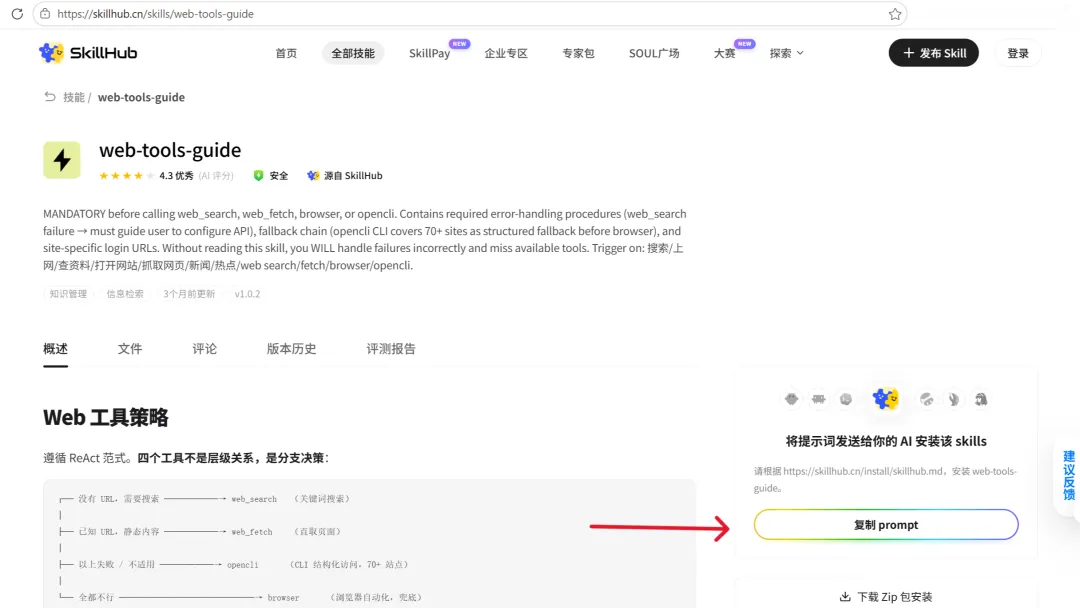
从 SkillHub 复制 Prompt 安装:
去 SkillHub 网站 浏览技能,找到想要的之后,点击复制 Prompt,然后回到 WorkBuddy 对话框粘贴发送,智能体就会自动安装。
方法二:在软件内手动添加
在左侧栏点"专家""技能""连接器",然后点上方菜单的**"技能"**按钮,进到技能中心:
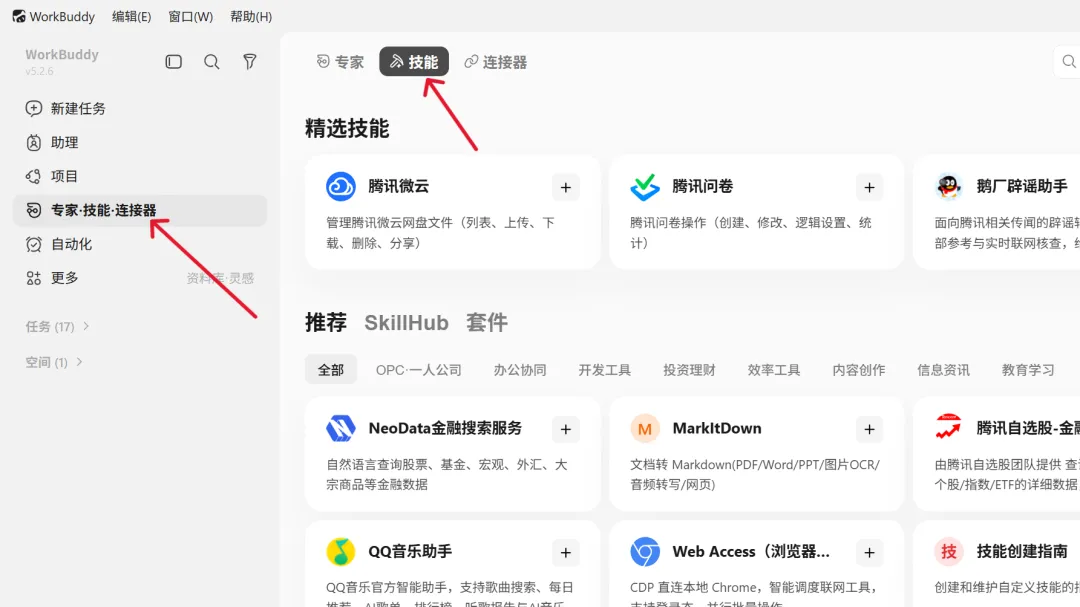
进到技能中心后,点 "+ 添加"按钮,就可以搜索和筛选你需要的技能,一键安装。
方法三:上传 Zip 包安装
在 SkillHub 网站 上找到技能后,点击下载 Zip 包,把文件保存到电脑上。
然后在 WorkBuddy 里打开技能中心,点 "+ 添加"→ 上传技能文件,可以直接拖拽 Zip 包进去,也可以点击选择文件上传:
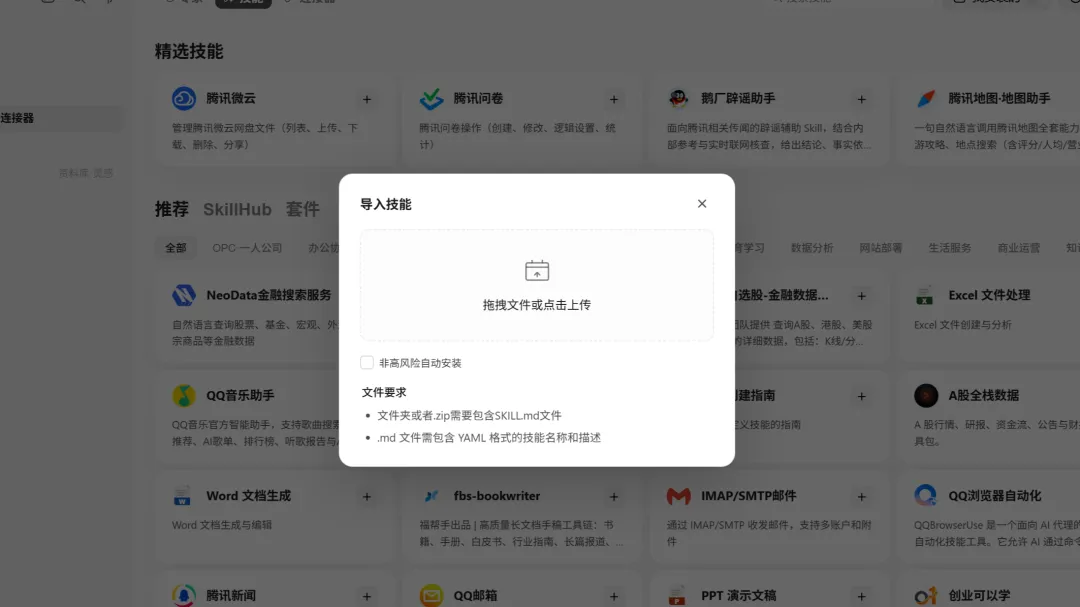
上传完就装好了,直接在技能列表里就能看到。
使用技能
大部分 Skill 是自动触发的。只要你的话里包含触发词,它就会自动启用。
你也可以手动指定:
"@skill:pdf 把这个合同转成 Word"
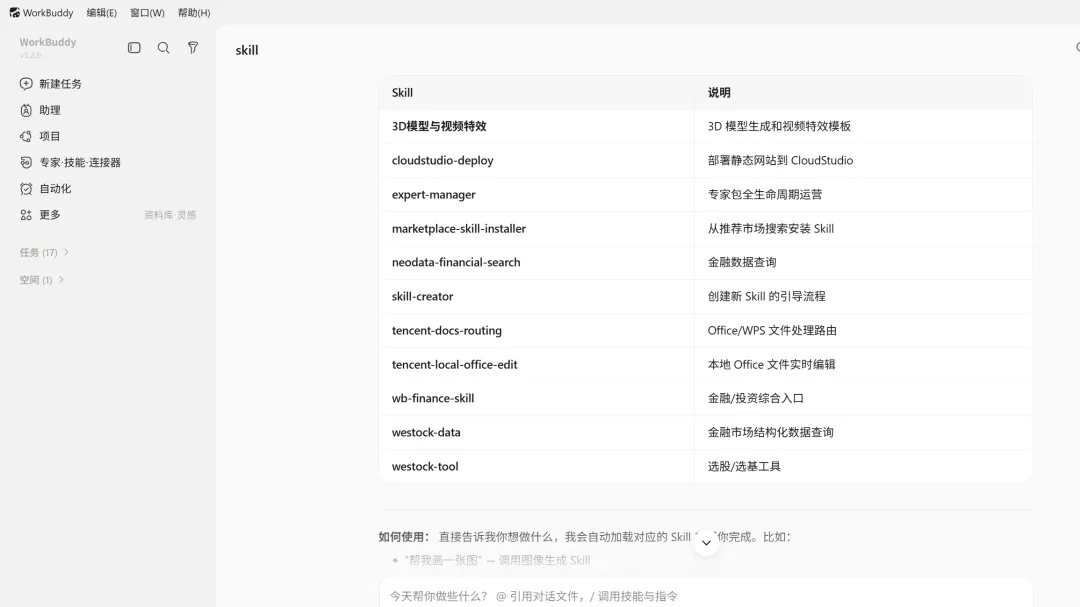
装好之后你也可以直接问智能体"我装了哪些技能?",它会列出所有已安装的 Skill 列表,一目了然:
第二步:自己做一个专属 Skill
现成的 Skill 再好,总有你的专属需求用不上。
这时候——自己做一个。
而且你不用写代码,用大白话告诉 WorkBuddy 就行。
方法一:一句话生成(推荐,零门槛)
直接在对话框里说:
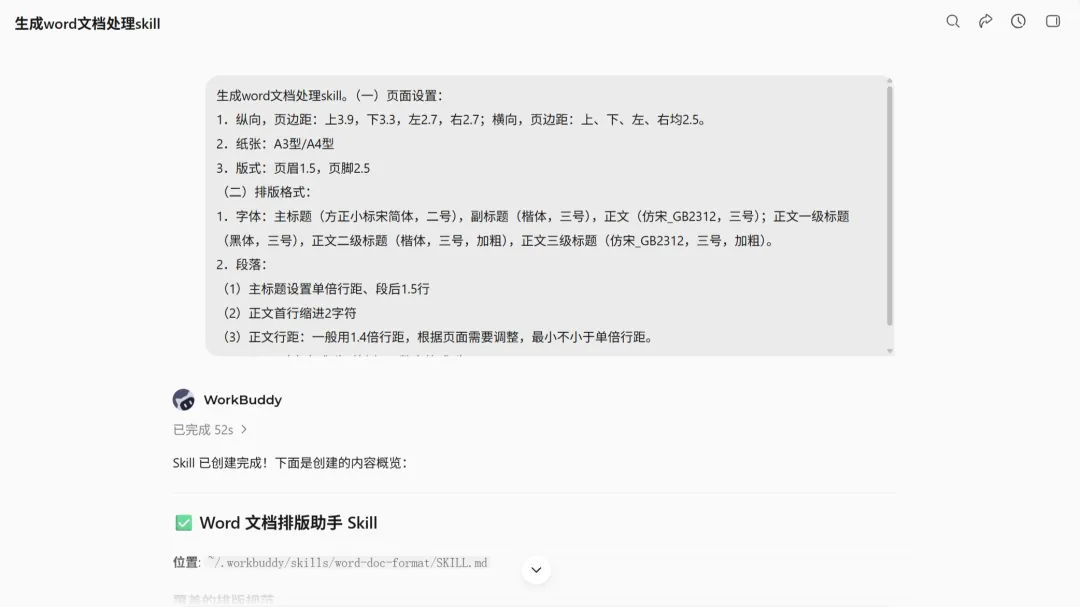
"帮我写一个 Skill,用来处理 Word 文档的页面设置。要求:"
WorkBuddy 就会自动帮你创建好,整个过程也就几十秒。
装好之后,下次你说"设置 Word 页面",它就会自动按你的格式来,不用每次重新讲一遍参数。
看,你只需要把要求说清楚,AI 就能理解并开始帮你生成 Skill:
如果你想看一下 Skill 里面长什么样
每个 Skill 其实就是一个文本文件,里面写着你提的要求。打开大概长这样:
---name: "word-page-setup"description: "设置 Word 文档页面格式。触发词:设置 Word 页面、页面设置"---你只需要知道:上面几行是名字和描述,下面全是给 AI 看的指令——告诉它遇到什么情况该怎么做、按什么格式输出。
💡 小技巧:第一次做出来的 Skill 可能不完全符合你的预期,回去改一下描述文字,再试一次,反复两三次就很完美了。
第三步:保存和分享你的 Skill
自己辛辛苦苦调好的 Skill,当然要保存好,还能发给别人用。
把 Skill 保存成文件
想让 WorkBuddy 把做好的 Skill 打包保存到本地,直接说:
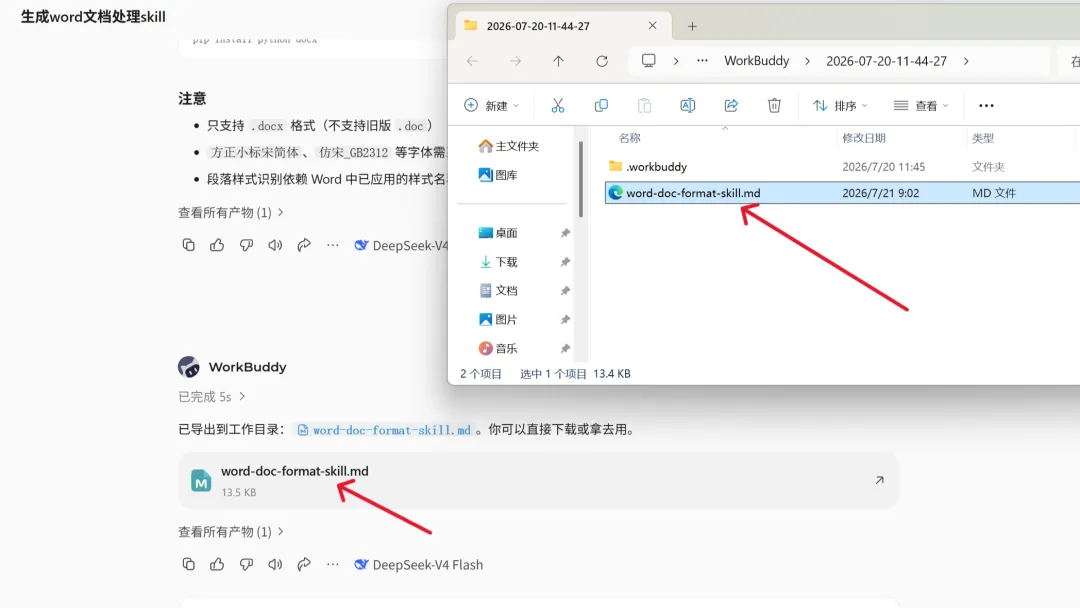
"帮我把这个页面设置 Skill 导出成文件,保存到桌面上"
WorkBuddy 就会自动把 Skill 打包成一个文件,放到你指定的位置。这个文件可以存起来备份,也可以发给任何人。
保存完成后,你可以在本地文件夹里看到它:
上传别人给的 Skill 文件
如果同事或朋友发给你一个 Skill 文件,想装到自己电脑上也很简单:
直接把文件拖进 WorkBuddy 对话框,然后说:
"帮我安装这个技能"
WorkBuddy 就会自动安装好,装完就能用。
一个 Skill 用一辈子
一次性做好,之后每次都用。
你的个人经验、工作流程、行业知识——全部封装进去,一次封装,永远复用。
最后说两句
WorkBuddy 自带的通用能力已经很强了,但真正让它变得"懂你"的,是这些 Skill。
你不需要一次性装很多。先装两三个最常用的,用顺手了再说。
如果有特别想实现但找不到现成 Skill 的功能——自己做一个。说一句话就能生成,失败了改改描述再来一次,不用写一行代码。
真的,值得花 5 分钟试一下。
🔗 相关链接:
WorkBuddy 官方教程:https://www.codebuddy.cn/docs/workbuddy/ SkillHub 技能社区:https://skillhub.cn