 夜雨聆风
夜雨聆风☕ 从零开始学习微PE(WePE)的使用,包括制作启动U盘、硬盘分区、安装Windows系统、数据恢复等完整流程。适合电脑小白和IT运维人员。
微PE装机教程:U盘制作+系统安装+数据恢复,2026超详细指南
☕ 一篇让你从PE小白变身装机达人的干货教程
无论是新电脑装系统,还是旧电脑抢救数据,一个趁手的PE工具都是必不可少的。而在众多PE工具中,微PE(WePE) 凭借其纯净、稳定、轻量的特点,成为了无数IT运维人员和电脑爱好者的首选。
本文将从零开始,带你掌握微PE的制作与使用,让你也能独立完成系统安装、数据救援、硬盘分区等常见任务。
🌿 什么是微PE?
PE系统简介
PE(Preinstallation Environment),即预安装环境,是一个轻量级的Windows系统。它可以从U盘启动,在你电脑原有的Windows系统崩溃或需要重装时,提供一个独立的工作环境。
微PE的特点
| 纯净无广告 | |
| 体积小巧 | |
| 工具齐全 | |
| 兼容性强 | |
| 稳定可靠 |
适用场景
新电脑安装Windows系统 系统崩溃无法启动时的紧急救援 硬盘分区、格式化操作 数据备份与恢复 密码重置、系统修复
🌿 制作微PE启动U盘
准备工作
你需要:
一个 8GB以上 的U盘(建议USB 3.0,速度更快) 微PE官方安装包(从官网下载:https://www.wepe.com.cn/) Windows系统镜像文件(ISO格式)
☕ ⚠️ 重要提示: 制作启动盘会格式化U盘,请提前备份U盘中的重要数据!
下载微PE
访问微PE官网,选择适合的版本下载:
微PE 2.3(推荐,支持Win10/11) 根据系统选择32位或64位版本
制作步骤
第一步:运行微PE安装包
下载完成后,双击运行 WePE_Setup.exe
第二步:选择安装方式
微PE提供三种安装方式:
1. 安装到U盘(推荐) → 制作PE启动U盘2. 安装到本地硬盘 → 开机可选择进入PE3. 生成ISO镜像 → 用于刻录光盘或虚拟机选择 "安装到U盘"
第三步:配置参数
待写入U盘: 选择你的U盘(务必确认盘符) 待写入方案: 方案一:USB-HXP(兼容老机器) 方案二:USB-HDDX(推荐,支持UEFI+Legacy) 待写入格式: exFAT(支持4GB以上大文件)
第四步:开始制作
点击 "立即安装进U盘" → 确认提示 → 等待制作完成
制作过程约2-5分钟,完成后你会看到U盘中多了几个PE相关文件。
🌿 使用微PE装系统(完整流程)
设置U盘启动
方法一:BIOS启动菜单(临时选择)
插入U盘,重启电脑 开机时连续按启动菜单快捷键: 联想/ThinkPad: F12戴尔: F12惠普: F9华硕: F8或ESC宏碁: F12组装机(华硕主板): F8在弹出的菜单中选择你的U盘(带USB字样)
方法二:BIOS设置(永久修改)
开机按 Del或F2进入BIOS找到 Boot 选项卡 将U盘设置为第一启动项 按 F10保存并退出
☕ UEFI vs Legacy: 新电脑通常是UEFI模式,老电脑可能是Legacy。微PE支持双模式,无需担心。
进入微PE界面
成功从U盘启动后,你会看到:
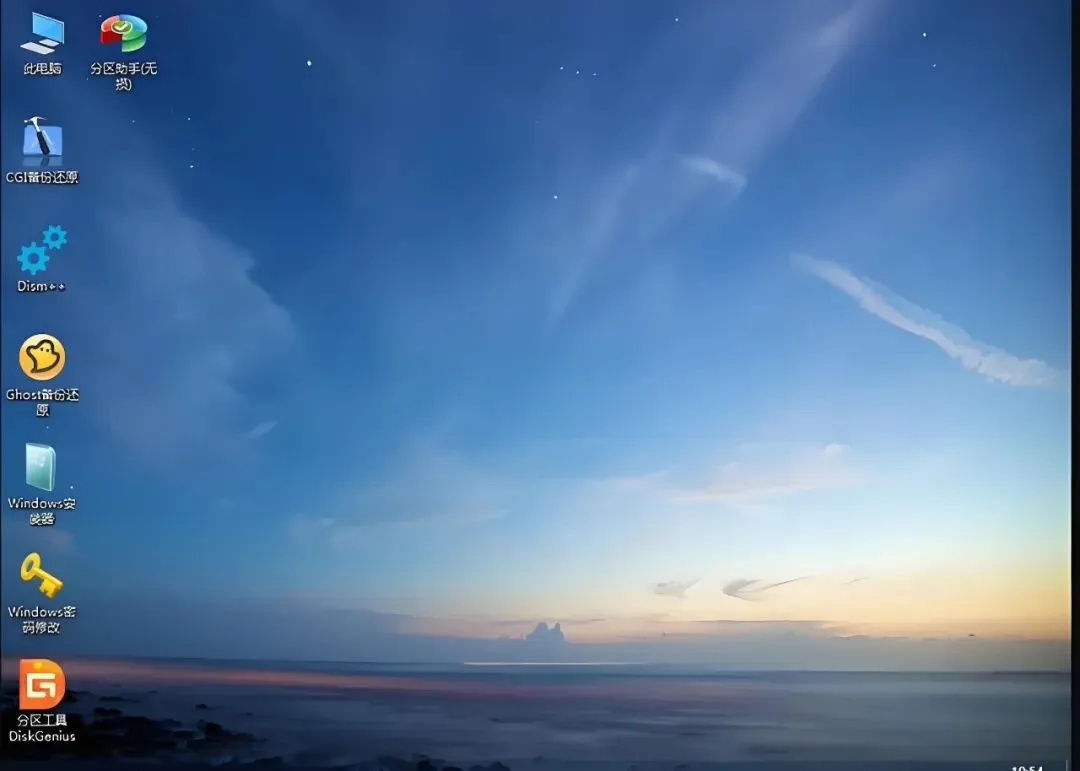
┌─────────────────────────────────┐│ Windows PE 选择菜单 ││ ││ ▶ 启动微PE工具箱 ││ 启动微PE工具箱(带网络) ││ 硬盘启动 │└─────────────────────────────────┘选择 "启动微PE工具箱",进入PE桌面。
硬盘分区(新电脑/重装必做)
如果是新电脑或需要重新分区:
第一步:打开DG分区工具
在PE桌面找到 "DiskGenius"(磁盘分区工具)
第二步:分区操作
1. 选中目标硬盘2. 点击"快速分区"3. 选择分区方案: - UEFI引导:GPT分区表(推荐,新电脑) - Legacy引导:MBR分区表(老电脑)4. 设置分区数量: - C盘(系统盘):建议100-150GB - D盘(数据盘):剩余空间5. 勾选"对齐分区到此扇区数"(4096扇区,SSD必选)6. 点击"确定"开始分区第三步:格式化分区
分区完成后,各分区会自动格式化为NTFS格式。
☕ ⚠️ 注意: 如果是双系统或需要保留其他分区数据,请谨慎操作!
安装Windows系统
方法一:使用CGI备份还原工具(推荐,最简单)
在PE桌面打开 "CGI备份还原" 选择操作类型:"安装系统" 选择系统镜像: 点击"浏览",找到U盘中的Windows ISO文件 或选择已解压的 install.wim/install.esd文件选择安装位置:C盘 勾选 "完成后重启" 点击"确定",开始安装
安装过程约10-20分钟(取决于硬盘速度)。
安装完成
系统安装完成后,电脑会自动重启 重启时拔掉U盘(避免再次进入PE) 按照屏幕提示完成Windows初始化设置 进入新系统,安装驱动和常用软件
🌿 微PE常用工具详解
磁盘工具
| DiskGenius | ||
| 分区助手 | ||
| 硬盘检测 |
系统工具
| CGI备份还原 | ||
| Dism++ | ||
| Windows安装器 |
数据工具
| 数据恢复 | ||
| 文件拷贝 | ||
| 密码清除 |
硬件工具
| CPU-Z | ||
| GPU-Z | ||
| AIDA64 |
🌿 进阶技巧
添加自定义工具到PE
你可以将常用工具放到U盘根目录,PE中可直接使用:
U盘结构示例:├── WEPE/ (PE核心文件)── TOOLS/ (自定义工具文件夹)│ ├── 驱动精灵.exe│ ├── Office安装包/│ └── 常用软件/└── ISO/ └── Windows11.isoPE中联网
部分微PE版本支持网络:
进入PE后,点击开始菜单 → PE网络配置 选择你的网络类型(有线/WiFi) 配置完成后即可上网
☕ 联网后可以在线下载驱动、查找资料,非常方便。
多合一启动盘制作
使用 Ventoy 可以制作多ISO启动盘:
1. 下载Ventoy并安装到U盘2. 将多个ISO文件直接复制到U盘: - Windows10.iso - Windows11.iso - Ubuntu.iso - 微PE.iso3. 启动时选择需要的ISO即可UEFI+Legacy双模式兼容
制作时选择 "USB-HDDX" 方案,微PE会自动生成双引导文件,兼容新老主板。
🌿 常见问题解答
Q1:U盘启动后黑屏或卡住?
解决方案:
检查BIOS中的启动模式(UEFI/Legacy),尝试切换 关闭安全启动(Secure Boot) 换一个USB接口(优先使用USB 2.0接口)
Q2:装完系统后无法引导?
解决方案:
使用PE中的 "引导修复" 工具 检查BIOS中的启动顺序,确保硬盘在第一启动项 UEFI模式需确认分区表为GPT格式
Q3:PE中找不到硬盘?
解决方案:
某些新硬盘需要加载存储驱动(Intel RST等) 使用 Dism++ 注入驱动 检查硬盘数据线和供电是否正常
Q4:如何备份整个系统?
操作步骤:
进入PE → 打开 CGI备份还原 选择 "备份分区" 选择C盘 → 指定备份路径(D盘或外接硬盘) 开始备份,生成 .gho或.wim文件
🌿 微PE vs 其他PE工具对比
| 纯净度 | ||||
| 工具完整性 | ||||
| 体积 | ||||
| 广告捆绑 | ||||
| 更新频率 |
结论: 追求纯净稳定选微PE,追求工具全面选老毛桃/大白菜。
🌿 装机流程总结
┌─────────────────────────────────────────────┐│ 1. 准备工作 ││ - 下载微PE + Windows镜像 ││ - 备份重要数据 │├─────────────────────────────────────────────┤│ 2. 制作启动盘 ││ - 运行微PE安装程序 ││ - 写入U盘 │├─────────────────────────────────────────────┤│ 3. 设置U盘启动 ││ - 开机按快捷键或修改BIOS │├─────────────────────────────────────────────┤│ 4. 进入PE系统 ││ - 选择启动微PE工具箱 │├─────────────────────────────────────────────┤│ 5. 硬盘分区(如需要) ││ - 使用DiskGenius分区 │─────────────────────────────────────────────┤│ 6. 安装系统 ││ - 使用CGI释放镜像 │─────────────────────────────────────────────┤│ 7. 完成安装 ││ - 重启拔U盘 → 初始化设置 │└─────────────────────────────────────────────┘🌿 写在最后
掌握微PE的使用,是每一个电脑爱好者和IT从业者的基本技能。它不仅可以帮助你独立装机、节省时间,更能在系统崩溃时从容应对,甚至挽救重要数据。
记住以下几点:
✅ 制作启动盘前备份U盘数据 ✅ 分区操作前确认目标硬盘 ✅ 装机前备份重要文件 ✅ 选择正规渠道下载系统和工具
希望这篇教程能帮助你顺利掌握微PE的使用。如有问题,欢迎在评论区留言交流!
官网: https://www.wepe.com.cn/