 夜雨聆风
夜雨聆风点击 顶部蓝字关注,回复免费数据领取地图数据

行业资源 | 作者 / 水金 整理 / 月白
现在各种软件的更新是越来越快,安装包也越来越大。
有时你才装上最新版软件,可能第二天就变旧了,因为官方又出新版了。
我们GIS行业常用的一些软件,有的已经从最初版本的几十兆到现在的十几个G。
然而,很多功能对大于多数人来讲,可能根本就不用上。
通常情况是,20%的功能已经解决了工作中80%,甚至是100%的问题。
其中,CAD就是一个很典型的例子,相信大多数朋友只需要一个经典的 AutoCAD 2006版足矣。
不过,由于该版本实在太老,因此安装起来会需要点小技巧。
现在,我们就为你分享这个经典的 AutoCAD 2006 版安装教程,安装包的下载方法请见文末。

AutoCAD 2006 运行环境安装
当你下载软件安装包并解压后,安装包的内容如下图所示。
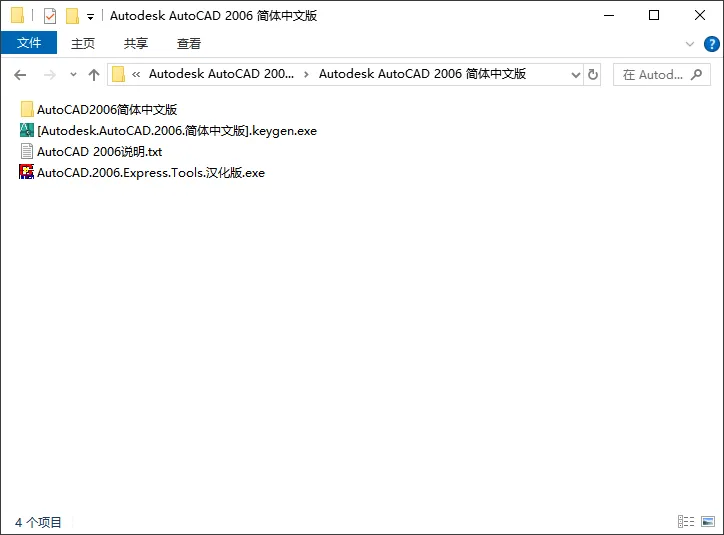
AutoCAD 2006 安装包
在安装 AutoCAD 2006 软件之前,需要先安装软件运行环境。
即安装“AutoCAD2006简体中文版\Bin\acadFeui\support\dotnetfx”目录下的“dotnetfx.exe”和“NDP1.1sp1-KB867460-X86.exe”文件,如下图所示。
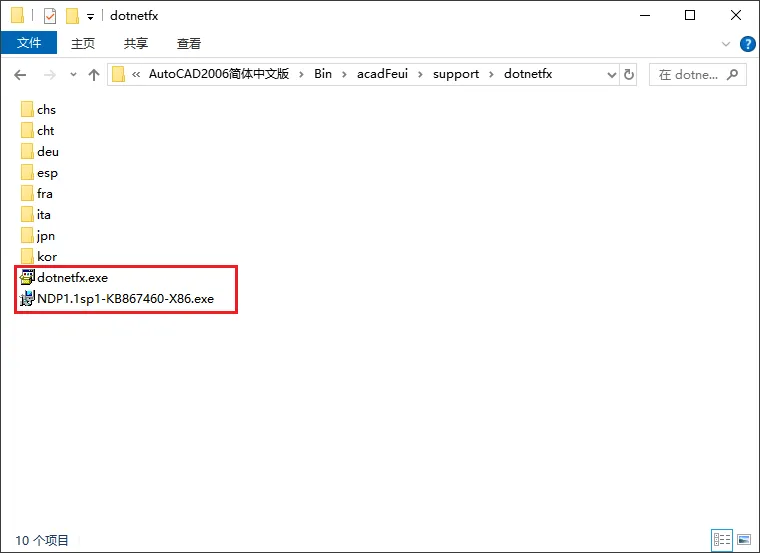
运行环境文件
需要注意的是,运行环境文件不能直接安装,而是需要先修改文件属性。
先右键单击查看“AutoCAD2006简体中文版\Bin\acadFeui\support\dotnetfx”的文件属性,如下图所示。
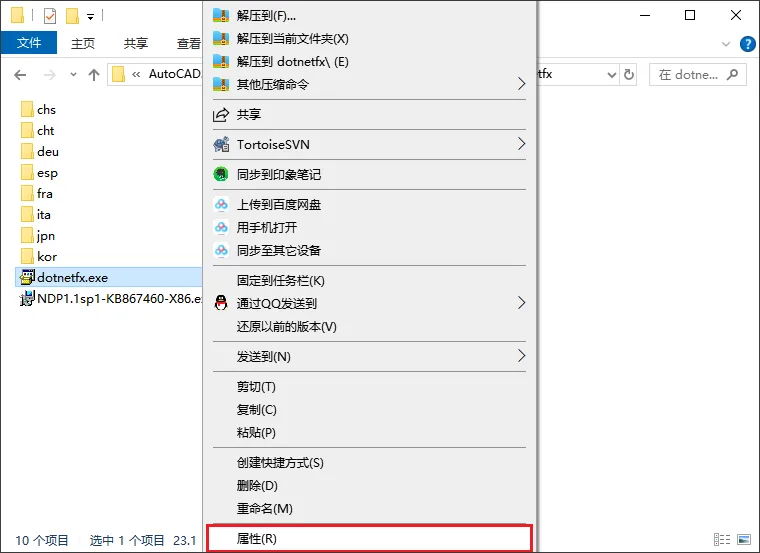
查看文件属性
然后在属性界面中,选择“兼容性”功能选项,然后勾选“以兼容模式运行这个程序”,如下图所示。
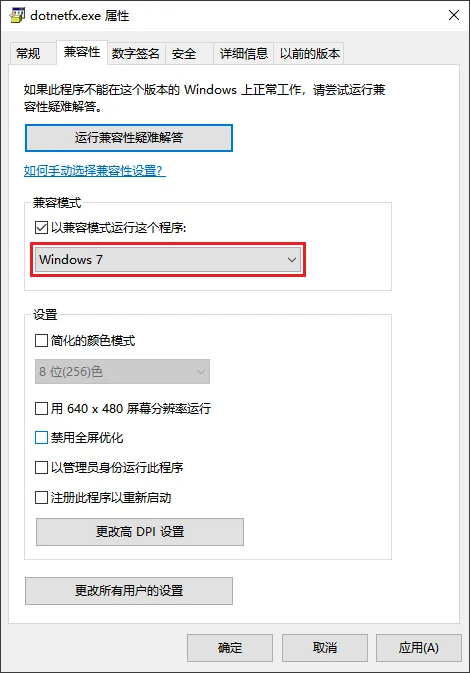
以兼容模式运行
最后,再以管理员权限运行安装软件环境,如下图所示。
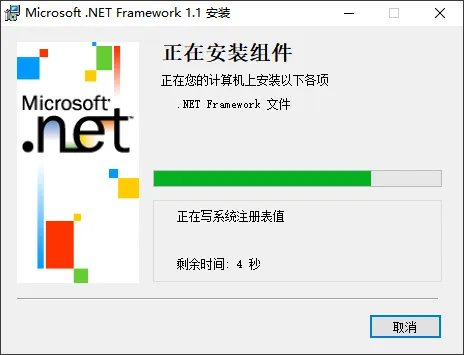
安装运行环境
请务必正确安装软件环境,否则大概率会安装不成功。

AutoCAD 2006 软件安装教程
AutoCAD 2006 软件运行环境安装好之后,就可以开始安装软件了。
但在安装之前,也需要作兼容性设置。
在右键菜单中选择“属性”菜单,查看“AutoCAD2006简体中文版\Bin\acadFeui\acad.msi”的文件属性。
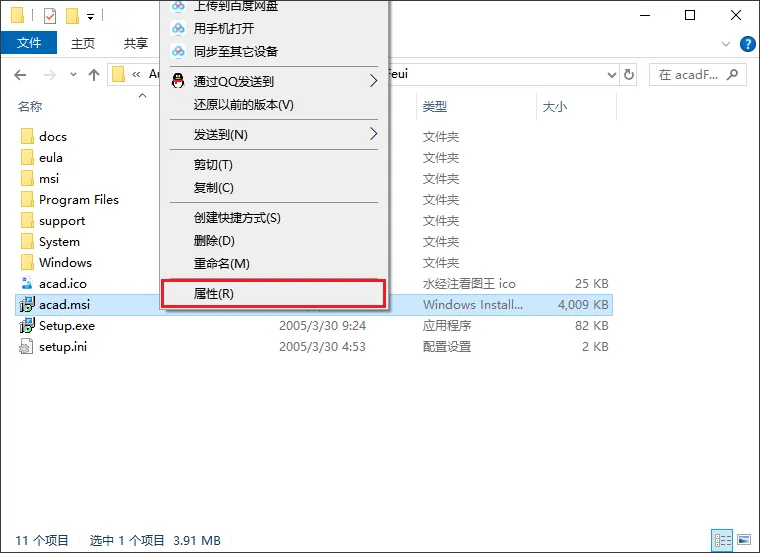
查看安装文件属性
同前面一样,需要选择“兼容性”功能选项,然后勾选“以兼容模式运行这个程序”。
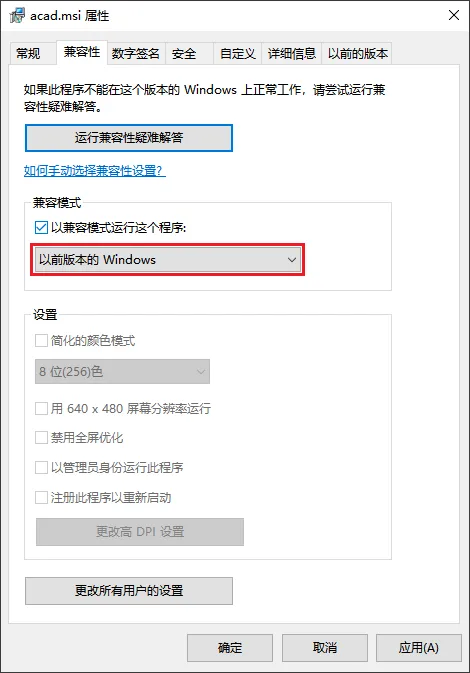
以兼容模式安装
现在就可以开始安装了。
但需要注意的是,要以管理员权限运行“AutoCAD2006简体中文版\Bin\acadFeui\acad.msi”文件安装,而不是“Setup.exe”文件。
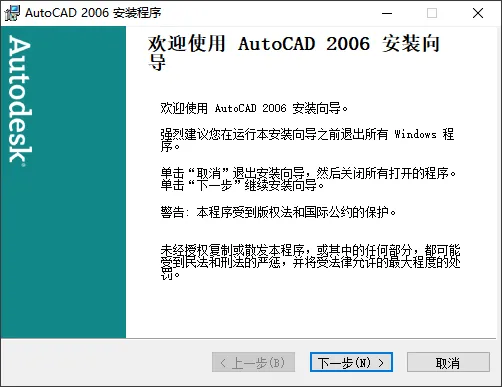
开始安装
选择“我接受”许可协议,然后单击“下一步”继续。
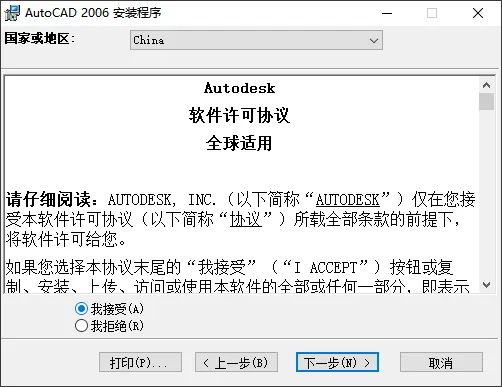
接受协议
输入学习版码,继续“下一步”开始安装。
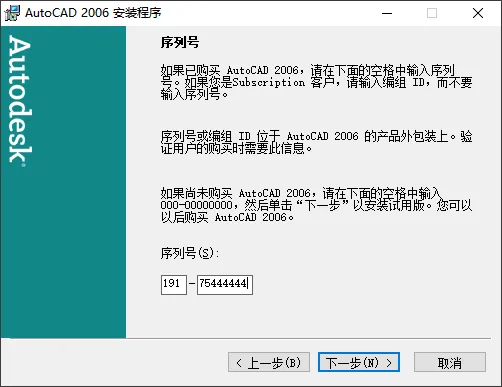
学习版码
用户信息可以根据你的实际情况填写,也可以填写一些其它字符,这里统一填写“CAD”。
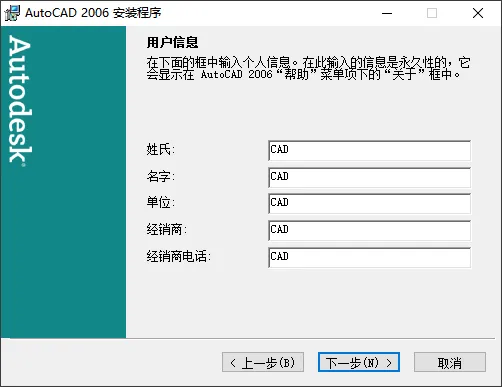
用户信息
选择安装类型时,可以根据实际情况选择自定义安装类型,这里选择“典型”安装。
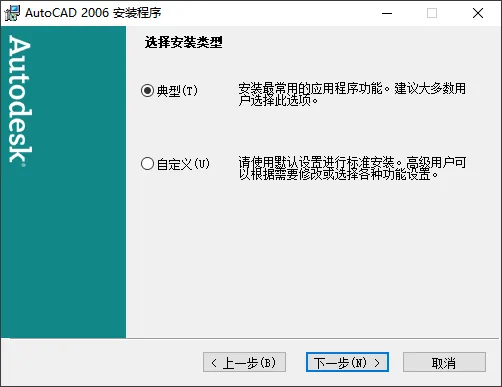
安装类型
根据实际情况选择可选工具,这里选择不安装,如下图所示。
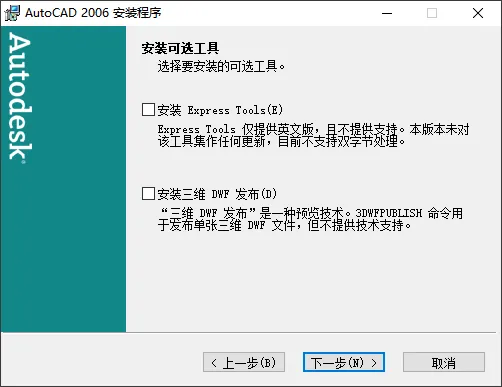
安装可选工具
软件安装路径默认在C盘,可以根据实际需求修改安装路径。
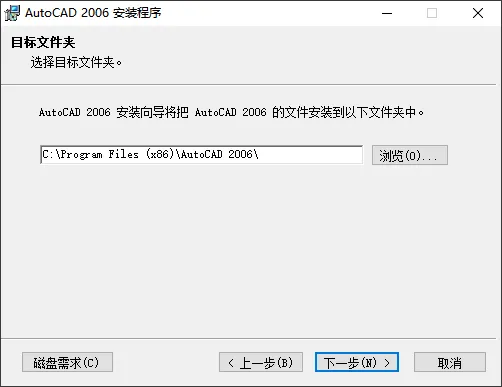
目标文件夹
软件安装后,默认会在桌面创建快捷方式,如下图所示。
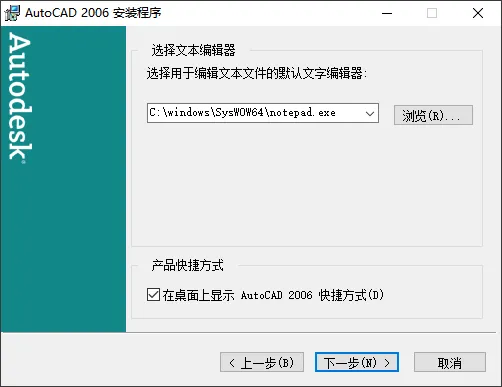
选择文件编辑器
点击“下一步”按钮,会根据配置参数安装软件。
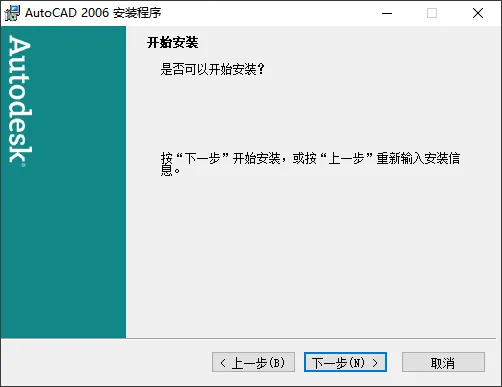
开始安装
AutoCAD软件正在安装,这里需要一些时间等它安装完成。
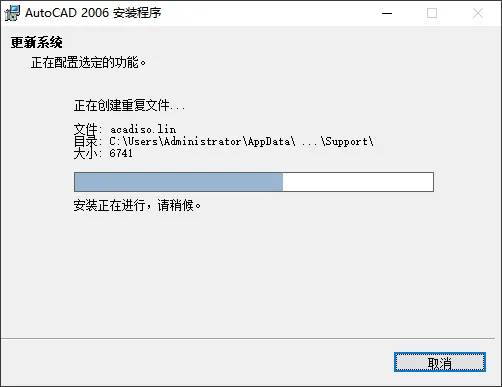
正在安装
安装进度结束后,点击“完成”按钮,软件安装成功。
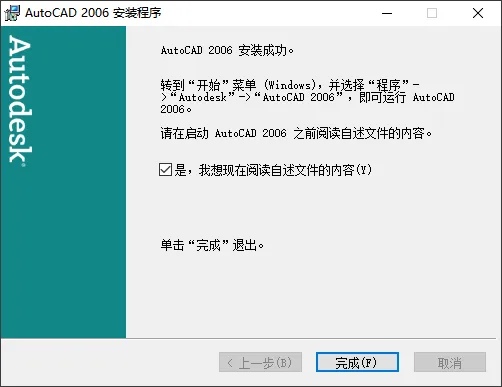
安装完成
在软件启动之前,同样需要在桌面的快捷方式属性勾选“以兼容模式运行这个程序”选项。
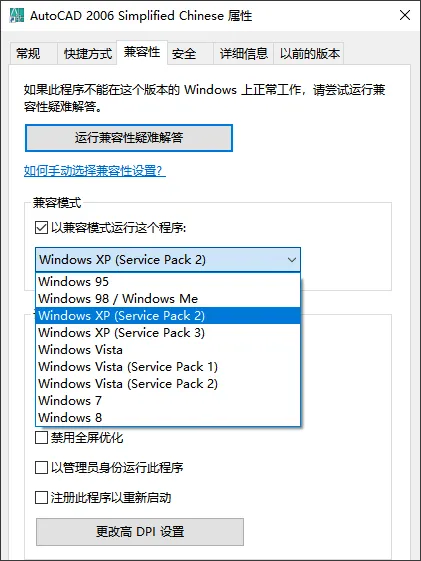
设置快捷方式以兼容性运行
软件安装完成启动之后,一个经典的CAD界面就呈现在你面前了。
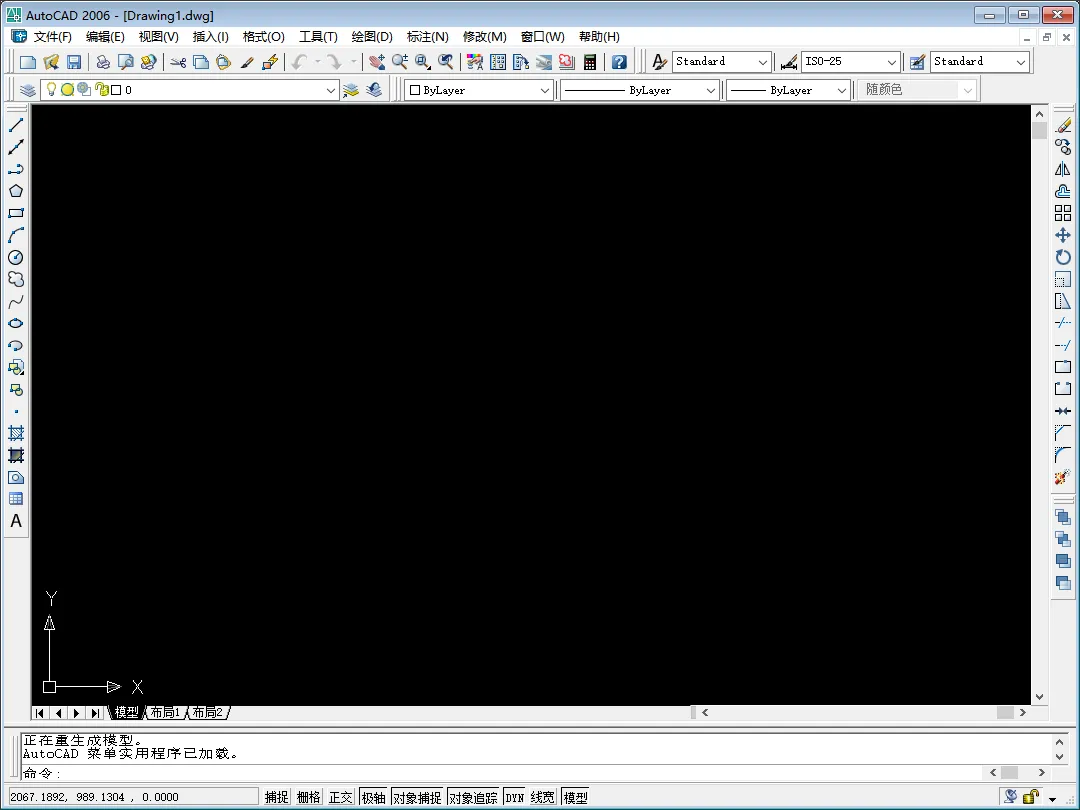
AutoCAD 2006 软件界面
你启动软件时,可能还会显示一个界面,隐藏它的具体方法在安装包中有说明,这里不再赘述。

写在最后
本文为你分享了轻便不卡速度快的 AutoCAD 2006 经典版安装教程,非常适合硬件配置较低的电脑使用。
如果你需要该软件的安装包,请关注“水经注GIS”公众号,并在后台回复“人工客服”进群领取。
你还可以立即点击“分享”按钮,将本文分享给你需要经常使用CAD制图的朋友!
▼点击下方,了解私有化地图部署

 点击或扫一扫,立即查看卫星影像!

推荐阅读
【影像】免费下载高清卫星影像!
【高程】免费下载30米高程DEM原始数据【地质】183幅值得珍藏的全国地质图集【用法】免费下载的高清影像如何使用?【5 天】如何下载5天以内卫星影像?【实时】每10分钟一更新的实时卫星影像!【最新】如何购买最新卫星影像?
地图下载 | 离线部署 | 数据处理 | 定制研发
▲请拨打24小时热线:400-028-0050