 夜雨聆风
夜雨聆风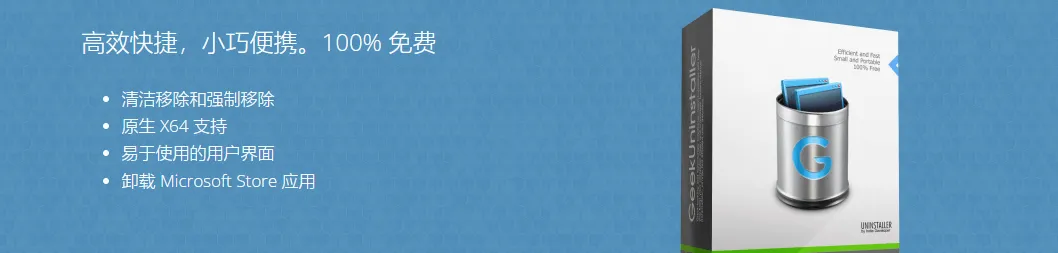
不知道你有没有过这种经历:明明在"应用和功能"里把某个软件卸载了,可 C 盘空间没回来多少,注册表里还躺着一堆莫名其妙的键值,开始菜单的残留文件夹死活删不掉,更离谱的是重启之后那个软件居然还能弹窗。
这就是 Windows 自带卸载的老毛病——它只负责把软件的主程序"请出去",至于那些散落在 Program Files、AppData、注册表里的配置文件、缓存、空文件夹,统统选择视而不见。时间一长,系统里堆的全是这种"僵尸残留",电脑越用越卡,重装软件还经常报错说"已安装"。
市面上的"软件管家"类工具倒是能卸载,但你懂的,它们自己的捆绑和弹窗比你要卸的软件还烦。直到我遇见了 Geek Uninstaller——一个几 MB 大小、单文件、免安装、100% 免费、没有任何广告的卸载利器。它在吾爱破解论坛也是常年被老哥们反复安利的存在,今天必须给同样爱折腾软件的你仔细唠唠。
它到底是个什么东西
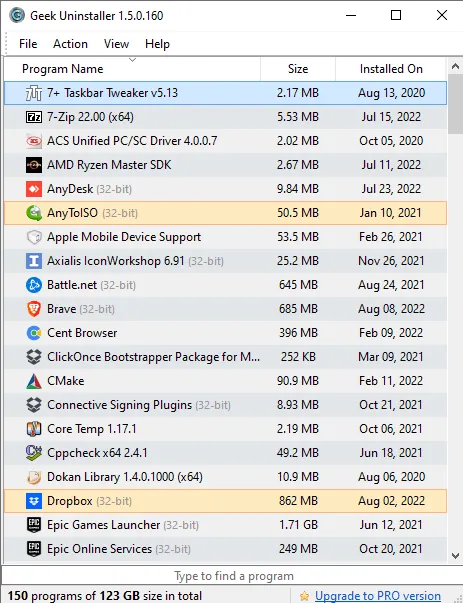
Geek Uninstaller 是一款专为 Windows 设计的轻量级卸载工具,由 Thomas Koen 开发维护,从 Windows 7 到 Windows 11,32 位和 64 位通吃。
它最迷人的地方在于"克制":
整个软件就是一个 EXE 文件,下载下来双击就能跑,不写注册表,不塞启动项,不绑后台服务 体积只有几 MB 级别,U 盘里随手一丢,走到哪用到哪 完全免费,免费版已经覆盖了个人用户几乎所有核心需求 界面朴素到极致,没有仪表盘、没有"一键加速"、没有升级弹窗,打开就是已安装软件的列表
对于用腻了各种"电脑管家"的人来说,这种"工具就该有工具的样"的调性,真的太对味了。
干净卸载:不只是卸载,更是"清扫"
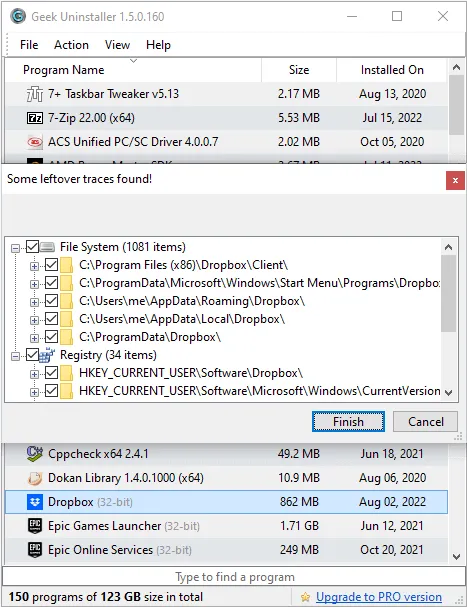
Windows 自带的卸载器跑完之后,Geek 会紧接着做一件事——深度扫描。
它会去翻 Program Files、Program Files (x86)、ProgramData、AppData(Local 和 Roaming)以及相关的注册表分支,把所有和这个软件有关的残留文件夹、空目录、注册表项全揪出来,列给你看。
关键点来了:Geek 不会自作主张一股脑全删掉,而是让你逐项核对,把想保留的取消勾选,再点删除。这种"可控的彻底"比那些所谓"强力清扫"工具无脑删一通要靠谱得多——毕竟谁也不想因为卸个软件把系统搞崩。
实测体验就是:平时用控制面板卸完一个软件,C 盘纹丝不动;用 Geek 卸完,它扫出来的残留经常有好几十 MB 甚至上百 MB,一键清理之后,那才叫真的"卸掉了"。
强制删除:专治各种不服
这才是 Geek 真正的杀手锏。
有些流氓软件,自带卸载程序故意做坏;有些是安装到一半挂了,在软件列表里留下个删不掉的幽灵条目;还有些是卸载按钮直接灰掉,提示"请使用原厂卸载器"——遇到这些情况,Windows 自带的卸载基本就举手投降了。
Geek 的"强制删除"就是为这种场景准备的。右键软件条目,选择强制删除,它会绕过厂商那个半死不活的卸载器,直接从系统里把这条记录和相关文件硬拔出来。
吾爱论坛上有老哥分享过:遇到那种卸载程序损坏、或者根本没卸载程序的流氓软件,Geek 的强制删除基本都能搞定。不过这里也得提个醒——强制删除力度很大,操作的时候看清楚扫出来的路径再确认,别把某些绿色版软件的共用组件误伤了(论坛里确实有用户反馈过,Geek 会把同系列的绿色版软件一起带走的"乌龙",所以动手前瞪大眼睛看一眼列表)。
还能卸 Windows 商店应用
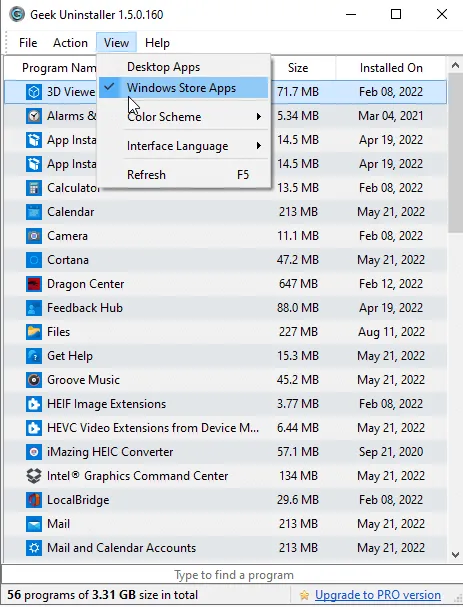
很多人不知道,Geek 还能卸载 Microsoft Store 里的 UWP 应用。
在 Windows 8/8.1/10/11 上,通过"查看"菜单或者快捷键 Ctrl+Tab 切换到商店应用视图,那些平时在设置里卸起来磨磨唧唧的预装应用、游戏、UWP 工具,全都能在这里一键清理。对于新机到手想"瘦身"的朋友,这个功能简直是标配操作。
细节里的"快"和"聪明"
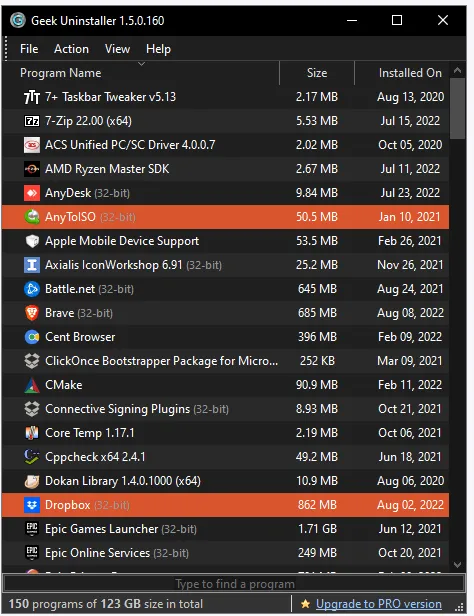
除了上面这几个核心能力,Geek 在一些小地方也做得很讨喜:
启动飞快。双击 EXE,几乎秒开,不像某些管家类软件要加载半天数据库还弹个广告首页。
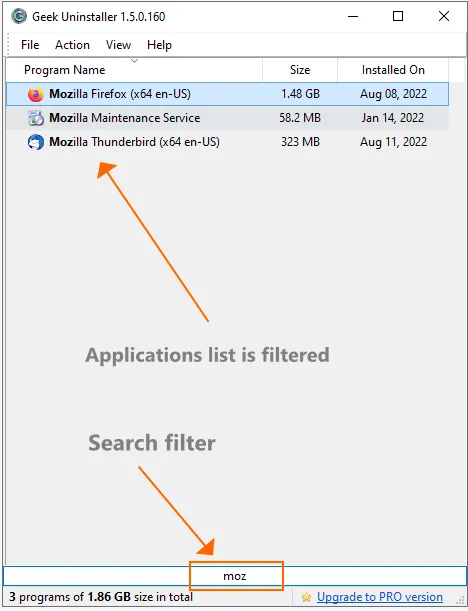
搜索即时定位。软件列表里直接打字,立刻定位到你想卸的那个程序,不用在几十上百条记录里翻。
多维度排序。按名称、按大小、按安装时间排,想先删大头就按大小排,想清掉最近装的垃圾就按时间排,非常直觉。
紫色高亮新安装项。从上次运行 Geek 之后新装或修改过的软件,会用紫色橙色高亮标记,一眼就能看出这段时间电脑里混进了啥。
40 多种界面语言。原生中文支持,界面没有半句洋文,小白也能直接用。
最近安装项高亮这个小细节特别适合那种"我好像没装过这个啊"的场景,帮家里长辈清理电脑的时候,这个功能屡试不爽。
真实使用场景
说了这么多功能,落到实际使用上,Geek 最适合这几类人:
重度软件尝鲜党。隔三差五装新软件试玩,卸起来毫不留情,定期跑一遍 Geek 把残留扫干净,系统常年保持清爽。
受够流氓软件的人。某网盘、某播放器、某卫士之类卸不干净的常客,用 Geek 的强制删除直接连根拔起。
帮别人修电脑的"亲友团 IT 支持"。U 盘里备一个 Geek,去谁家修电脑都不虚,打开就是列表,卸完就清,效率奇高。吾爱论坛里就有老哥分享,去亲戚家一趟,用 Geek 把预装的那堆 OEM 垃圾软件全清了。
长期使用不重装的电脑。系统用个一两年以上,注册表里堆的残留能把人逼疯,Geek 的残留扫描就是为这种"系统老龄化"准备的回春术。
需要卸 Store 应用的人。Win10/Win11 新机到手那一堆"画图3D"、"Candy Crush"之类的预装,在 Geek 里切到商店应用视图,一次性清干净。
免费版够用吗
这是大家最关心的问题。直接说结论:对个人用户来说,免费版完全够用。
免费版已经包含了:普通卸载、卸载后深度扫描残留、强制删除、Store 应用卸载、搜索定位、多语言界面、单文件便携——日常 99% 的场景都覆盖到了。
付费的 Pro 版主要多了一个批量卸载、安装监视器等功能,对个人用户来说意义不大。所以你完全可以放心用免费版,不用担心哪天弹个"试用期到期请购买"的窗。
一些使用上的小提醒
💡 虽然 Geek 很猛,但以下几个习惯建议你保持:
用强制删除之前,先看一眼扫出来的残留路径,确认不会误伤其他软件 碰到不认识的注册表项,宁可放过勿错删,Geek 允许你逐项取消勾选 维护重要生产环境电脑时,操作前最好做个系统还原点 软件本身免安装,但卸载别的软件建议右键"以管理员身份运行",否则可能扫不全面
为什么我一直留着它
我电脑里的工具文件夹换过无数软件,唯独 Geek Uninstaller 从大学用到现在,位置都没变过。
它不花哨、不讨好、不弹窗、不捆绑,每次打开都是那个朴素的列表,每次卸载都干净利落。在这个"免费软件迟早要变现"的年代,一个真正免费、真正便携、真正专注的卸载工具,属实是稀缺品。
吾爱破解论坛里它常年被老哥们自发顶起来,百度"Geek Uninstaller"出来的测评一抓一大把,Softonic 的编辑 Lewis Leong 当年就给过评价:"卸载速度快,能找到别人找不到的残留文件,性能和功能都让人印象深刻,强烈推荐。"
如果你也受够了 Windows 卸不干净的顽疾,受够了"电脑管家"们的广告轰炸,不妨把这把"手术刀"收进你的工具箱。小巧、免费、绿色、强悍——这四个词,Geek Uninstaller 全占了。
下载
本公众号发送8248获取下载资源顺手点个“点赞👍”和“在看❤️”,谢谢啦~
关注我们的公众号,更多软件尖货持续为你揭秘