 夜雨聆风
夜雨聆风想必各位应该遇到过类似的场景:对着一份 30 页的 PPT 发呆——内容散乱、格式不统一、数据还是三个月前的。
老板说:「明天上午要用,整理一下。」
于是你从晚上 8 点熬到凌晨 2 点,改了 8 版格式、做了 5 张图表、重写了 3 遍措辞。最后瘫在椅子上想:明明只是「整理一下」,怎么就搞了一整晚?

然后当你发现AI能帮你干活的时候,你又发现:AI 能生成,但要修改全靠你手动搬运。
你能做的是:打开 AI 工具 → 复制需求进去 → 等 AI 生成内容 → 复制回来粘贴到文档 → 格式乱了再手动调一遍 → 改完还得重新同步给同事……每一步都在两个窗口之间来回跳。
这套流程有三个硬伤:协作链路是断的(你和同事之间隔了一道「复制粘贴」);精准修改很费劲(想改一句话,得把前后文重新描述一遍);版本维护一团糟(AI 那边一版、文档里又是一版)。
不过从现在开始,WorkBuddy推出的人机双写功能,可以让 AI 直接帮你编辑文档了!!!
不用搬运、不用切换—— AI 就在你的文档里,和你共享同一份上下文。理解当前文档 → 和你共同生成结果 → 直接在原位编辑完成。三步搞定,所见即所得。
AI 不再是站在旁边给建议的旁观者,而是坐在这份文档里、和你一起动笔的共同编辑者。
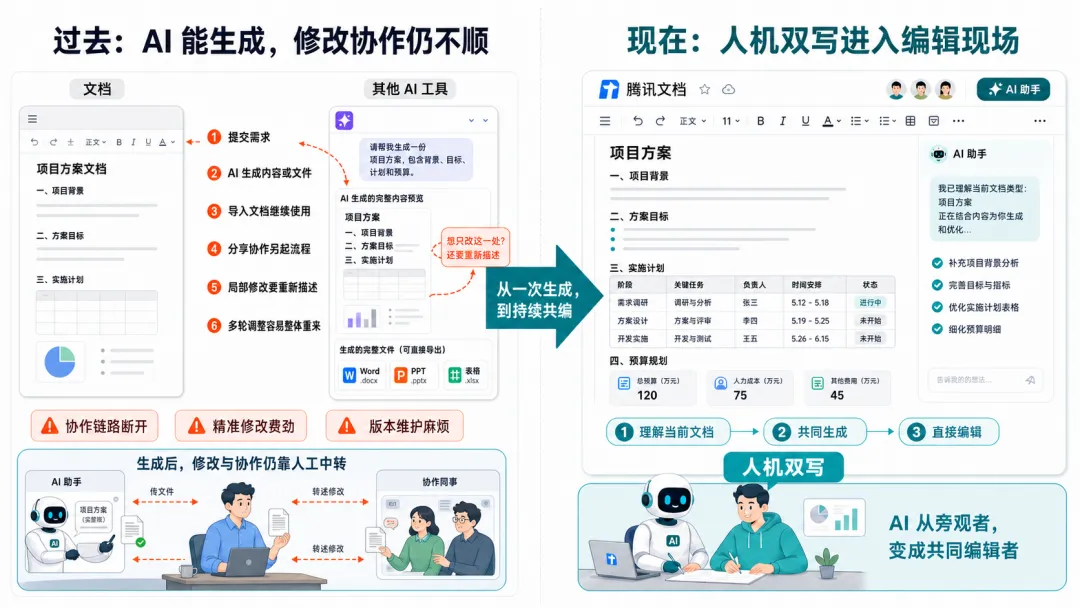
「人机双写」到底是什么,为什么它不一样?
人机双写,就是让 AI 进入你的文档和你一起写、一起改。两种用法——对话框里直接下指令,或选中文字、表格、PPT 元素让 AI 基于上下文精准操作。以前 AI 是个「助手」只出主意,现在更像是个「秘书」,你定方向它动笔,一图让你看清它与传统方式的差异。
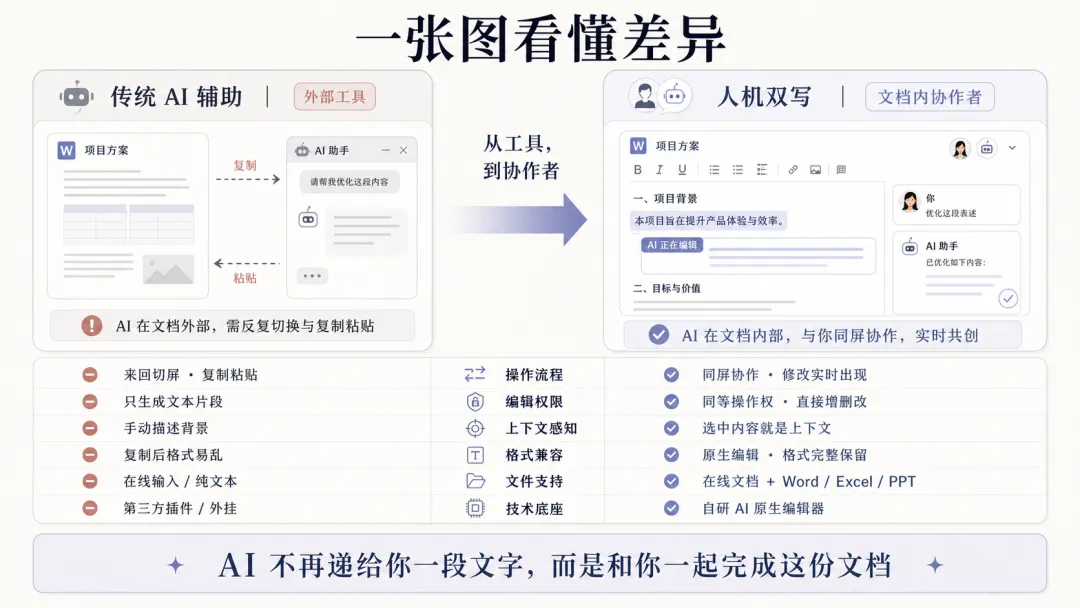
1. 不用再来回复制
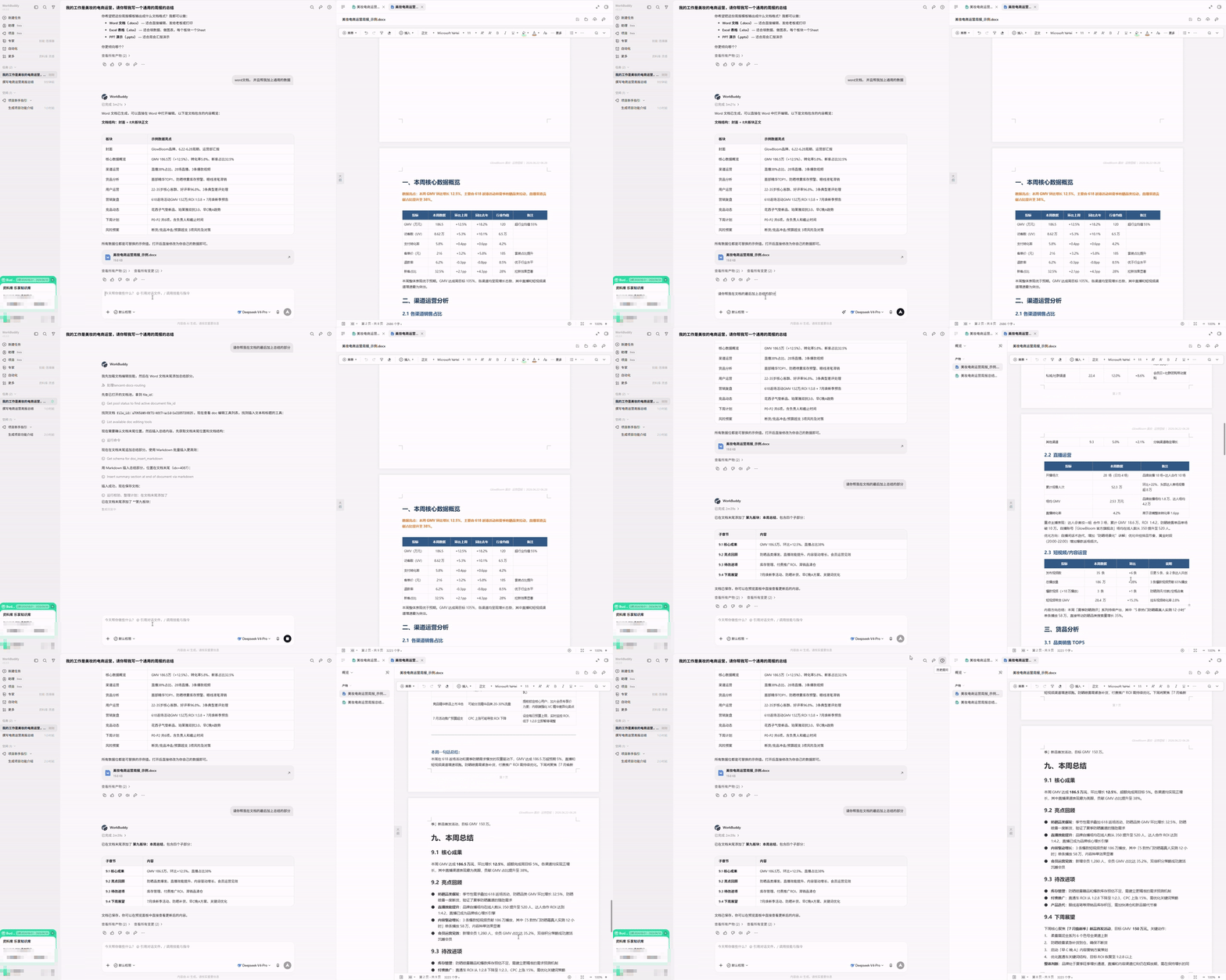
现在 AI 可以直接帮你改写文档。你可以在对话框里说「帮我改正文」「续写这段」「生成全文总结」,AI 会把结果写回当前文档,而不是丢给你一段话,需要你自己粘贴到文档里,比如如下案例,就是让 AI 在原文最后补充一个全文总结。
2. 支持本地文档和腾讯文档在线编辑
在线文档和本地 Office 都能接上。不只支持腾讯文档在线版,也能覆盖本地 Word / Excel / PPT。你看到什么,AI 就基于什么继续改,所见即所得。 腾讯文档中的所有改动自动保存在云端,多设备同步、版本追溯不操心。
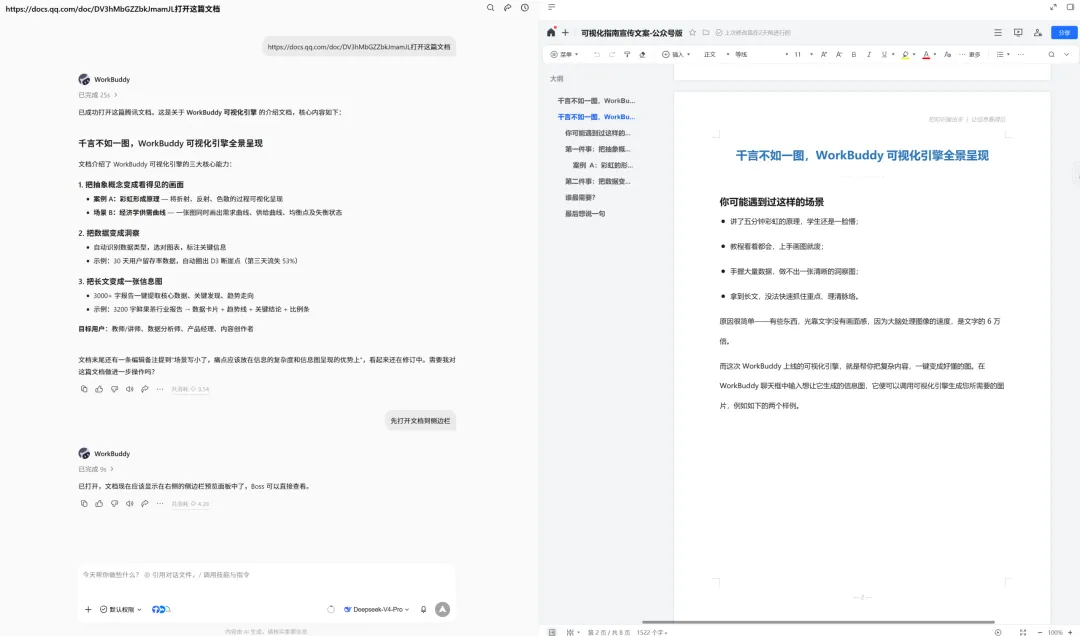
目前已经支持在线文档 + 本地 Office 的人机双写方案。底层是腾讯文档自研的 AI 原生编辑器——不是插件或外挂,AI 是真正的「协作者」。
三大高频办公场景:它到底能帮你省什么?
场景一:写文档——从熬夜整理到快速成稿
以前写工作总结,最耗时间的往往不是想清楚做了什么,而是把零散事项扩成汇报语言、补表格、调格式、查错字——至少 2 小时。
当 AI 能直接理解你的文档内容之后,这些重复操作,都可以交给 AI 处理:
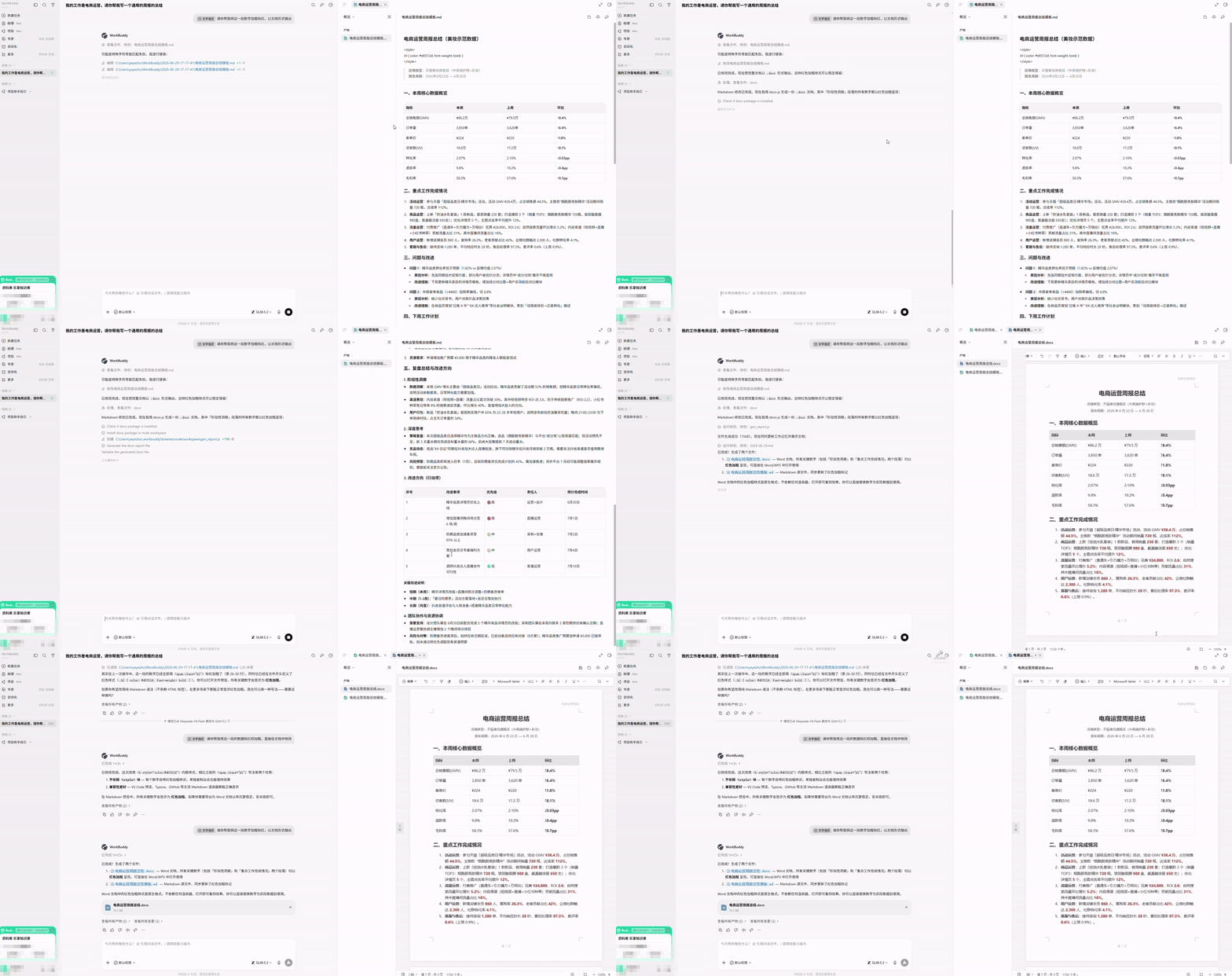
1. 批量操作:选中段落 → 「帮我把所有数字加粗」→ 不用逐项去改,AI 直接帮你定位选区里的数字,如果还想要加红、加粗、调字号的效果,一句话都能搞定。
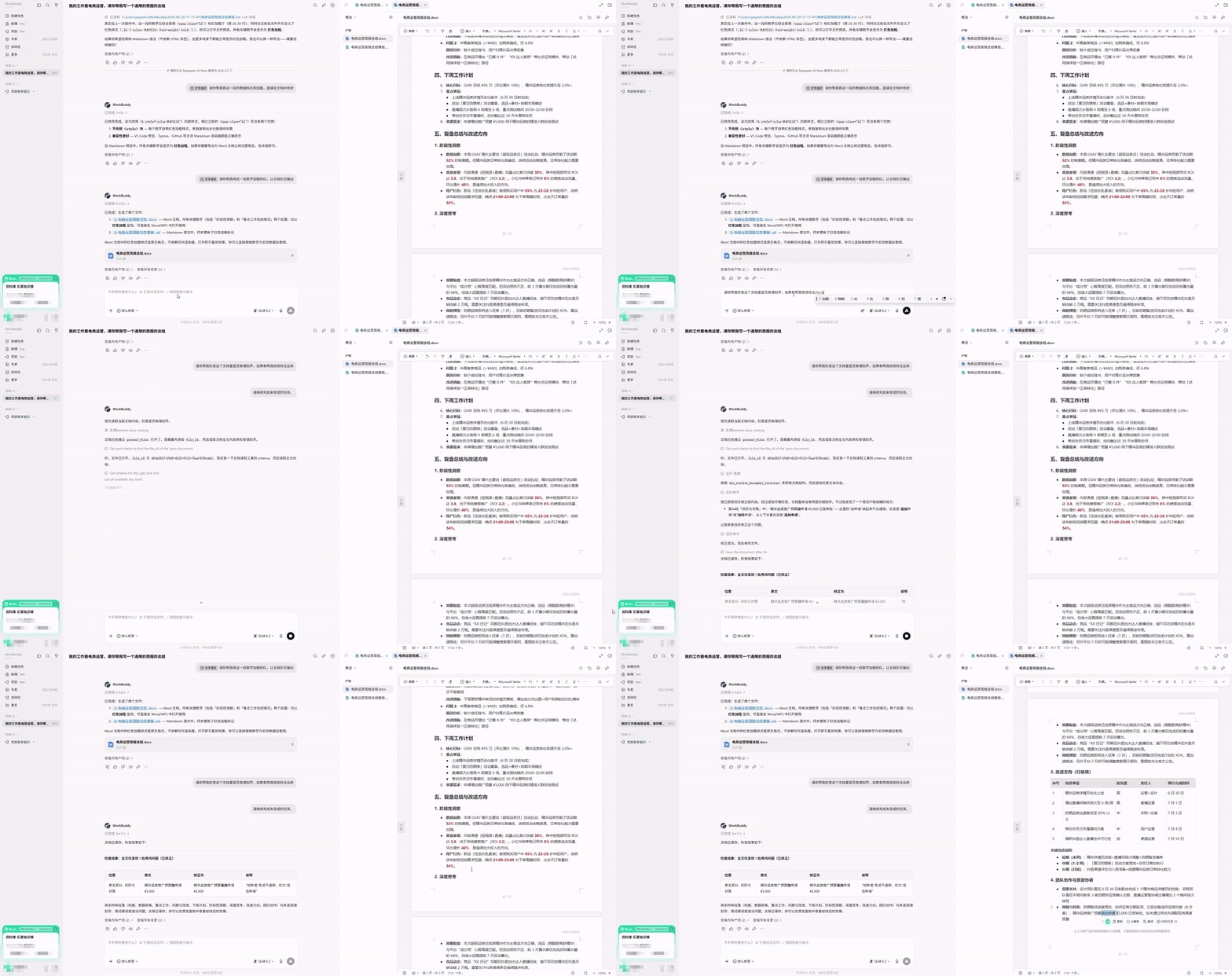
2. 错别字检测:选中全文 → 「检查一下有没有错别字」→ AI 帮你快速扫一遍,自动修正「查询」写成「寻查」这类低级错误,不用自己再去一行行排查。
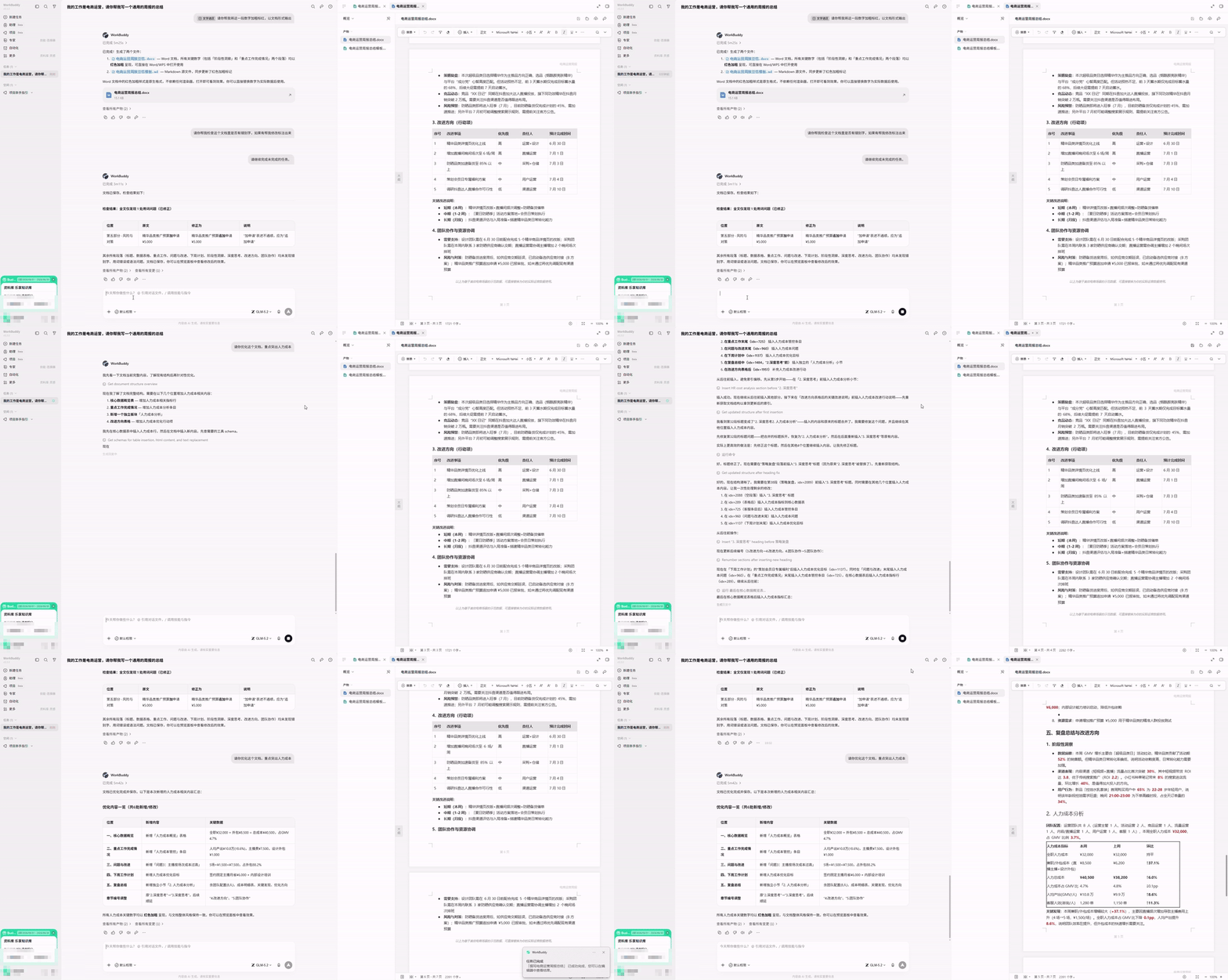
3. 润色与改写:选中多段文字 → 「重点突出人力成本」→ AI 根据你的意图定向润色,该加的词加上、表述该强化的地方强化到位,不用自己反复斟酌措辞。
你负责判断方向和重点,剩下的打磨活儿交给 AI。
场景二:做表格——从公式卡住到直接要结果
月底做数据分析时,公式记不住、透视表拖不明白、图表调样式调半天、数据清洗靠肉眼一行行扫……这些事你大概率都干过。
当 AI 能直接操作你的表格之后,这些重复操作,都可以交给 AI 处理:
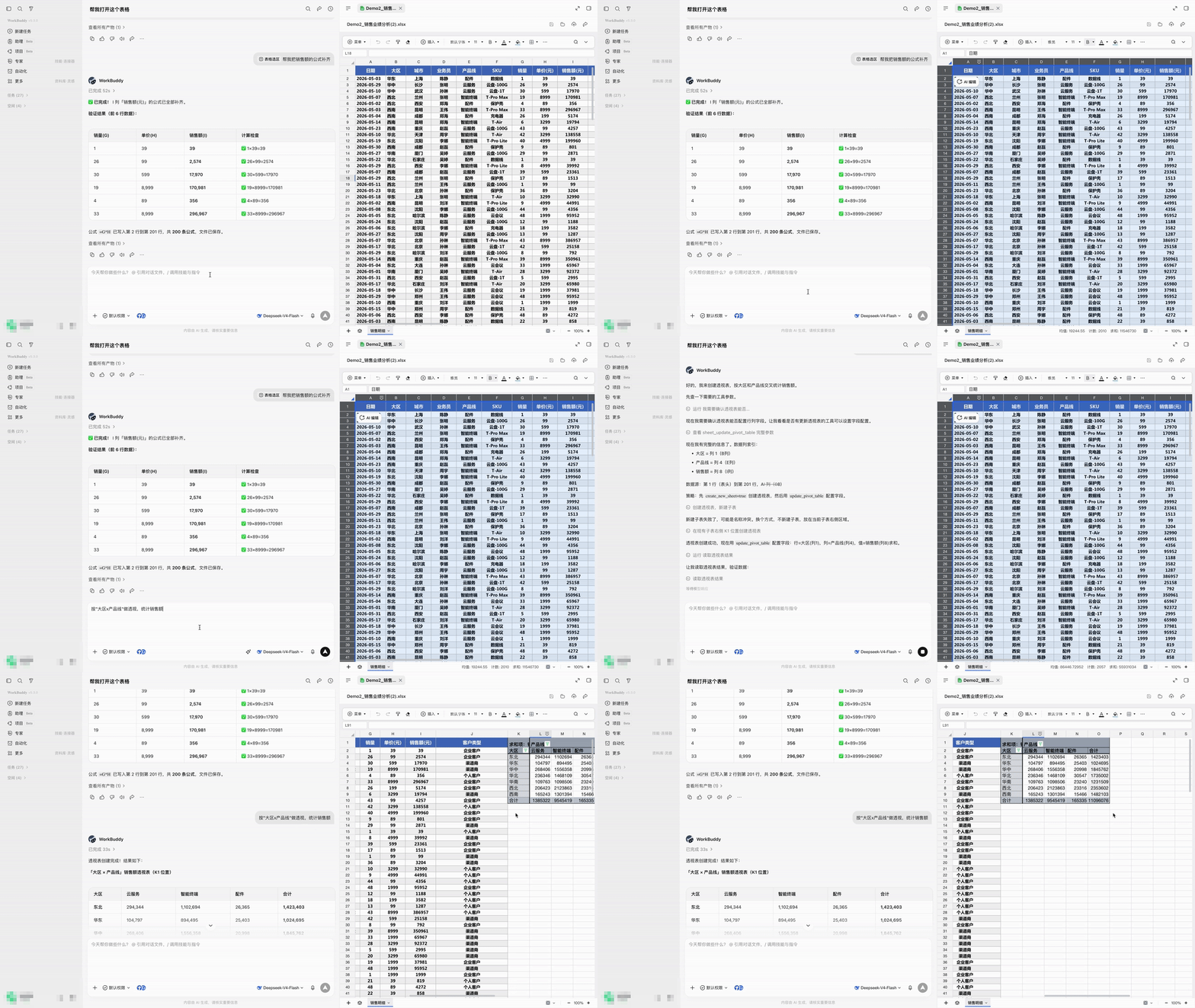
1. 批量套公式:选中销售数据列 → 「公式帮我补齐」→ 你不用再回忆语法或逐行手敲,AI 直接帮你填好计算公式。
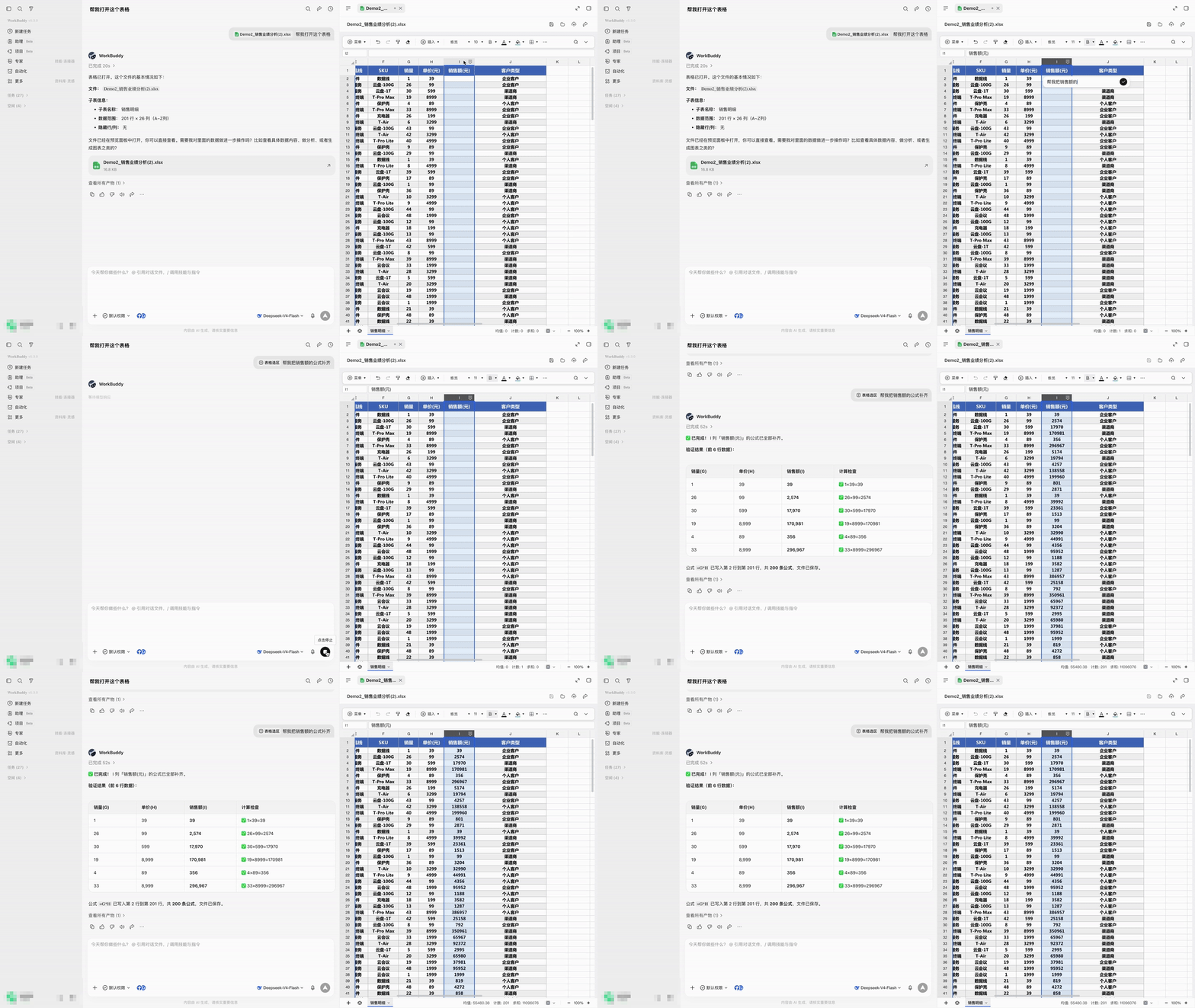
2. 数据分析报告:框选数据区域 → 「按大区和产品线做透视统计」→ 多维透视一次到位,不用反复拖字段试错。
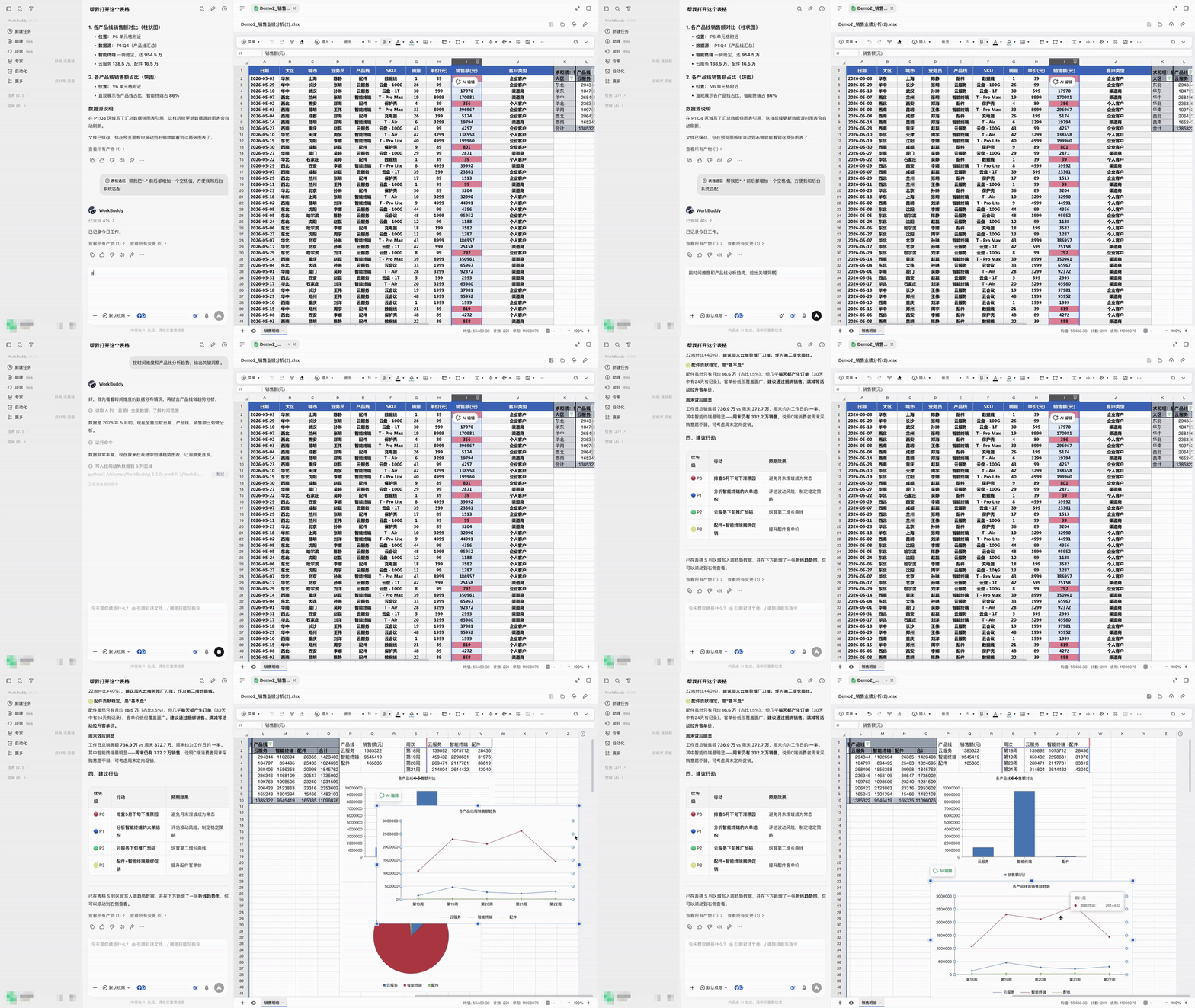
3. 数据透视分析:选中数据范围 → 「按时间维度看看趋势」→ AI 不只给你一堆数字,而是直接输出分析结论 + 图表 + 能放进报告的总结文字。
除了以上这几个功能,它还能做到数据清洗、根据数据生成图表、数据异常值标注,这些场景大家可以在使用过程中自行探索。
场景三:做 PPT——从一页页对齐到按目标重排
最痛苦的 PPT 活儿往往不是写内容——而是统一风格、调排版密度、找配图、插图表、写口播备注……这些事做过的都懂,通宵是常事。
当 AI 能直接理解你选中的页面和元素之后,这些重复操作,都可以交给 AI 处理:
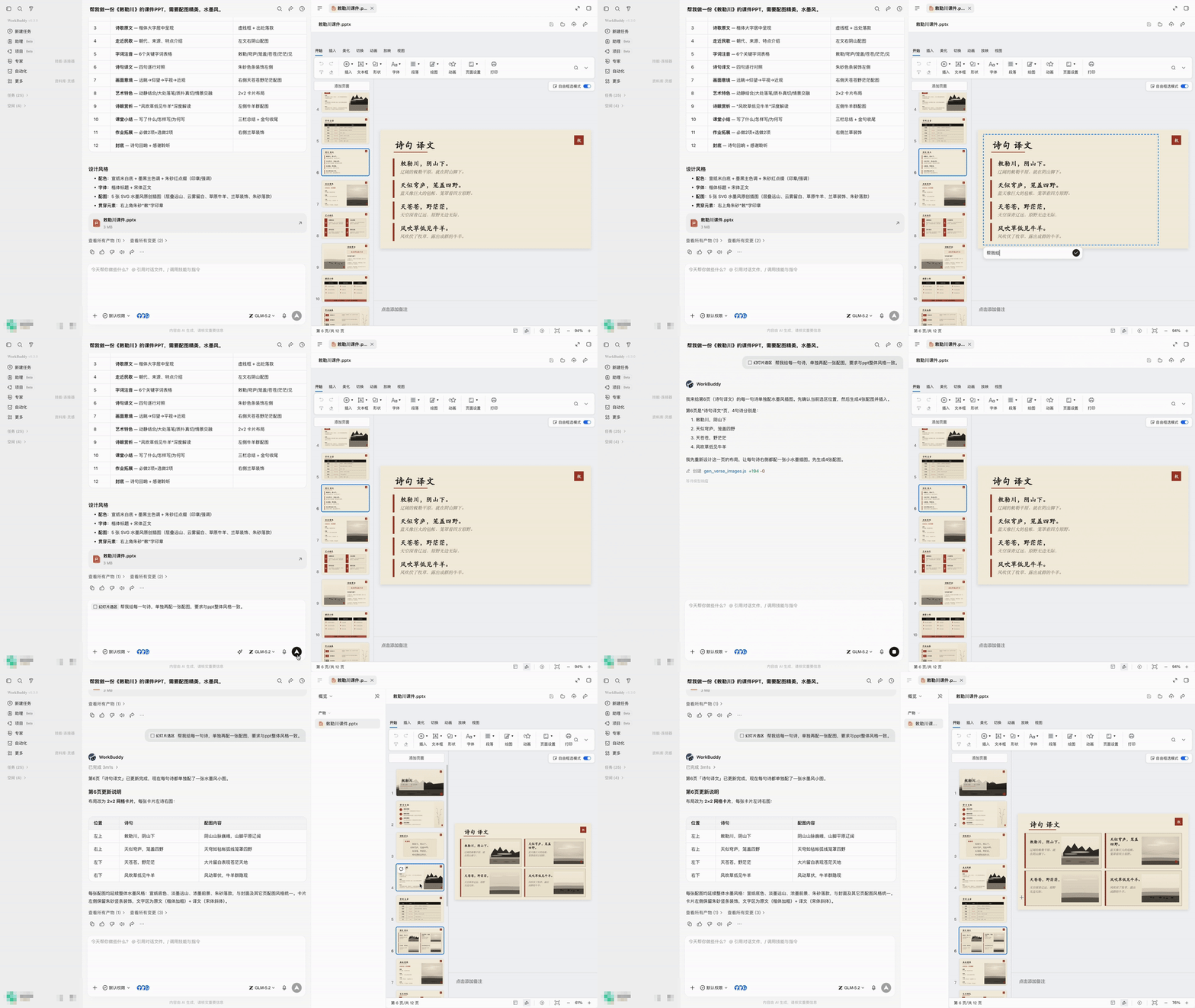
1. 风格统一:选中一页PPT → 「按这页刷新整份 PPT」→ 不用逐页调字体字号颜色了,整份的视觉风格自动拉齐。
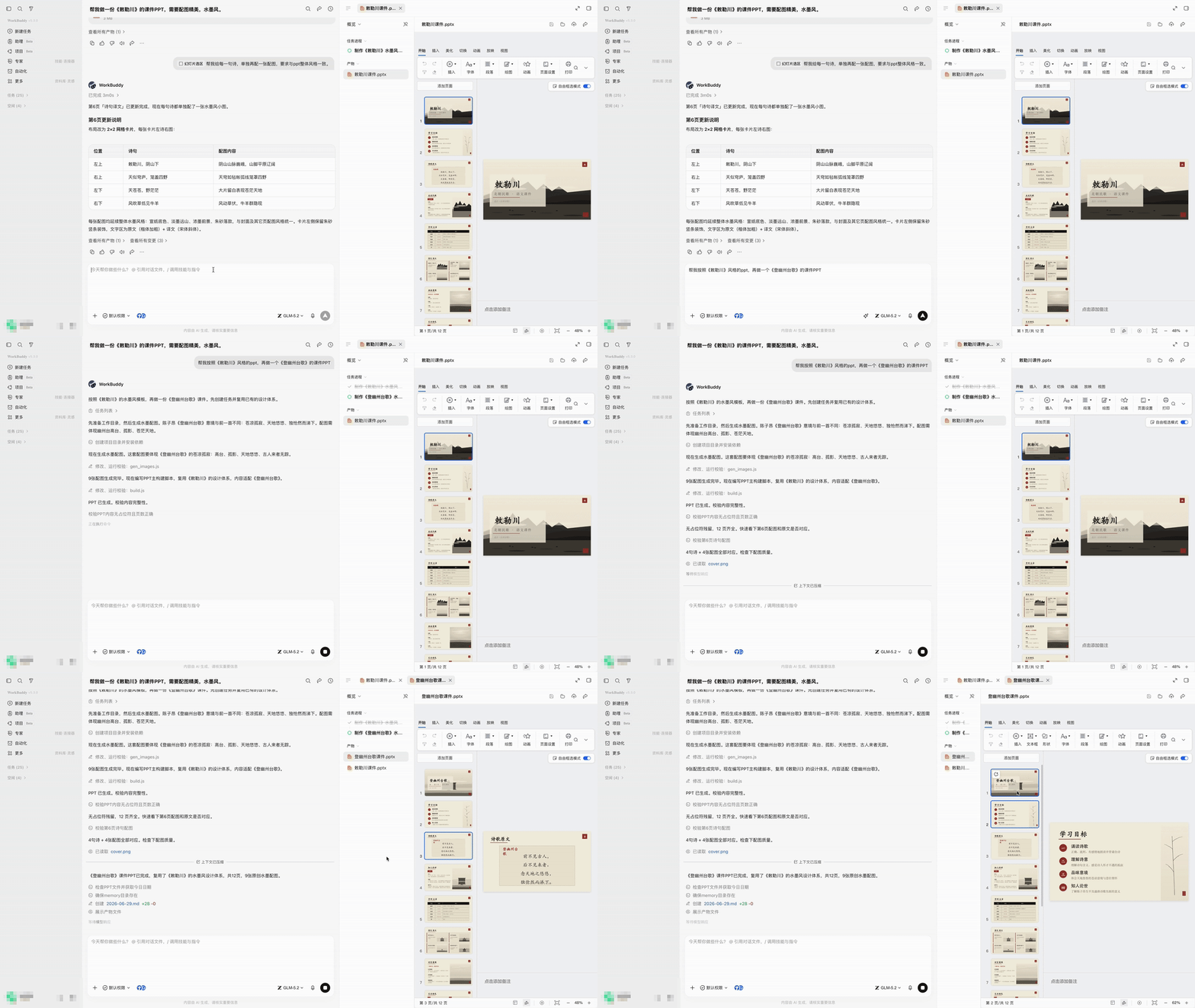
2. 智能配图:选中一段文字 → 「在这页右侧加一张配图」→ AI 生成跟内容匹配的图片并自动摆好位置,不用自己到处找素材。
3. 数据图表:选中相关数据 → “做一张柱状图放第 3 页,标题:Q1 销售对比”,可视化图表生成一步到位,直接加进PPT里。
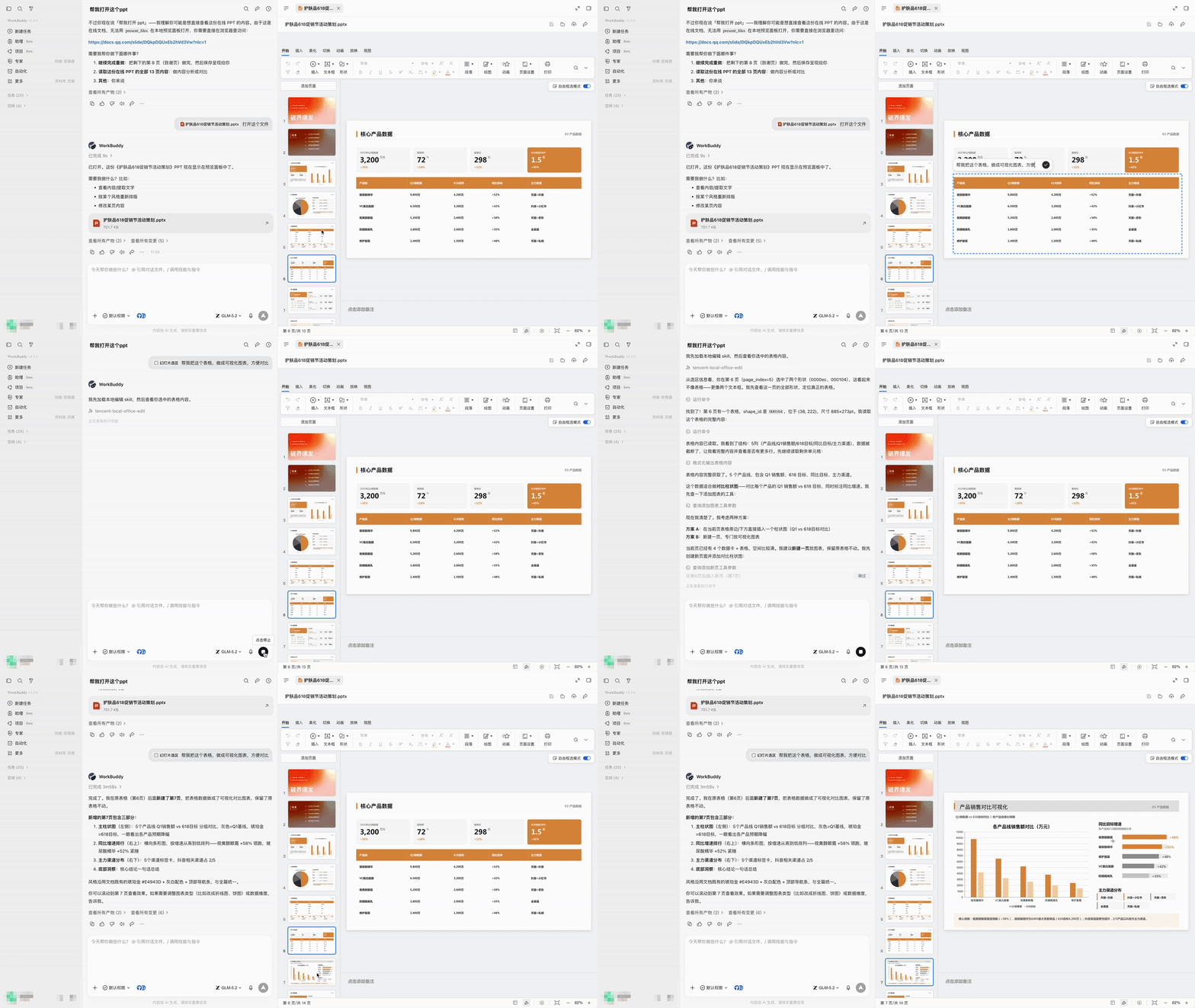
此外,还有页面扩写/瘦身、关键信息突出、演讲口播备注等功能,更多功能欢迎大家在使用中自行探索。
重复的排版活儿交给 AI,你的精力花在表达逻辑和讲好故事这些更有创造性的事情上。
怎么开始用?
上手方式很简单:
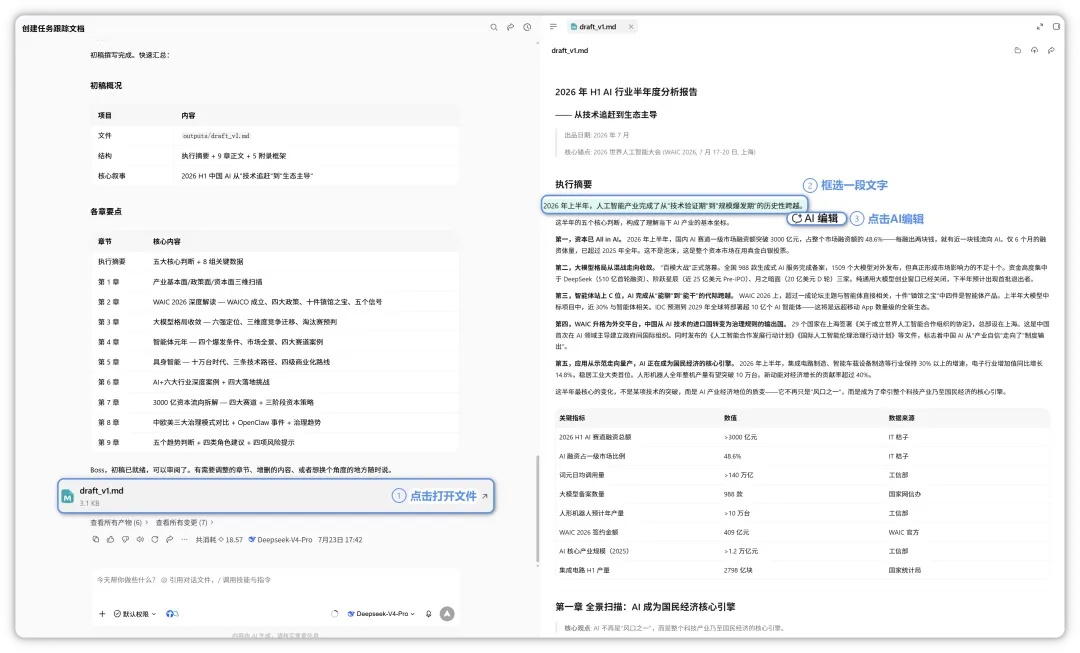
Step 1 —— 用 WorkBuddy 新建或打开一份文档(在线的或本地的 Word / Excel / PPT / Markdown 都可以)
Step 2 —— 框选一段文字
Step 3 —— 点击 AI 编辑按钮,输入想要让 AI 修改的内容
不知道说什么?可以先试这些:
📄 文档类
「帮我把这段改正式一点」
「检查全文错别字」
「生成全文总结」
📊 表格类
「这列公式帮我补齐」
「按时间维度做趋势分析」
「选中的数据生成柱状图」
🎯 PPT 类
「按这页风格统一整份 PPT」
「把这页提炼成小标题」
「生成每页 30 秒口播备注」
🔒 所有数据处理均符合企业级安全标准,AI 仅在当前会话中工作,文档内容不会被用于其他用途。
写在最后
人机双写的意义,不只是「AI 又多了一个入口」。它真正改变的是文档工作的分工方式。你负责判断方向、搭好框架、确认重点;AI 负责补全细节、批量处理、统一格式、把文档推进到可交付状态。这不是让 AI 替代你,而是让你从机械劳动里解放出来,把时间和精力留给更有价值的判断、表达和创造。
下次写总结、改 PPT、整理数据时,别急着把内容复制粘贴给 AI。直接打开 WorkBuddy,选中你想改的内容,对 AI 说一句:
「帮我把这段改得更专业。」
你会很快感受到—— AI 不只是帮你出主意,它终于可以和你一起干活了。
👉 点击阅读原文,立即体验