 夜雨聆风
夜雨聆风前几天写公众号文章时,我需要在 iPhone 上截一些操作图。
我的电脑是 Windows,手机是 iPhone。截图很容易,但是截完以后还要把图片传到电脑就比较麻烦。首先想到最顺手的办法当然是“微信文件传输助手”,但当一篇文章要用十几张截图时,手机选图、发微信、电脑再保存,整个过程还是有点不太友好,聊天记录里也会多出一堆图片。
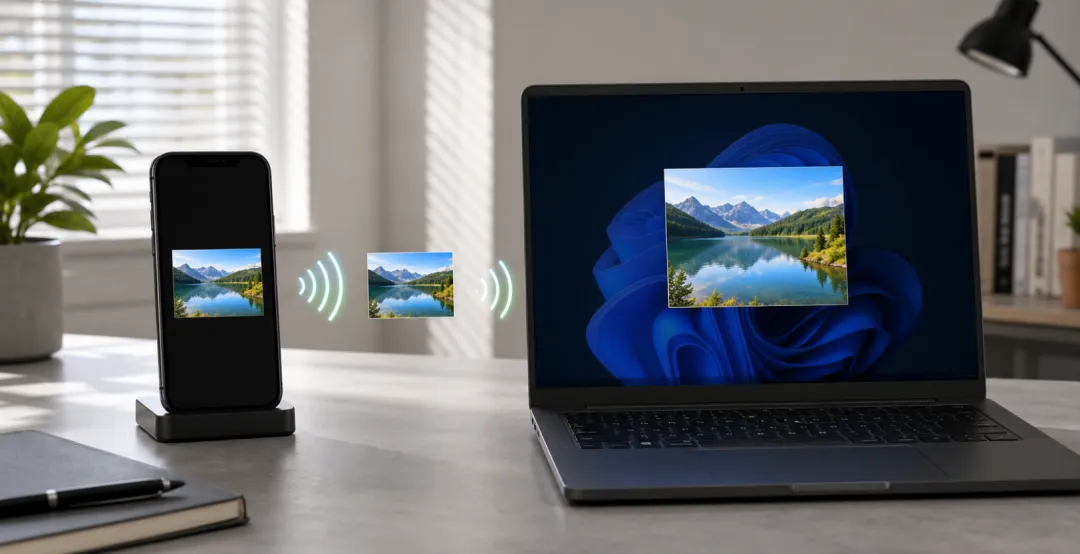
我最开始想找的是一种更简便的办法:Windows 能不能像 Mac 一样,在电脑上操作 iPhone,甚至直接截取手机屏幕?
试过以后发现,目前在 Windows 上还做不到这么顺(第三方投屏软件是有的,比如爱思,傲软等,因为电脑上没装也没实际体验这里就没有写,有兴趣的可以尝试下,后续如果我体验了不错会和大家再分享)。微软的“手机连接”不能像 Mac 的 iPhone 镜像那样直接操作手机,不过传照片/文件比我一开始想的方便,它已经可以在 Windows 和 iPhone 之间双向传文件了。
所以我换了一个思路。既然截图这一步还是要在 iPhone 上完成,那就把“截图传到电脑”这段流程尽量缩短。
我这次实际试了三种方法:手机连接、LocalSend 和数据线。它们都能避开微信,但适合的场景不太一样。
Windows 自带的“手机连接”,已经可以双向传照片
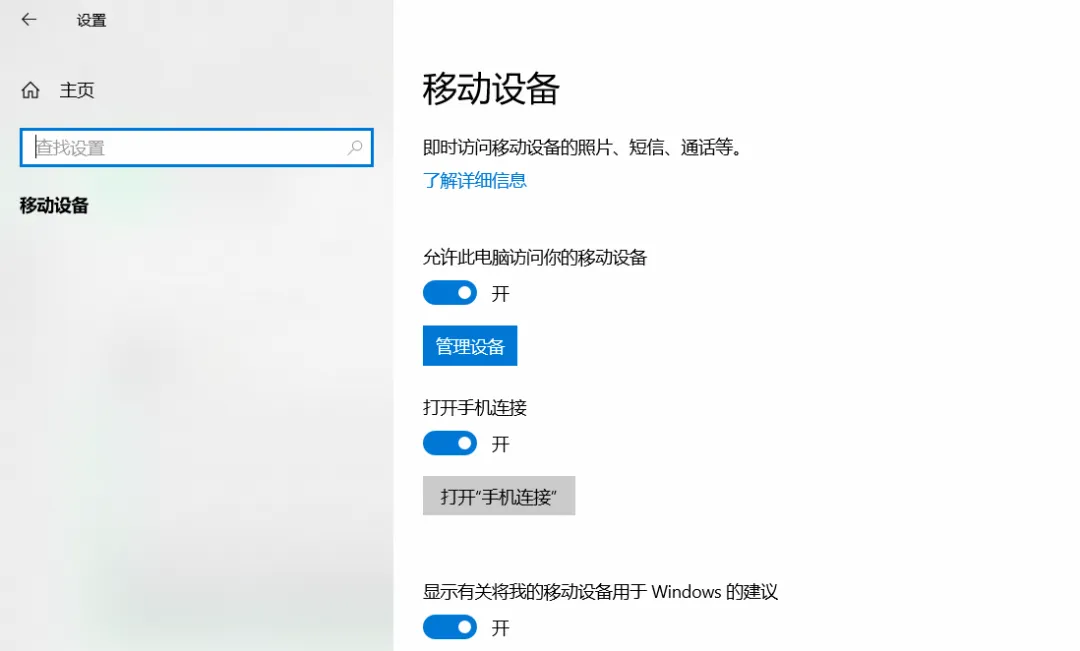 Windows 里的本身就自带的软件叫“手机连接”,iPhone 上安装的 App 叫Link to Windows(首次连接iPhone会引导你安装)。按照电脑上的提示完成配对并授予权限后,iPhone 端会显示已经可以连接电脑。
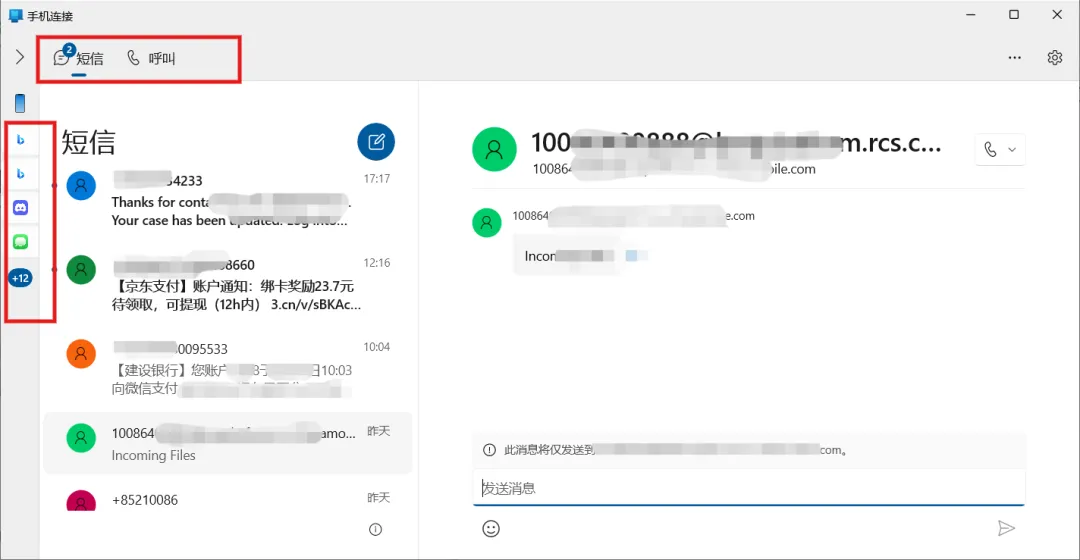
它不光能传文件,还支持在电脑端看手机端得短信和电话,也支持直接在电脑上发送短信和拨打电话,还能看到手机上的app通知。有兴趣的可以体验一下。
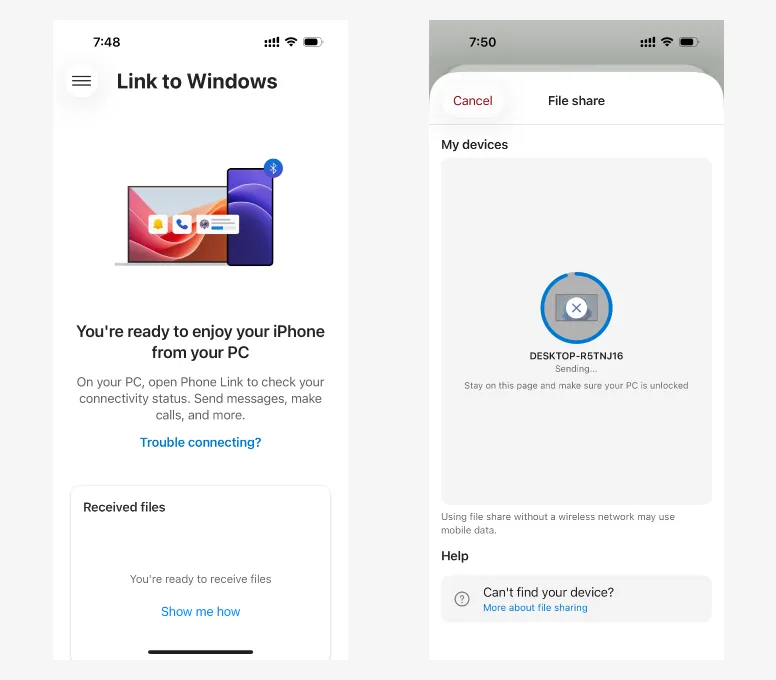
从 iPhone 往电脑传照片时,可以在照片或文件的分享菜单中选择 Link to Windows,再选择已经配对的电脑。发送过程中需要停留在当前页面,并让电脑保持解锁。
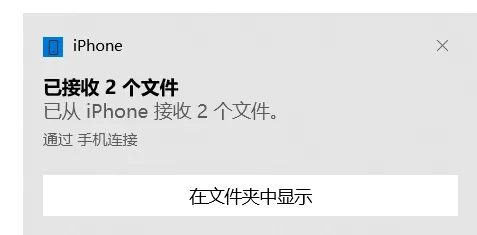
我一次选择了两张图片,发送完成后,Windows 右下角弹出了“已接收 2 个文件”的通知。点击“在文件夹中显示”,就能直接打开接收目录。
反过来从电脑发到 iPhone 也可以。在 Windows 上右键点击图片,选择“共享”,再在弹出的窗口中点击“我的手机”,文件就会发送到 iPhone。
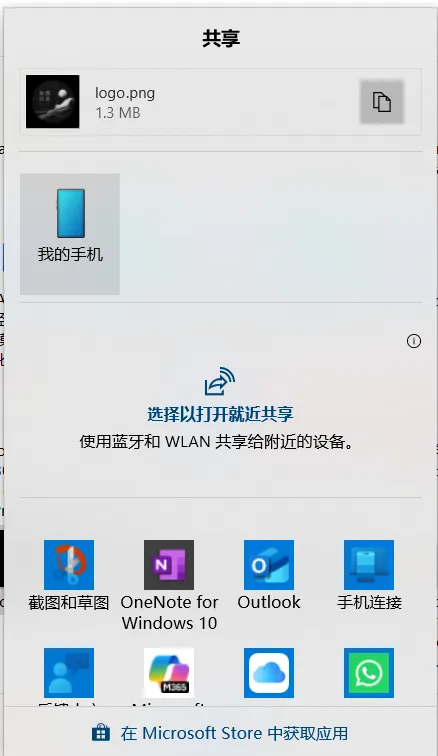
这套方案的好处是 Windows 端不用再额外装一套传图软件,手机连接本来还能接通知、短信和电话,配对一次以后使用也比较自然。至少在我这次测试中,Windows 10 同样支持双向传文件,不是 Windows 11 才有。
不过它的反应可能没有 LocalSend 那么快,第一次配对时手机端会引导你在 iPhone 上安装 Link to Windows,并完成设备配对。我这次确认了两张图片可以一起发送,但没有继续测试几十张照片或大视频,所以目前还没把它当作批量导出工具。
只偶尔传几张截图,可能LocalSend 更顺手
LocalSend 是一款开源免费的局域网文件传输工具,支持 Windows、macOS、Linux、Android 和 iOS。
电脑和手机都需要安装,但不需要注册账号,也不需要登录。两台设备连接同一个 Wi-Fi,打开 LocalSend 后就能互相发现。
我在 Windows 电脑上安装的是 LocalSend 1.17.0,安装程序约14.2MB,安装后实际占用约46.4MB。首次打开以后,软件随机给电脑起了一个设备名:“强大的蘑菇 #156”。
iPhone 端第一次打开时,需要允许“本地网络”权限,否则它发现不了电脑。选择照片时,我只授权了需要发送的图片,没有开放整个相册。
实际操作只有几步:
在 iPhone 上打开 LocalSend
进入“发送”,选择照片
点击附近的电脑
在电脑端确认接收
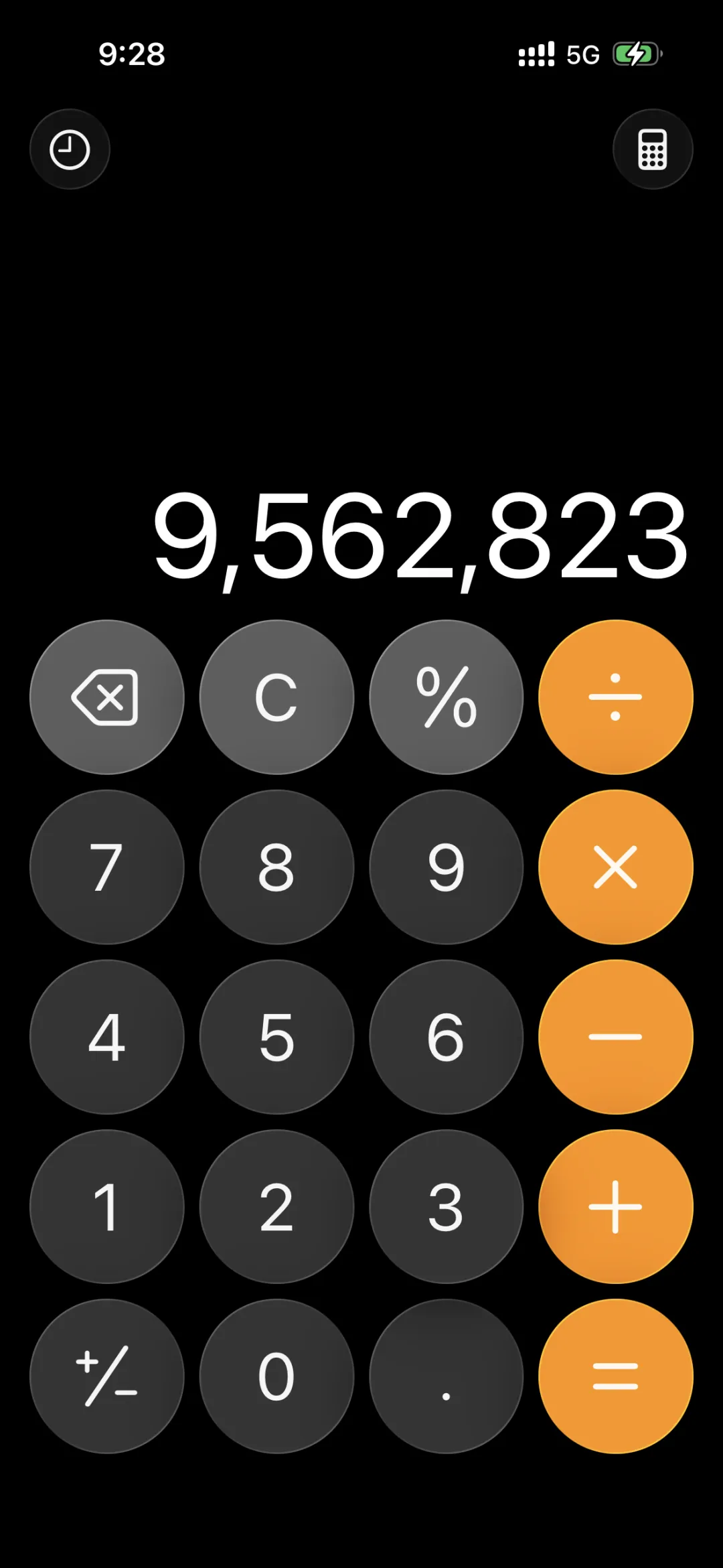
我用刚截下的一张计算器截图做了测试。iPhone 上的原图是 PNG 格式,大小约4~5M;通过 LocalSend 保存到电脑以后,文件大小仍然是这么大,没有压缩。我又比较了两个文件的 SHA-256,结果也完全一致。
也就是说,这次传输没有压缩图片,也没有修改文件。但是微信传输助手就不一样了,比如你传一个gif他就变成微信的了,根本下不下来,很坑!
文件默认保存在 Windows 的“下载”目录,可以在 LocalSend 设置里修改。我测试时看到默认的“自动保存”是关闭的,如果后面准备打开这个功能,需要留意同一网络里的其他设备,避免不需要的文件被直接保存下来。
LocalSend 也是有一定的限制得:
手机和电脑要处在同一个局域网 两边都需要提前安装软件 公司、酒店等网络如果限制设备互相访问,可能发现不了对方
我平时写文章,一次只需要从手机传几张截图。这次实测下来,LocalSend 的反应比手机连接更快,传输前后文件也完全一致。它的代价是手机和电脑都要安装软件,而且需要处在同一个局域网。
一次导出很多照片和视频,数据线更合适
如果需要导出几十张照片,或者传体积比较大的视频,我还是更愿意用数据线。
这次我把 iPhone 连接到 Windows 10 电脑,解锁手机并点击“信任此电脑”以后,资源管理器里出现了“Apple iPhone”。
打开后的路径是:
此电脑 > Apple iPhone > Internal Storage
我原本以为里面会直接出现一个 DCIM 文件夹,实际看到的是按月份划分的目录,例如 202606_a、202607_a。7月这个目录里同时有 JPEG 照片、PNG 截图、视频和照片编辑产生的 AAE 文件。
我让手机现场截了一张计算器图片。刷新目录以后,这张图很快就出现在 202607_a 中,直接复制到电脑只用了几秒,文件是原始 PNG,没有经过压缩。
我这台电脑之前已经有 Apple 的 USB 驱动,所以连接后可以直接读取,没有额外安装 iTunes。其他电脑如果完全识别不到 iPhone,可以依次检查:
线材是否支持数据传输,有些线只能充电 iPhone 是否已经解锁 手机上是否点击了“信任此电脑” Windows 是否正确安装了 Apple 设备驱动
如果照片启用了“优化 iPhone 储存空间”,手机里可能只保留较小的设备版本,原始文件还在 iCloud。苹果官方建议,使用 USB 导入到 Windows 前,先确保需要的全分辨率原图已经下载到手机。
数据线的优势是稳定、速度快,也适合批量复制;缺点是每次都要找线,而且 iPhone 的照片目录不算直观。只找一张刚截的图片时,我反而觉得 LocalSend 更省事。
已经在用 iCloud,可以继续用同步
还有一种方法是 iCloud 照片。
打开 iCloud 照片后,图片可以出现在 iCloud.com 和 Windows 版 iCloud 中。它的优点是不需要每次手动发送,手机拍完以后会自动上传,电脑上也能继续下载。
不过我这次没有把它作为主要方案。
我平时需要的是“刚截完一张图,马上放进文章里”,而 iCloud 还要考虑上传速度、网络状态和储存空间。为了传几张临时截图专门整一遍同步也不省心,但是如果网络很快这种也挺方便。
如果你本来就在付费使用 iCloud,并且希望整个照片库长期同步到电脑,它会比每次手动传输更合适。没有长期同步需求的话,不必为了这件事再多开一套云端流程。
我最后会怎么选
这次试完以后,我准备这样用:
这几种方法我不会只留一种。电脑和手机已经配对时,直接用手机连接最省准备;写文章临时传几张截图,LocalSend 的反应更快;照片和视频很多时,还是插数据线更稳。
如果你也是 Windows 电脑配 iPhone,平时最常用什么方式传照片?我也想看看有没有更省事、同时又不损失原图的方法。
本文实测环境为 Windows 10 22H2、手机连接 1.25072.79.0、iPhone 和 LocalSend 1.17.0,测试日期为2026年7月。系统和软件功能后续可能变化。
参考资料:
[Microsoft:将照片和视频从手机导入电脑](https://support.microsoft.com/zh-cn/windows/%E5%AF%BC%E5%85%A5%E7%85%A7%E7%89%87%E5%92%8C%E8%A7%86%E9%A2%91-aed09800-f826-4d40-a243-7640de229d9d)
[Apple:将照片和视频从 iPhone 或 iPad 传输到 Mac 或 PC](https://support.apple.com/zh-cn/120267)
[Apple:Windows 版 iCloud 中的照片和视频](https://support.apple.com/zh-cn/108994)
[Microsoft:“手机连接”要求和设置](https://support.microsoft.com/zh-CN/Windows/Apps/phonelink/phone-link-requirements-and-setup)
[Microsoft:在设备之间无缝传输内容](https://support.microsoft.com/zh-CN/Windows/Apps/PhoneLink/seamlessly-transfer-content-between-your-devices)
[LocalSend 官方网站](https://localsend.org/)