夜雨聆风
夜雨聆风
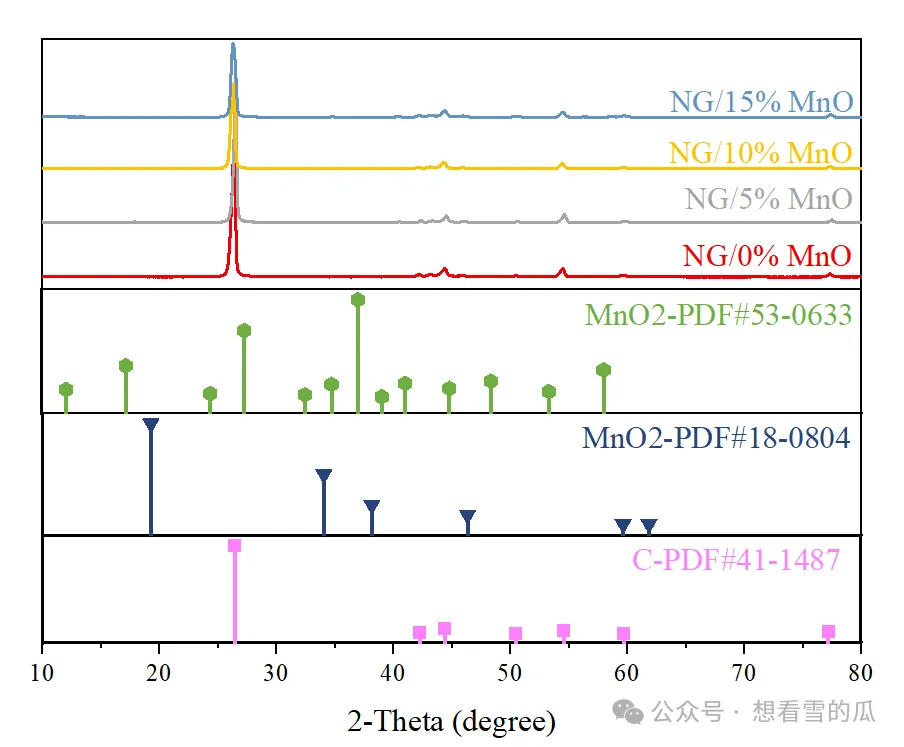
XRD是我们作为科研人员必备的表征手段之一,在很多文献当中,XRD图一般都是偏移或多峰堆叠,且需要在XRD图下加入PDF卡片。XRD-PDF卡片数据主要包含X射线衍射(XRD)的衍射数据,这些数据用于物相鉴定和定量分析。PDF卡片数据库(如ICDD出版的PDF-4系列数据库)中收录了材料的标准衍射数据d-I列表(d表示晶面间距,I表示衍射强度),部分卡片还包含纯相物质的衍射图(PD3)。
那么本期教程我们来学习如何使用Origin绘制标准的XRD-PDF卡片堆叠图。
1.准备数据
(1)XRD数据:每个样品的两列数据(角度2θ和强度),建议保存为TXT或CSV格式。
(2)PDF卡片数据:标准峰位对应的2θ值及hkl指标(如:20.3°(111),35.1°(200)等)。
2.打开Origin软件,新建工作表,将每个样品的数据分配到不同列(如A、B列为样品1,C、D列为样品2,依此类推)。单独输入PDF卡片数据到新工作表(如sheet 2的数据)。
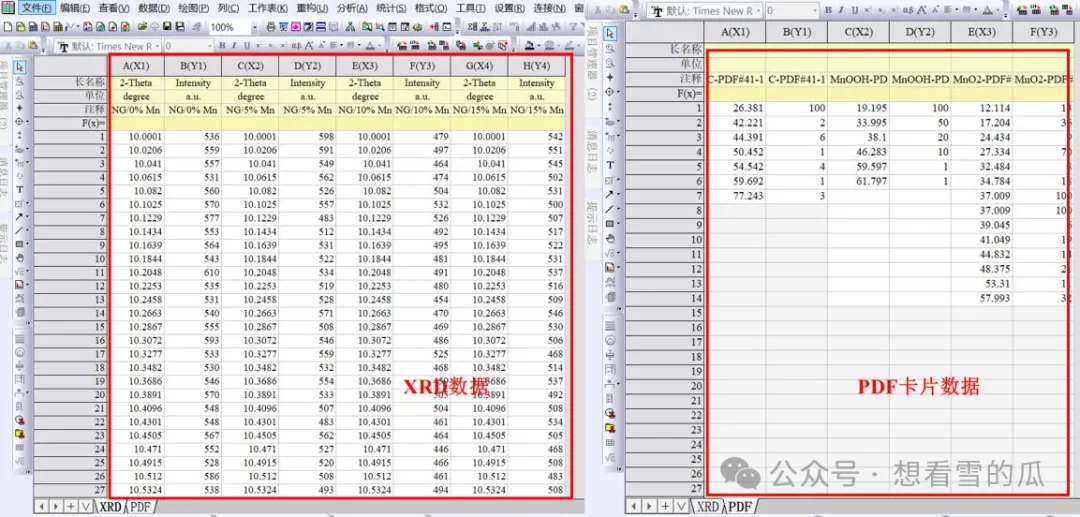
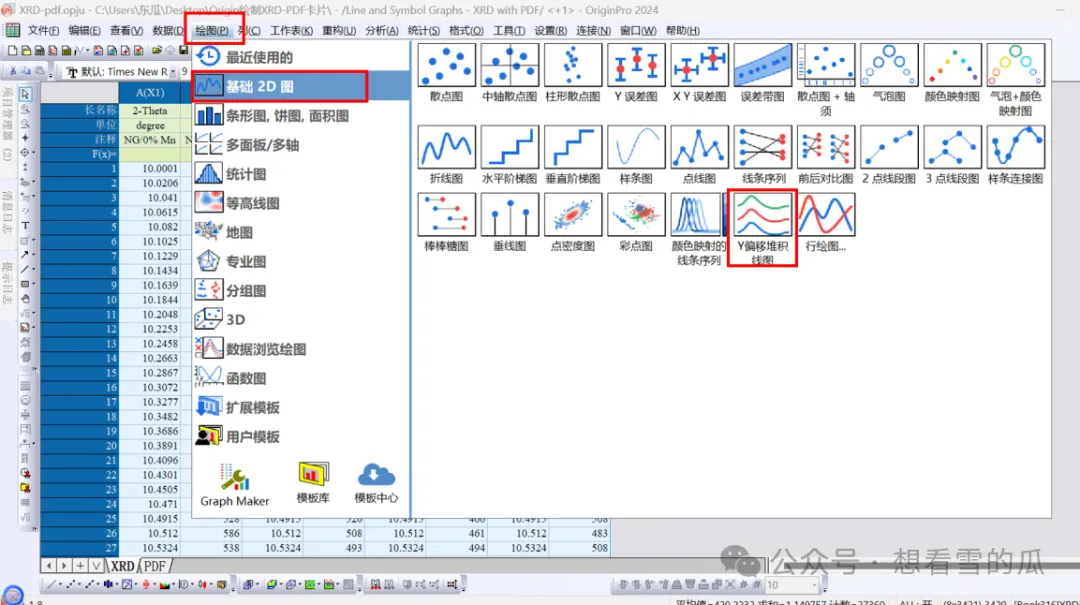
3.选中XRD数据,点击绘图,基础2D图—Y偏移堆积线图;
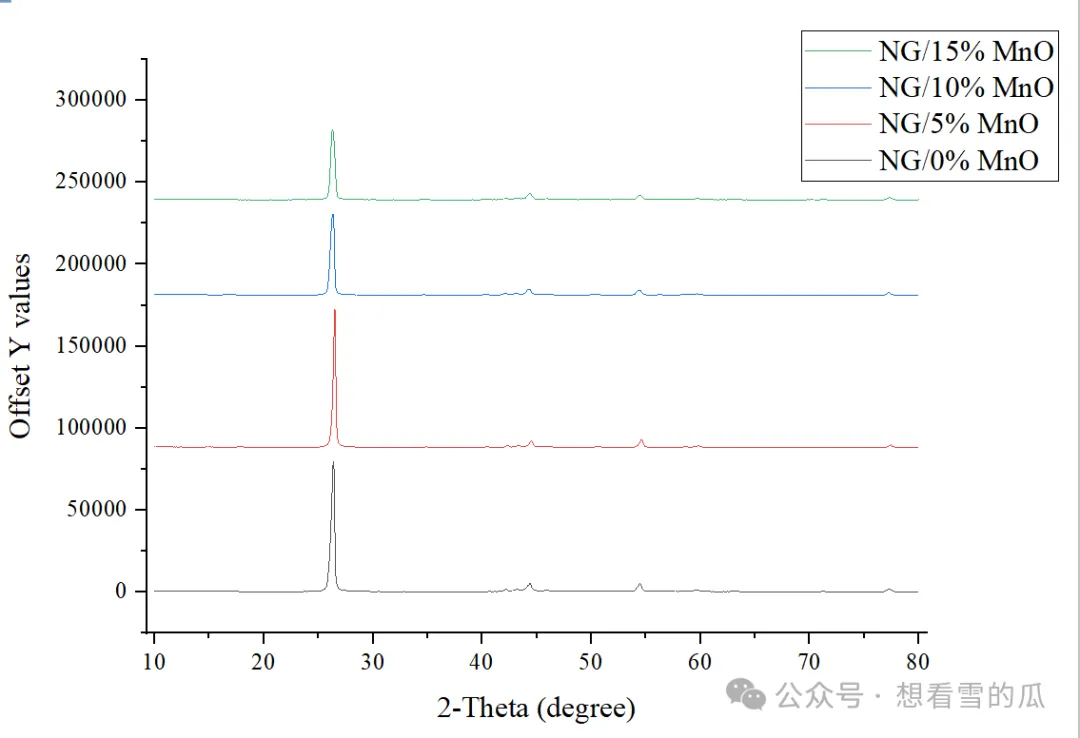
4.绘制出来的雏形如下图所示,接下来需要对其进行细节美化;
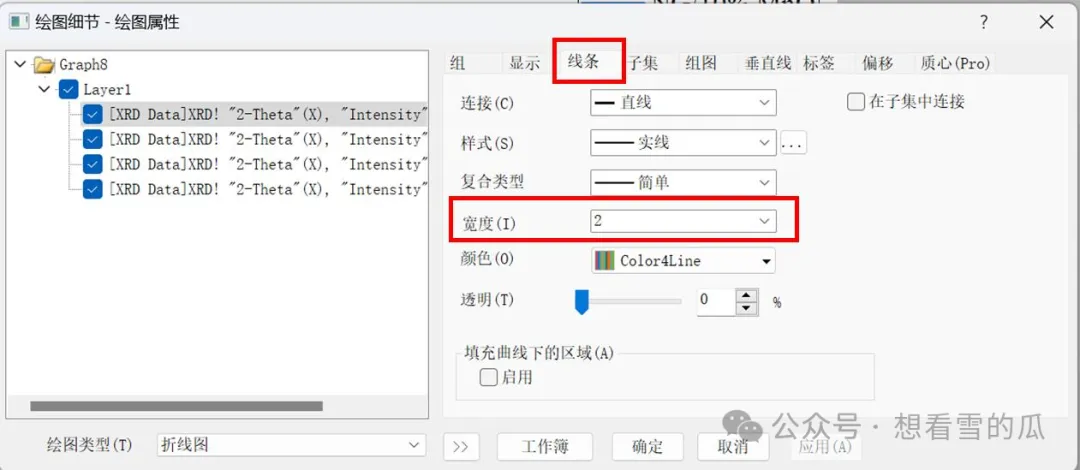
5.双击图形,在线条对话框下,将其宽度设置为2;
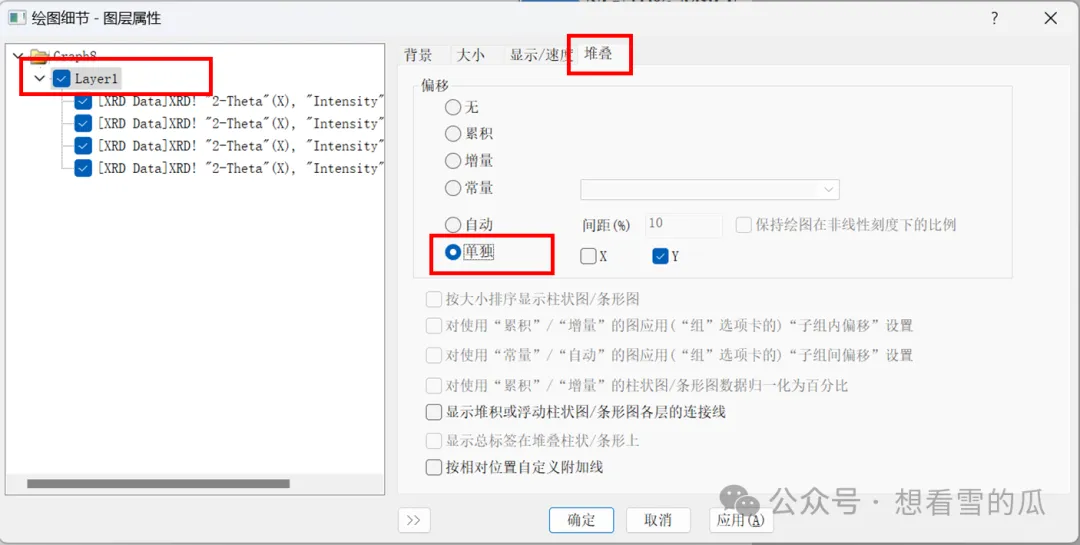
6.点击Layer1,在堆叠对话框下,偏移选择单独;接下来可对其手动移动线条至自己想要的位置;
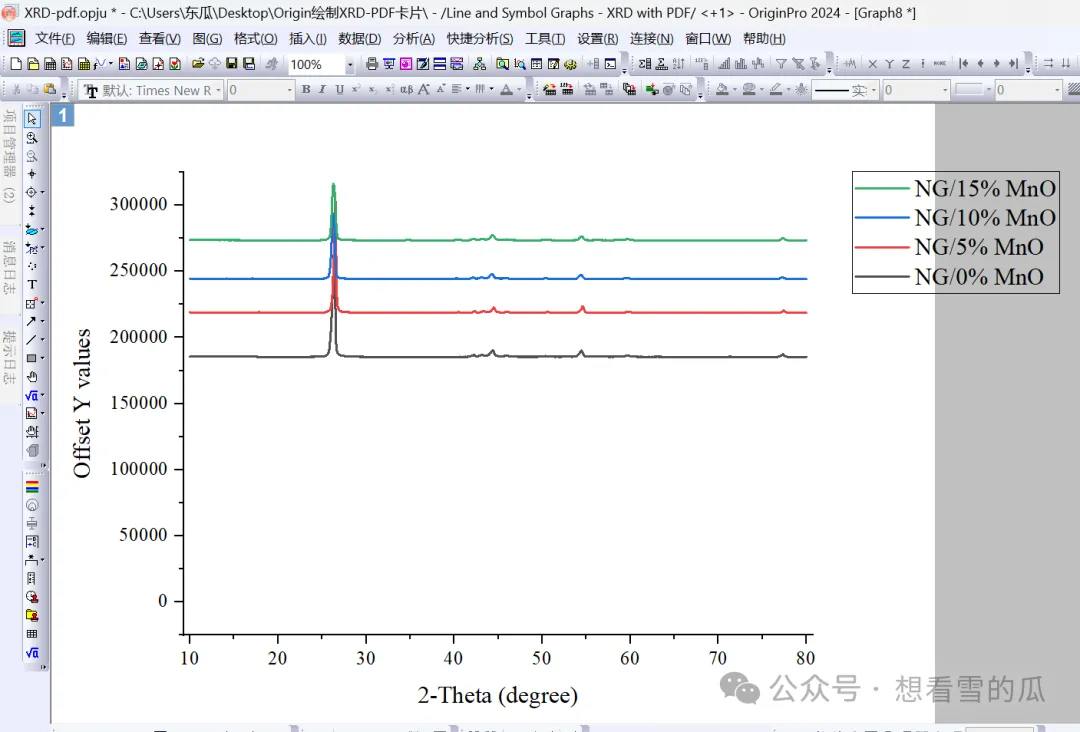
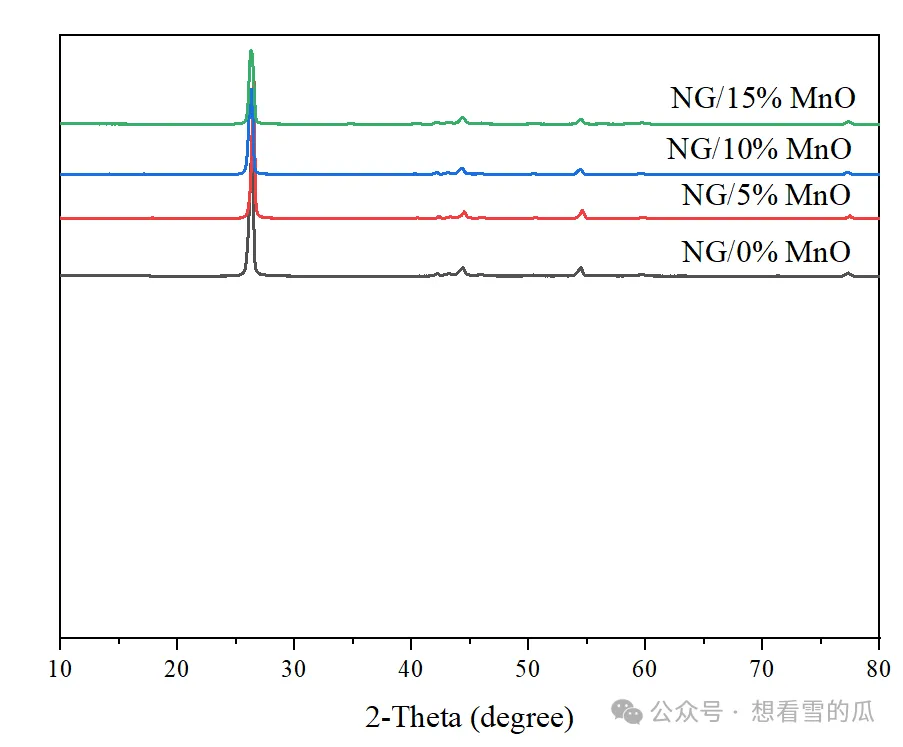
7.接着对其它细节美化,包括添加边框、修改图例、修改坐标轴刻度、删除坐标轴标签等,其效果图如下图所示:
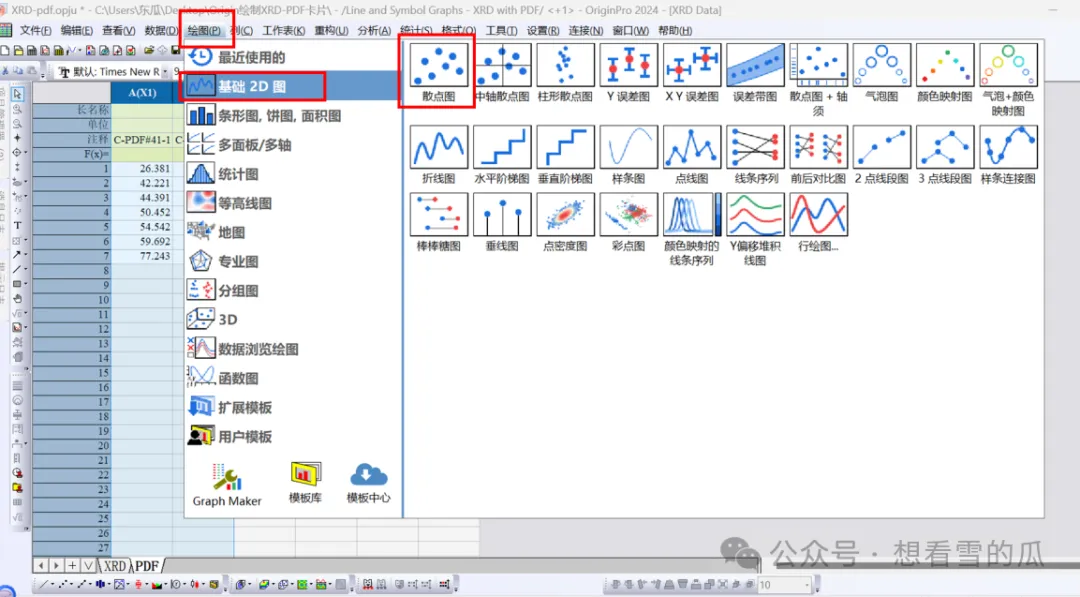
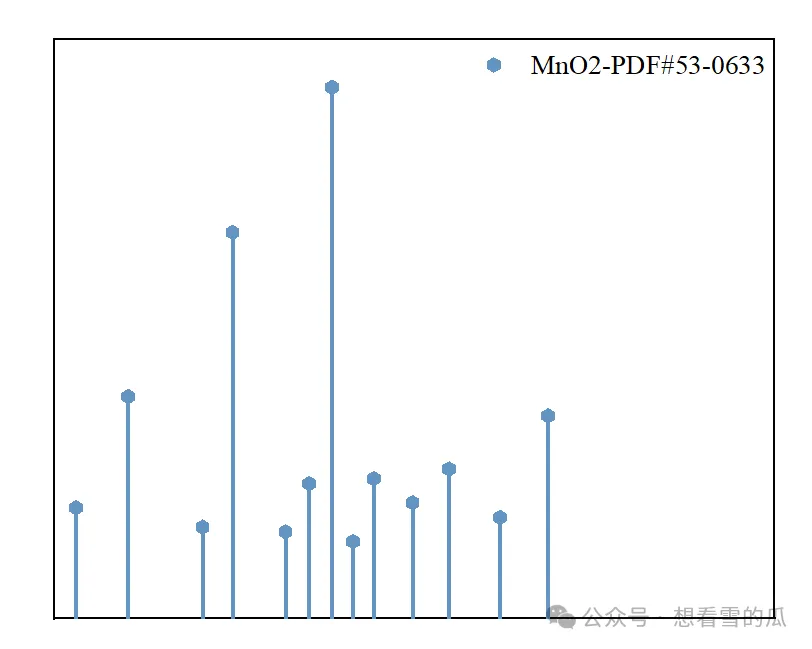
8.接下来绘制PDF卡片,选择第一个PDF卡片数据,点击绘图,基础2D图——散点图;
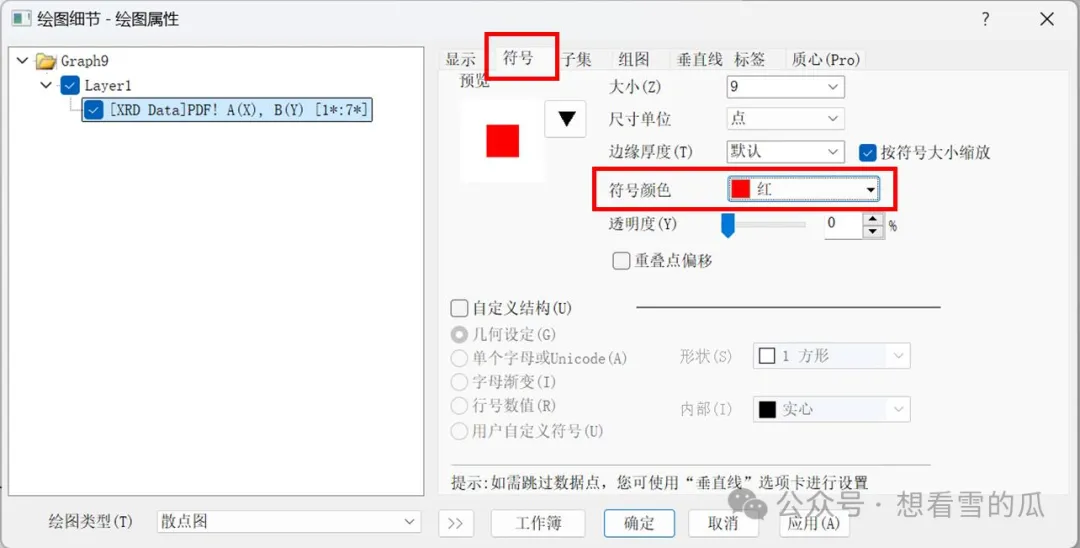
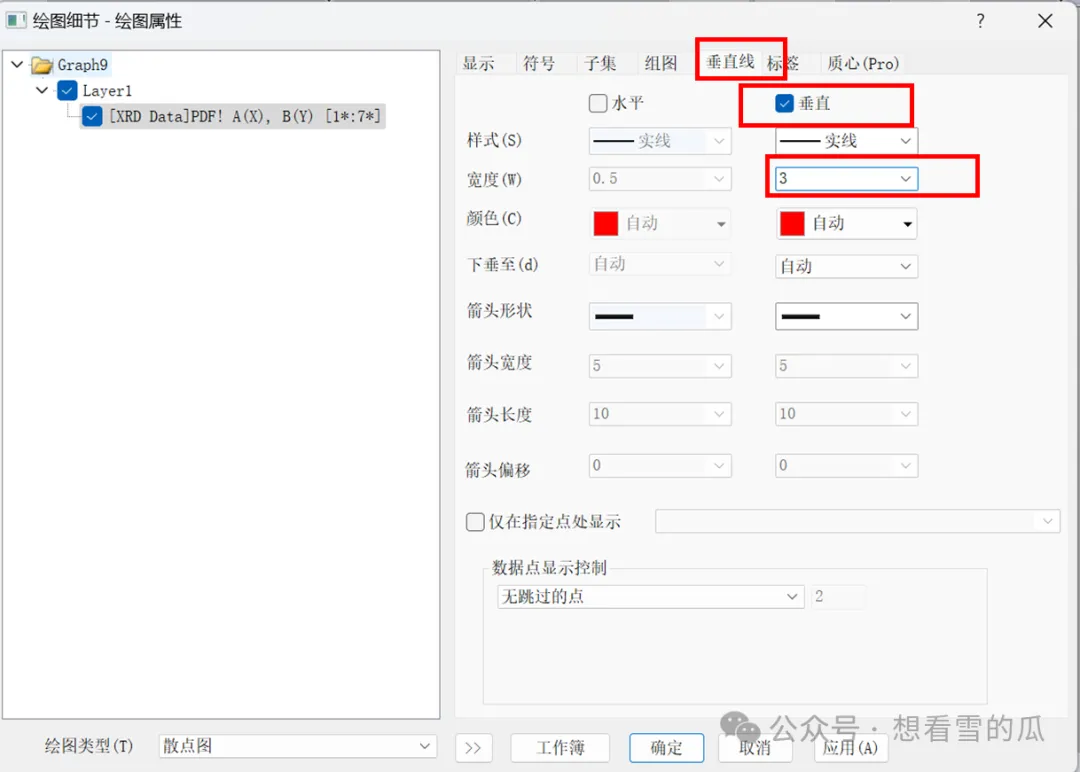
9.双击图形,在符号对话框下,符号颜色改为自己喜欢的颜色,在垂直线对话框下,勾选垂直,宽度设置为3;
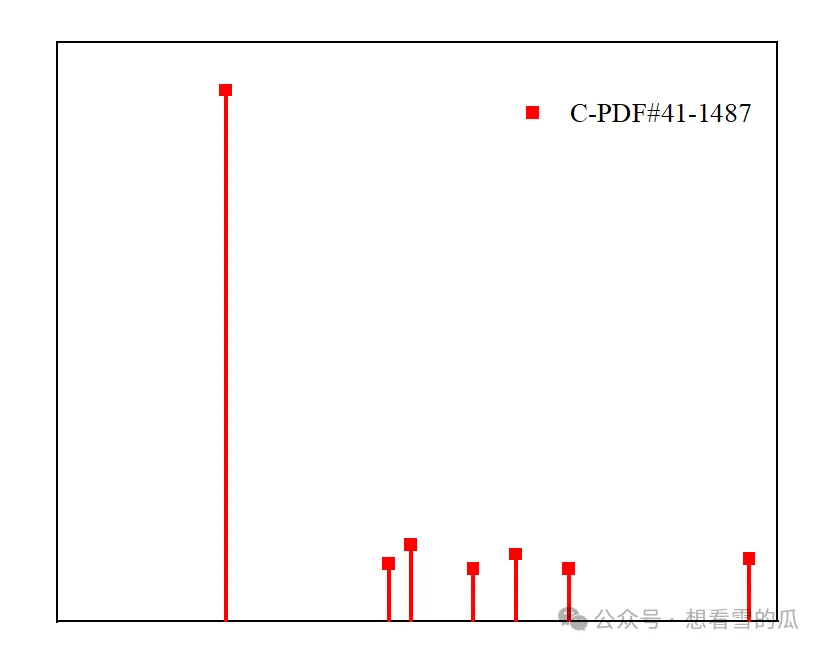
10.接着对其进行细节美化,包括添加边框、修改图例、修改坐标轴刻度(与XRD数据图坐标轴范围一致)、删除坐标轴标签等,其效果图如下图所示:
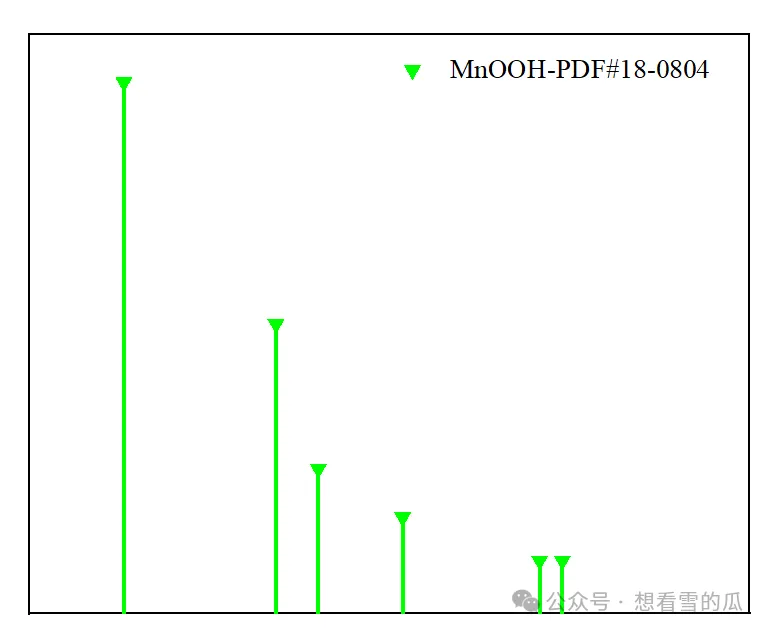
11.其它的PDF卡片数据绘制图形跟上述一致,如图所示:
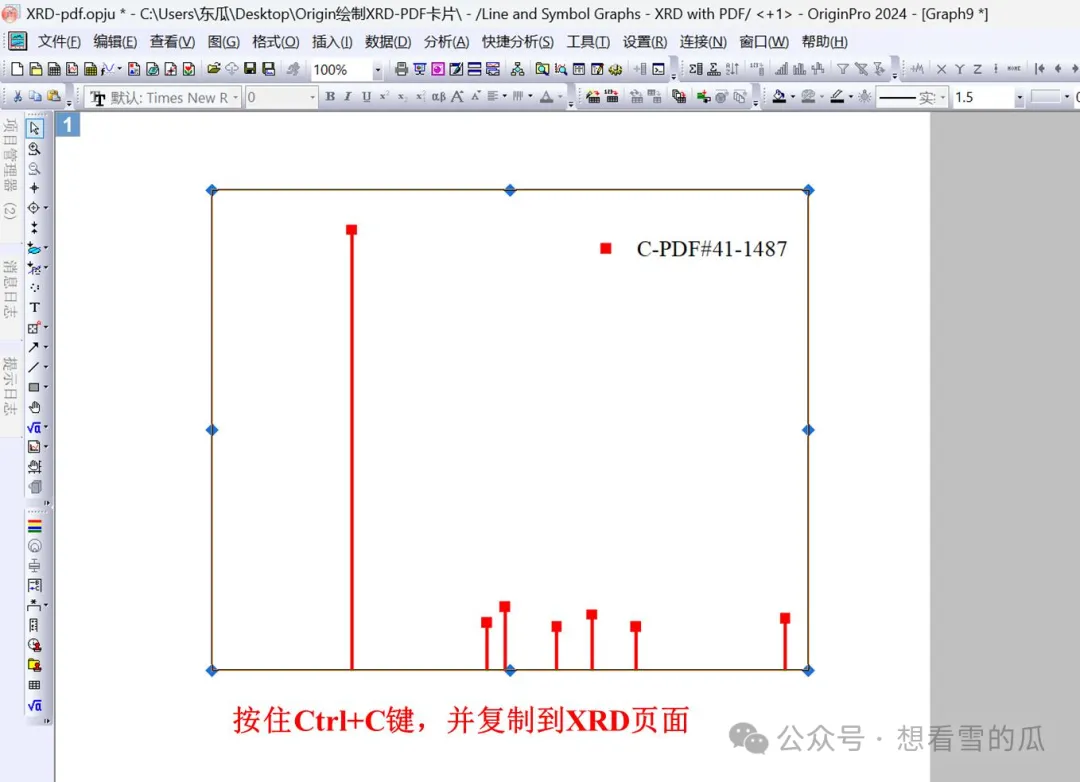
12.分别复制PDF卡片图形(在该图页面,按住Ctrl+C),到XRD图形页面中,通过左右和上下(注意不是对角线)拉伸图形至合适位置。
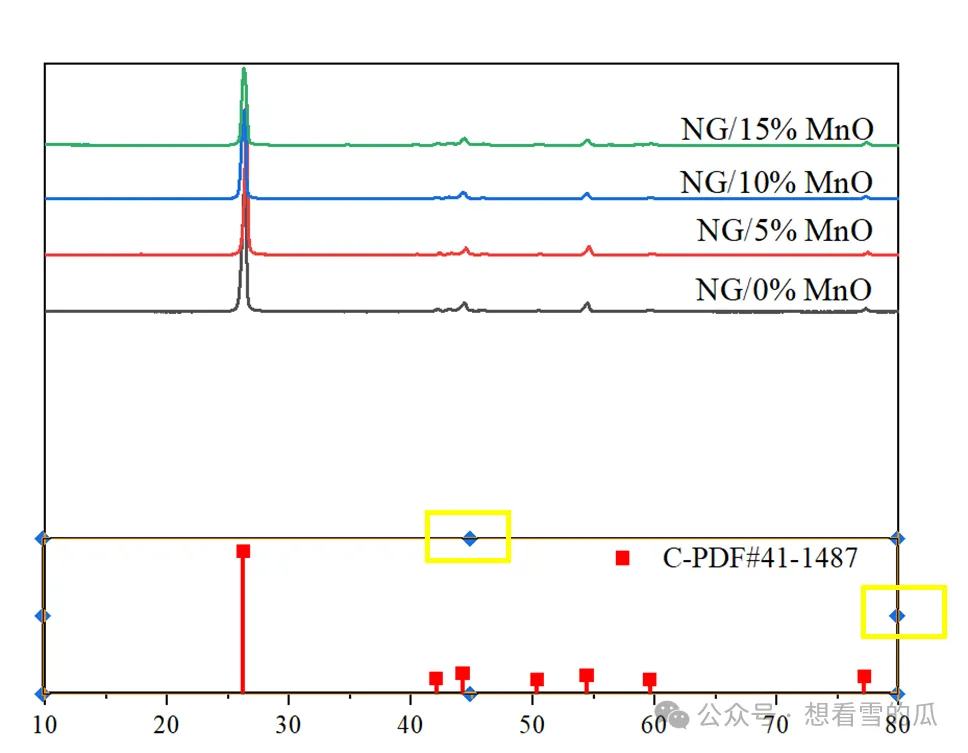
13. 将另外的PDF卡片数据图形利用同样方法放置相应位置,并对其进行细节美化,其最终效果图如下图所示:
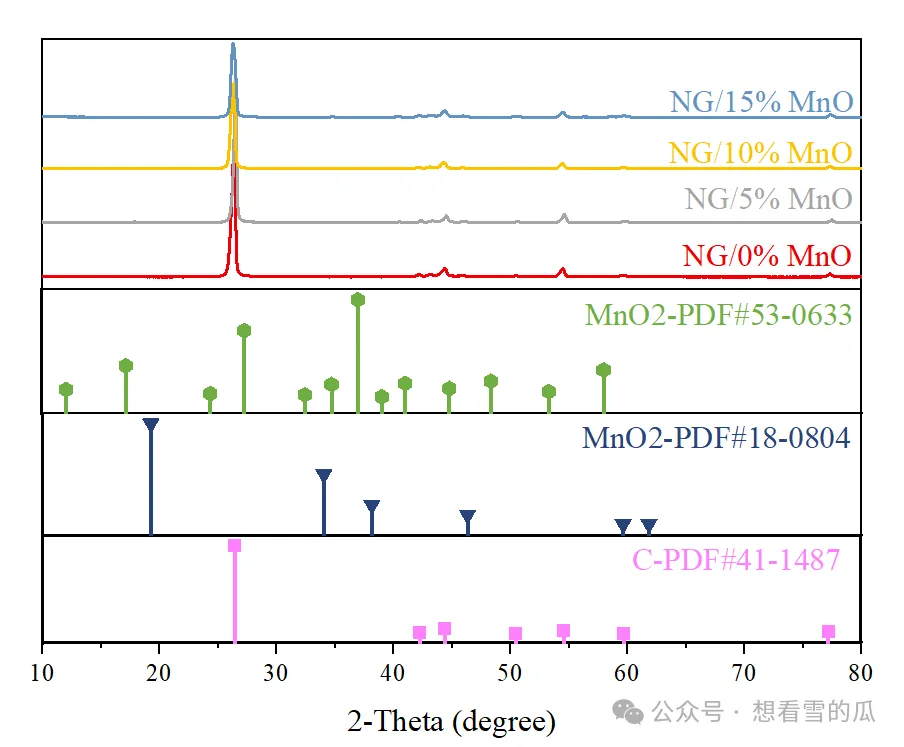
通过以上步骤,即可高效绘制专业的XRD-PDF堆叠图,便于分析晶体结构差异。
——END——
往期精彩视频: