 夜雨聆风
夜雨聆风阅读本文前,请您先点击上面的蓝色字体,再点击“关注”,这样您就可以继续免费收到各种相关的攻略内容了。每天都有分享,完全是免费,如有问题可留言,我会为您提供专业的解答与服务。
苹果应用商店下载
→(以下含详细步骤,建议看完)←
想从苹果应用商店下载东西 其实挺简单的 咱们一步步来 首先 得确保你的苹果设备 比如iPhone或者iPad 已经连上网了 不管是Wi-Fi还是移动数据都行 没网的话 啥都干不了 对吧 所以 先检查一下网络设置 看看信号满不满 或者能不能正常上网 要是用Wi-Fi 就看看是不是连上了家里的路由器 要是用移动数据 就确认一下手机套餐里还有没有流量 或者信号好不好
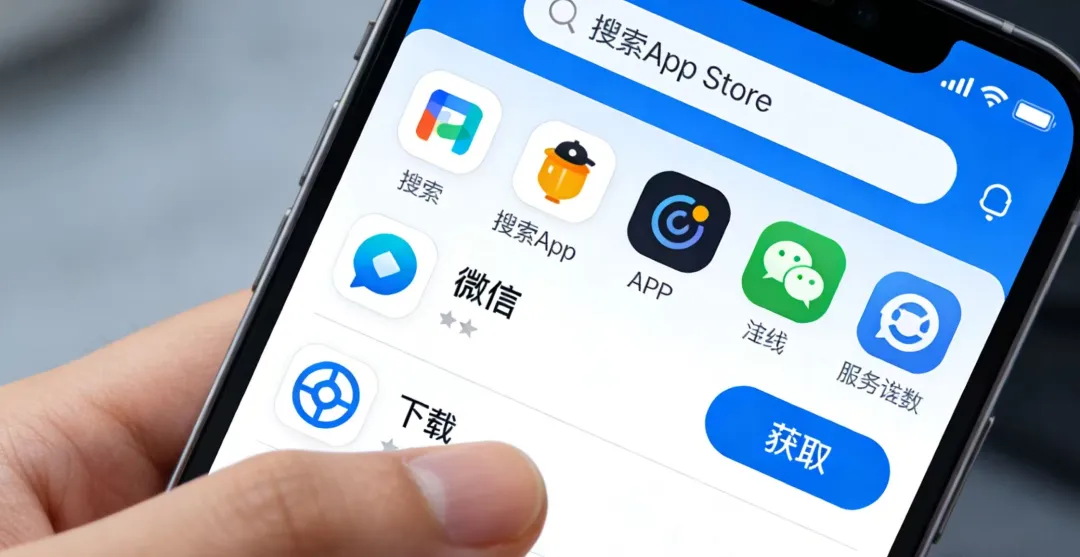
网络没问题了 接下来就得找到苹果应用商店的图标 这个图标一般是蓝色的 中间有个白色的字母A 形状像个圆角矩形 它通常会在设备的主屏幕上 或者放在某个文件夹里 要是一时找不到 别急 用手指在屏幕上左右滑动 或者从上往下拉 用搜索功能输入“App Store” 应该就能找到了 找到之后 轻轻点一下图标 应用商店就打开了
打开应用商店后 你会看到底部有几个标签 比如“今天” “游戏” “应用” “更新”之类的 要是你想找特定的软件 比如社交软件 游戏或者工具类应用 最直接的办法就是用搜索功能 在屏幕底部中间 有个放大镜图标 点一下它 就会弹出搜索框 在搜索框里输入你想下载的软件的名字 比如“微信” “抖音”或者“WPS” 然后点键盘右下角的“搜索”键 应用商店就会开始找相关的软件了
搜索结果出来后 你会看到一排排的软件图标和名字 这时候 得仔细看看 别下错了 找到你想下载的那个软件后 点一下它的图标 就会进入软件的详情页面 在这个页面上 你能看到软件的介绍 评分 评论 还有下载按钮 下载按钮一般是个云朵形状 里面有个向下的箭头 要是软件已经下载过 或者正在下载 按钮的样子会变 确认无误后 点一下下载按钮 应用商店就会开始下载软件了
下载过程中 你可以在屏幕顶部看到下载进度 要是用Wi-Fi下载 速度一般比较快 要是用移动数据 可能会慢一点 或者消耗流量 下载完成后 软件图标会自动出现在主屏幕上 或者你之前指定的文件夹里 这时候 你就可以点图标打开软件 开始使用了 不过 有些软件第一次打开时 可能会让你登录账号或者设置一些选项 按照提示操作就行
要是下载过程中遇到问题 比如下载速度慢 下载失败或者提示“无法下载应用” 别急 咱们可以一步步排查 首先 检查网络连接是否正常 可以试着打开网页或者看看其他软件能不能上网 要是网络没问题 可能是应用商店的服务器出了点小故障 可以稍等一会儿再试 要是还是不行 可以重启一下设备 有时候重启能解决很多问题 重启后 再打开应用商店 重新下载软件试试
还有啊 有些软件可能需要付费才能下载 或者提供内购项目 这时候 你得确认一下自己的苹果账号里有没有钱 或者绑定的支付方式是否有效 要是想用微信或者支付宝支付 得在设备设置里提前绑定好 要是遇到付费问题 可以看看软件的介绍页面 或者联系苹果客服 他们会给你提供帮助的
另外 定期清理一下设备上的垃圾文件 也能让下载过程更顺畅 有些软件下载后 可能会留下一些临时文件或者缓存 占用存储空间 你可以用设备自带的清理工具 或者下载一些第三方清理软件 定期清理一下 这样 设备运行起来会更流畅 下载软件也会更快
最后 提醒一下 下载软件时 尽量从官方渠道下载 别随便点来路不明的链接或者下载非官方软件 非官方软件可能存在安全隐患 比如病毒 恶意软件或者泄露个人信息 为了设备的安全和自己的隐私 还是选择官方应用商店下载软件最靠谱
总结一下 从苹果应用商店下载软件 就是先连上网 找到应用商店图标 打开后用搜索功能找软件 点下载按钮 等下载完成 然后打开使用 遇到问题就排查网络 重启设备或者联系客服 定期清理垃圾文件 选择官方渠道下载 这样就能让下载过程更顺畅 更安全了 希望这些步骤能帮到你 让你轻松下载到想要的软件
声明:本文内容来源于网络及AI辅助生成,旨在分享与交流,不代表本平台观点。我们尊重原创,若涉及版权问题,请及时联系我们,我们将第一时间核实并处理,确保不侵犯任何合法权益。未经授权,请勿转载,违者将追究法律责任。
一一一一一一一一一一一一一一一一一一一一一一一一一一一一一一一一点赞一转发