 夜雨聆风
夜雨聆风你看网课的时候,有没有遇到过这种情况?
当时听着都懂了。过几天想找一个细节,只能重新打开视频,一点点拖进度条。
现在有个开源AI,正好能替你做这件事。它叫AI Jarvis。
它会看着电脑屏幕,听系统声音。
老师讲到重点,它记下来。画面里出现课件、表格或者操作步骤,它会把关键截图一起留下。
一节课播完,桌面上就多出一份带截图的笔记。
以后再找一个知识点,翻笔记和截图就行,不用把整段课重新看一遍。
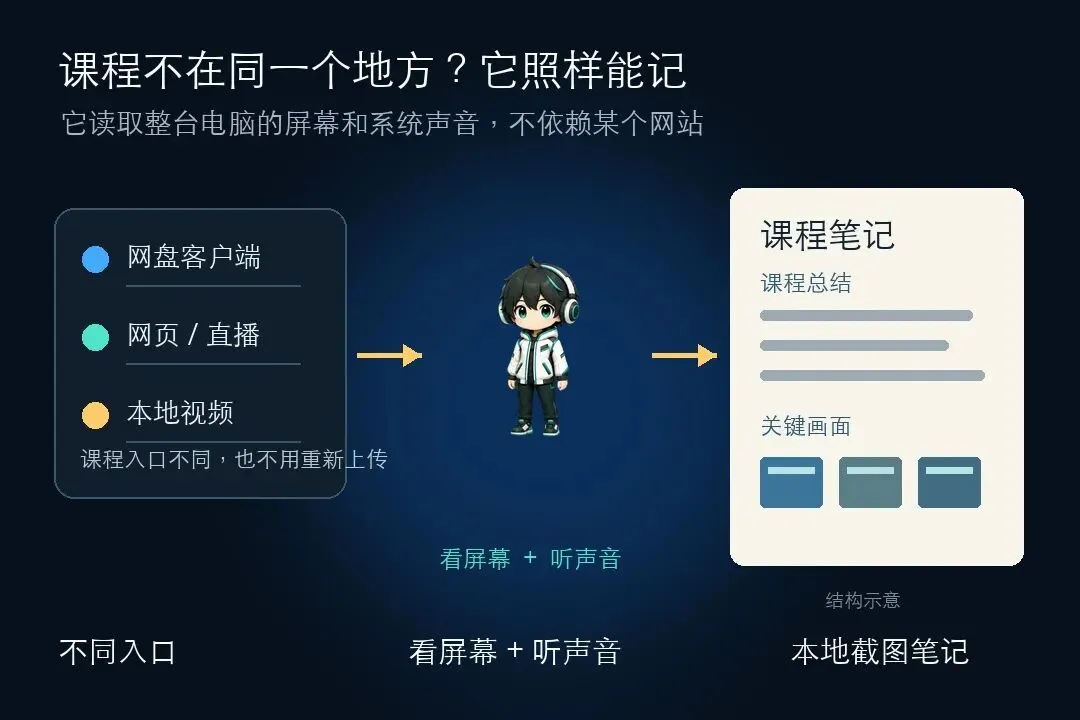
那它和网盘总结、豆包有什么不一样?
网盘只能处理网盘里的视频,豆包能总结浏览器里的内容。
Jarvis不挑入口。它直接读取整台电脑的屏幕和系统声音。
课程在网盘客户端、本地播放器、培训软件或者直播窗口里,它都能跟着记。
你不用重新上传视频,也不用先转格式。
它还是MIT开源软件。现在装到电脑里的这一版永久免费,不需要会员,也不扣积分。
以后项目怎么改,不影响你已经下载的这一版。
笔记和截图都保存在本机,不会锁进某个平台的账号里。
下载安装
目前安装版支持64位Windows 10和Windows 11。
打开这个页面:
https://github.com/LYiHub/pub-local-jarvis/releases/tag/v0.1.2
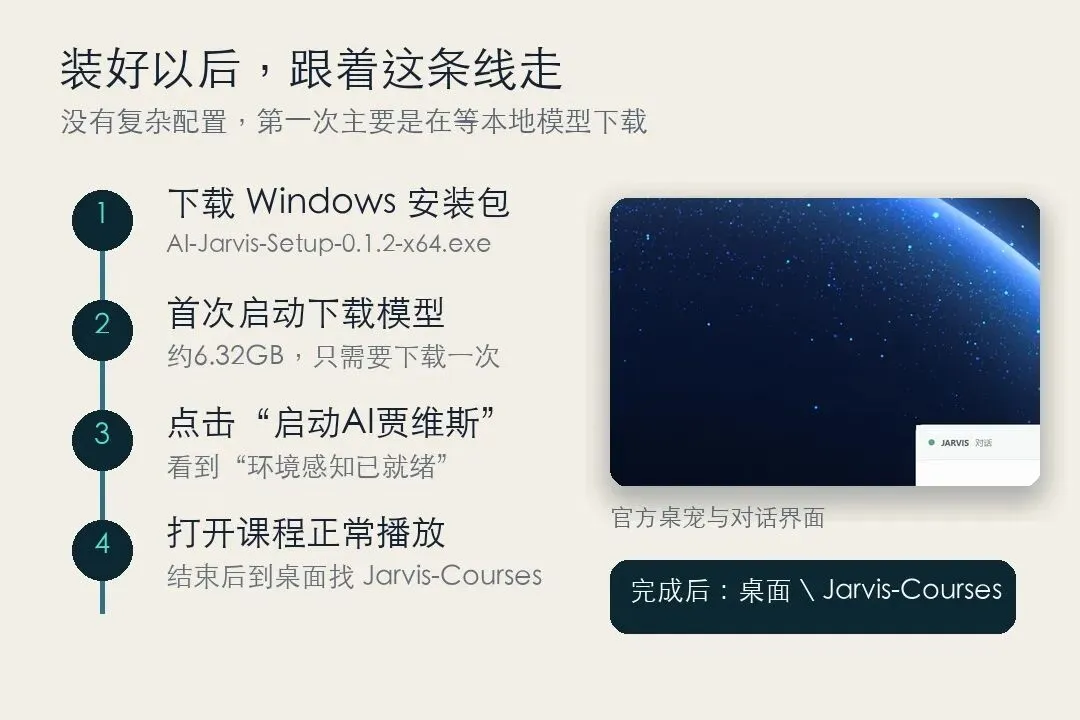
找到AI-Jarvis-Setup-0.1.2-x64.exe,下载后双击安装。
安装包已经带好运行环境,不需要再装Python,也不用自己配置CUDA。
第一次打开时,它会下载约6.32GB的本地模型。硬盘提前留出12GB左右即可。
模型只需要下载一次。
有NVIDIA显卡会快一些。没有也能用CPU,只是生成笔记时要多等一会儿。
准备启动
模型准备好后,点击“启动AI贾维斯”。
看到“环境感知已就绪”,可以找一段十分钟左右的公开课程,正常播放。先听一下系统声音有没有出来,再让课程窗口保持在前面。
这段时间不要同时放音乐或其他视频,免得声音混在一起。
Jarvis识别到课程后,桌宠会提示它正在记录课程要点和关键画面。
接下来正常看课即可,不用暂停,也不用自己截图。
课程放完,切回桌面等一两分钟。
看到“课程总结已经生成,已保存到桌面”,打开桌面的Jarvis-Courses文件夹。
每节课都有一个单独目录。里面是一份README.md和一个images文件夹。
README.md里是课程总结,下面跟着AI挑出的关键画面、记录时间和画面说明。
先看看总结有没有抓住主线,再看看截图是不是老师当时讲的关键页面。
随时暂停,保护隐私
如果中途需要暂停,操作电脑做其他操作,不想让它继续读取屏幕时,双击桌宠就会暂停感知。恢复时再双击一次。
课程笔记都在本机。换电脑前,把Jarvis-Courses文件夹一起复制走,文字和截图就都还在。
如果你电脑里正好压着一堆培训课,可以先收藏这篇,找一节课试试。
身边有人正在参加教师培训、考证,或者经常从不同地方看课,也可以把这篇转给他。
往期一些文章
约2GB内存跑起260亿参数AI:效果接近31B,闲置Mac也能部署
声音也能授权赚钱吗?Fish Audio开始补偿声音提供者,你愿意上传自己的声音吗?
Glaze上手攻略:通过对话做一个能在Mac本地运行的私人软件
AI每天都在出现新的工具、新的工作方式和新的机会。
我会继续把这些变化里真正值得普通人知道的东西挑出来,讲清楚,也尽量给出能直接动手的办法。
关注“茫茫思智能”。下一次有值得留意的新变化,我们继续往前看。
感谢你的关注和支持。
项目地址:https://github.com/LYiHub/pub-local-jarvis