夜雨聆风
夜雨聆风
先对答案:第 8 期小测验揭晓
上周三下午,社团的负责人小杨火急火燎冲进办公室,说晚上要发招新推文,早上用 WorkBuddy 生成了一版,这会儿翻遍对话框、桌面和下载文件夹,愣是找不着那份稿子。我问他:"生成完,你是直接复制走人了吧?"他一拍大腿——没错,复制完顺手关了窗口,脑子里根本没"这文件还存着呢"这根弦。
这事儿我见得太多了。第 8 期咱们刚把工作空间收拾利索,不少同学反馈"文件终于有家了"。可新麻烦跟着来:文件生成了,它到底落在哪、怎么拿走、下次还能不能接着用?今天第 9 期,就把"交付闭环"这一环补上。
按栏目老规矩,第 8 期的小测验,先交卷。
题 1|关于 WorkBuddy 的"工作空间",下列说法正确的是?
正确答案 B:设置工作空间时,需在文件选择器里定位并选中目标文件夹。
解析:A 错在"只能系统创建"——工作空间可手动指定;C 错在未指定路径的任务会优先在工作空间内执行,并非随机乱放;D 错在文件处理默认本地完成、原始数据不上传云端。
题 2|左侧边栏任务列表「空间」板块的作用?
正确答案 B:按工作空间整理任务,方便同一项目下集中回看历史。
解析:它解决的是"同一类活儿归到一块儿找"的问题,不是按时间流水展示所有聊天。
好,卷子收了,进正题。
一、交付闭环三步:生成 → 落地 → 复用,缺一不可
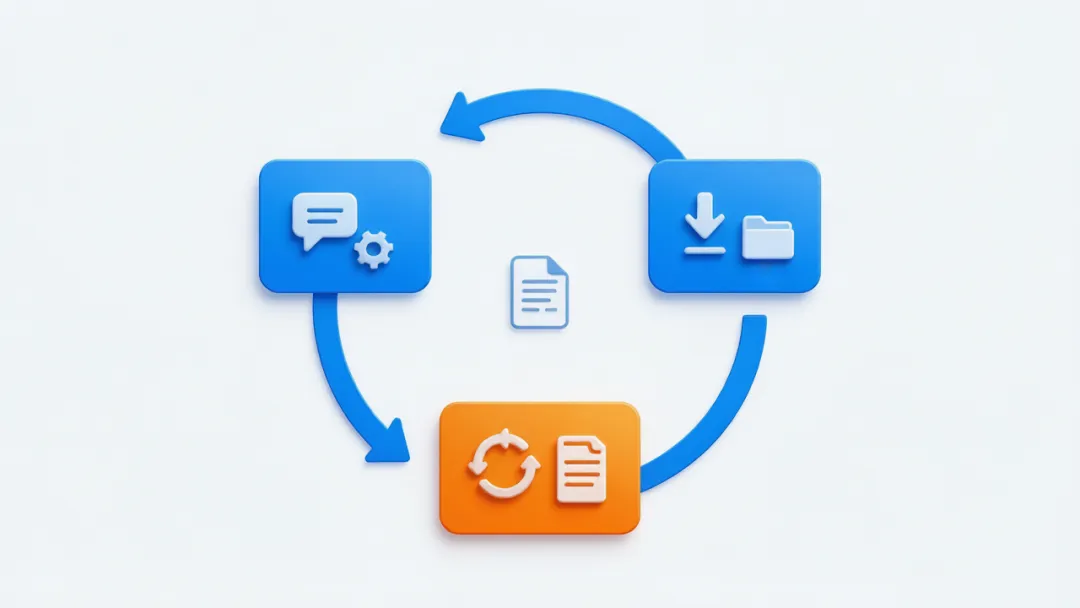
很多小白以为"AI 给我写完那段字"就算交付了。错。完整的交付闭环是三步:
- 生成
:WorkBuddy 在对话框里吐出内容、在产物区产出文件——这只是第一步。 - 落地
:让产物真正变成你"拿得走、打得开、能交差"的东西,比如存进工作空间、导出成 Word、或上传到云端。 - 复用
:下次基于这份产物接着改、接着扩,而不是从零再喊一遍。
卡住新手的,往往是后两步。生成谁都会,落地和复用才是真功夫。
金句:生成只是"点菜",落地才是"端上桌",复用则是"打包带走下次接着吃"。
二、产物去哪看、怎么落地:四种"拿走方式"对号入座
先看产物在哪。右侧结果区提供四类内容:工作空间文件 / 浏览器 / 变更 / 产物。"产物"这一栏,就是任务生成的所有交付物——文档类(Word、Markdown、PDF 等)、表格类(Excel、CSV 等)、演示文稿(PPT)、分析报告,全在这儿。
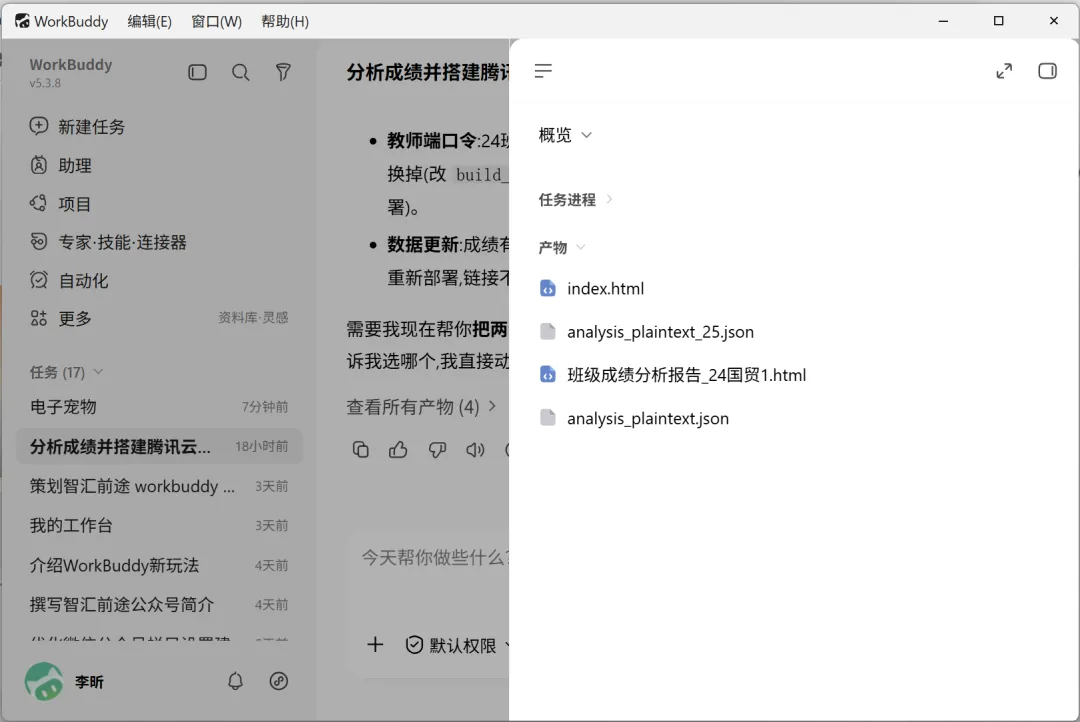
那怎么把产物"拿走"?四种方式,看场景对号入座:
这里要特别说明:本地产物的"落地",靠的是存到工作空间 / 右键打开文件夹取走 / 让它导出成指定格式 / 上传到云端这几招——不需要找什么"下载按钮"。想分享出去,则在预览产物时点击右上角分享图标,可上传到「我的云端网盘」「腾讯文档」「ima 知识库」「乐享知识库」,其他端也能看。
另外提一句变更区:它记录 WorkBuddy 对文件的所有修改,支持差异对比。官方建议"在接受结果前先检查一遍"——别闭眼收,先看它动了你哪些文件。
三、续用技巧:上期为社团写的推文,这期"接着改"
最香的复用,是"基于已有产物继续追问"。比如你上期为社团写了一篇招新推文,这期中秋要做特辑,根本不用重新描述背景,直接在同一个任务里说一句就行。
这背后是官方两个推荐用法:继续追问和继续处理已有任务。继续追问让 WorkBuddy 接着上下文处理,无需重复背景;继续处理适用于三种情形——①结果不够完整想继续细化 ②执行失败后补充信息再试 ③基于之前结果扩展新需求。已经"已完成""失败"或"暂时中断"的任务,都能重新进入补充消息,不必从头建。
下面几条指令,复制就能用:
- 帮我导出成 PDF(把当前产物转成 PDF 定稿)
- 基于这份社团推文,再出一版中秋节日特辑,保持同样语气,字数控制在 800 字内
- 把上期的论文框架接着用,帮我写本期中期报告,沿用同样的章节结构
- 把这份产物上传到腾讯文档,并给我一个可分享的链接
- 把当前任务保存到工作空间,方便我下周接着改
顺带一句师长该说的话——咱们用 AI 是思路辅助、不代写代考,这条红线任何时候不碰。"基于这份再出一版"不是让 AI 替你把作业写完,而是把已有的思考再推进一步。复用的是素材,长的是你自己的脑子。
四、跨期复用:一套素材滚三遍,论文框架→中期→终稿
如果说续用是"同一篇换皮",跨期复用就是"一套素材滚三遍",把时间价值榨干。最典型的就是写论文:
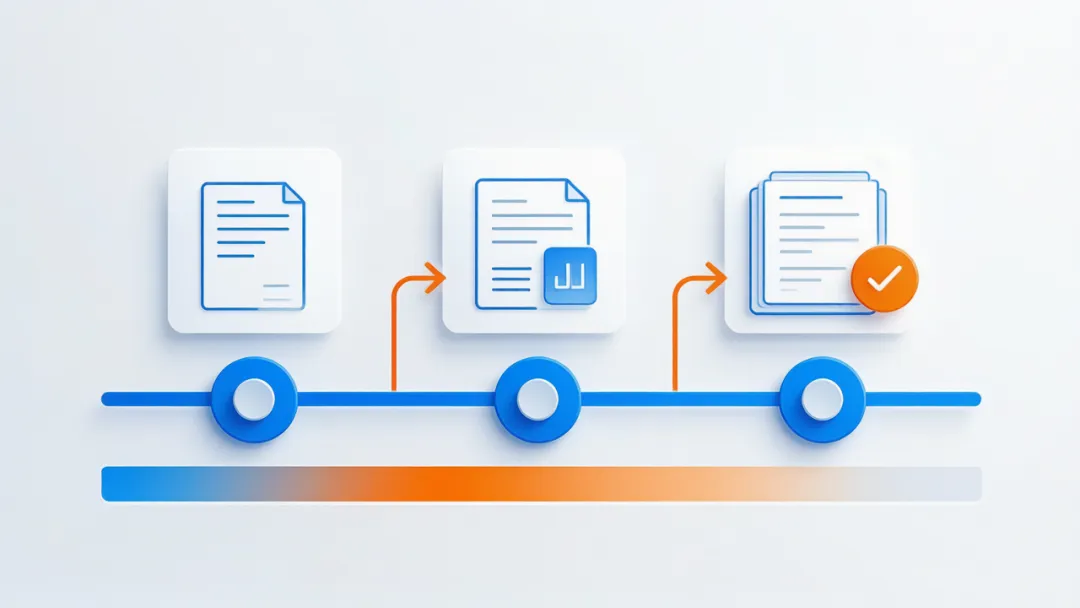
关键在"同一任务不散伙"。每滚一遍,上下文都还在,WorkBuddy 记得你之前定好的结构、语气、约束,你只管不断加料。
金句:聪明人不是写得快,是把一份素材的剩余价值榨到最后一滴。
五、防丢提醒:产物不及时存会丢,产出即归档
最后敲黑板——产物不及时存,真会丢。对话框关了、任务一多、哪天清理缓存,没落地的产物就可能找不回。所以请养成"产出即归档"的肌肉记忆:
- 存到工作空间
:任务列表里可"保存到工作空间",持久保存、随时回看。 - 右键打开文件夹
:产物区右键「打开文件夹」,在系统文件管理器(macOS Finder / Windows 文件资源管理器)里取走原文件,放进自己的文件夹。 - 归档留痕
:不常用的已完成任务点"归档",之后在「系统设置 - 数据管理」里集中查看。 - 管理分享
:分享过的文件,去「设置 - 数据管理 - 我分享的文件」,可复制分享链接、下载文件、取消分享;取消后他人无法再通过链接访问。
把"生成完顺手存一下"变成本能,比任何整理技巧都管用。
文件存好了、能复用了,闭环才算真正合上。下一期(第 10 期),咱们聊「灵感模块:不想动脑?300+ 场景方案一键复用」——具体下期见。
🧠 本期小测验
题 1|在 WorkBuddy 里,想把产物变成可在 Word 里打开的 .docx 文件,下列哪种说法是准确的?
A. 产物区有一个专门的"下载"按钮,点一下就能下成 .docx
B. 可以通过"继续追问"让 WorkBuddy 导出成 Word/.docx 格式
C. 只能手动把文本复制到 Word 里重排,无法让 AI 直接生成 .docx
D. .docx 格式只能在分享到腾讯文档后才能获得
题 2|关于"继续处理已有任务",下列说法正确的是?
A. 只有"进行中"的任务才能继续,已完成或失败的任务必须重新创建
B. 已完成的任务无法再补充消息,只能另开新任务从头描述背景
C. 已完成、失败或中断的任务,都可在原上下文基础上继续补充推进
D. 继续处理会清空之前的对话记录,需要重新说明全部背景
答案下期揭晓,也欢迎在评论区写下你的选择~
📌 今日小作业
花 5 分钟实操一遍"生成→落地→复用":用 WorkBuddy 生成一段 200 字的社团活动简介,然后在同一个任务里继续追问"帮我导出成 PDF",再追问"基于这份简介,再出一版五一特辑,保持同样语气"。做完你就跑通了完整的交付闭环。
📚 往期回顾
[第8期 工作空间管理:文件别再散落桌面了] [第7期 会问+会喂:高质量任务与上下文引用] [第6期 启蒙大检阅:你已通关启蒙阶段]
🔔 关注我们
如果这期"交付闭环"对你有用,欢迎关注「智汇前途」公众号,每周锁定【WorkBuddy 校园通关手册】,30 期陪你从 0 基础走到校园通关。也欢迎把文章转给正为"找不到 AI 生成的文件"发愁的同学~