 夜雨聆风
夜雨聆风在AI时代,不会代码,真的能做出属于自己的软件吗?
答案是:能!
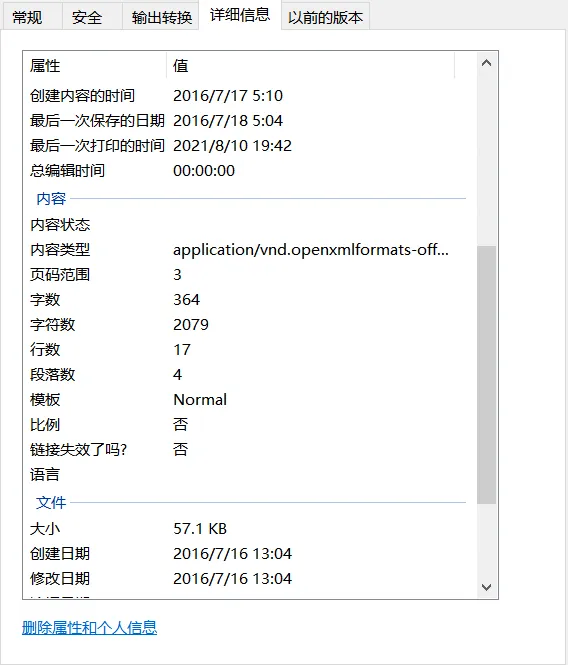
老向我从来没有学过任何编程软件,不会一行代码。最近,因为工作需要,想做一个清除或修改 Word、Excel、PPT等Office文件的底层元数据修改工具(比如作者、最后保存者、编辑时间、文件创建与修改时间等),如下图所示。
用来防止隐私泄漏或处理一些特定的文档整理工作。
网上有一些工具,要么就是收费,要么就是功能差那么一点点,所以我决定自己写一个,通过几轮对话和修改,AI就帮我做出了下面这款软件。
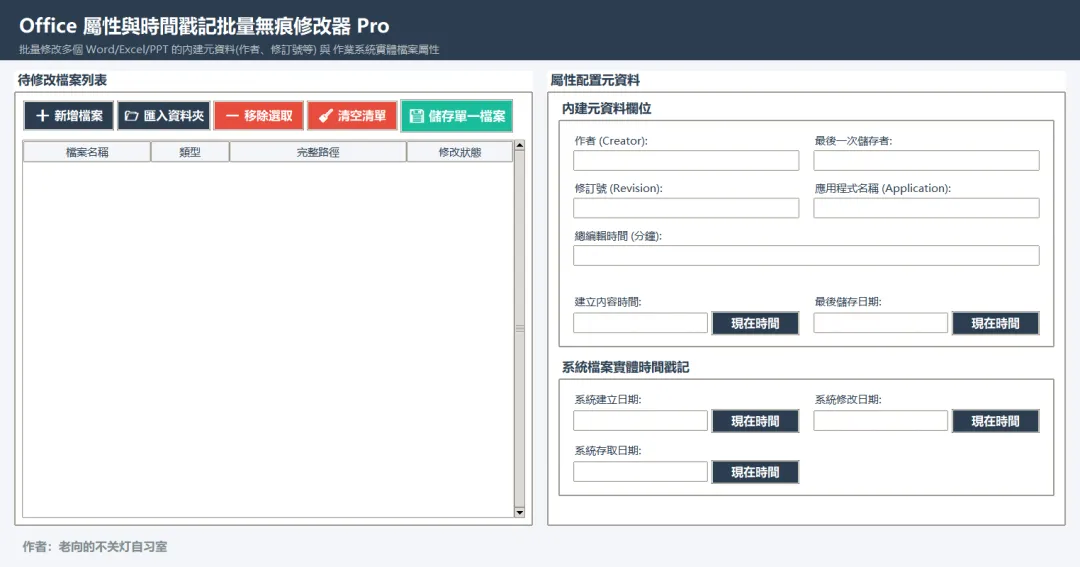
要让AI听懂你的话,并写出完美的代码,不能指望「一气呵成」,而是要像指挥设计师画图一样,采用「渐进式迭代」,一开始,不要给AI提太复杂的要求,先把最核心、最基础的「硬需求」提给它。
下面就是我「用自然语言写代码」的过程,看完这篇,相信你也能动手做出自己的第一个专属工具!
第一个 Prompt(指令)我发了上面那个文档属性的截图给AI,跟AI说:
这是一个 Word 文档的元数据,我要写一个工具,用于修改 Word/Excel/PPT 等文件的详细信息数据,包括来源中的作者,最后一次保存者,创建内容的时间,最后一次保存的日期等,以及文件中的创建日期、修改日期、访问日期。你看是用网页版,还是用 py 脚本更方便?
AI 的反馈:
针对您提出的修改 Word、Excel、PPT 等 Office 文件详细属性的需求,使用 Python 本地脚本(并配有图形化 GUI 界面)是最优的选择,网页版(Web App)在这一场景下有致命缺陷。
为什么选择 Python 本地脚本而非网页版?
操作系统底层文件属性的修改限制: 网页版受限于浏览器的安全沙盒机制(Sandbox),绝对无法修改操作系统级别的本地文件属性(如您第一张截图中显示的文件:创建日期、修改日期、访问日期)。而 Python 可以调用系统底层 API 直接修改文件系统的这三个时间戳。
Office 文件内部结构修改: Office 文件(
.docx、.xlsx、.pptx等)本质上是采用 ZIP 格式打包的一系列 XML 文件的集合。Python 拥有强大的内置库(如zipfile、xml),可以在不需要安装任何第三方依赖的情况下,完美解包、精准修改描述信息的core.xml和app.xml,再无损重新打包。安全与隐私: 这些文档往往包含敏感的公司及个人商业数据。使用本地脚本进行修改,可以完全避免文档上传至第三方服务器所带来的泄露风险,100% 本地运行,安全可靠。
为此,我为您编写了一款功能完整、拥有精美现代化图形界面(GUI)的一键式 Office 元数据及文件属性修改器。
工具核心功能:
内部源数据修改:修改作者、最后一次保存者、修订号、程序名称、创建内容时间、最后一次保存时间、总编辑时间。
系统时间戳修改:修改文件的创建日期、修改日期、访问日期(完美支持 Windows 底层
SetFileTimeAPI,实现无痕改写)。数据读取与填充:拖入或选择文件后,工具会自动读取并展示其当前的所有元数据属性。
快捷辅助工具:
一键同步:将“内容创建/保存时间”与“文件创建/修改时间”相互对齐。
一键脱敏(安全擦除):快速清空作者、修订号并重置所有时间为当前时间,防止隐私泄露。
总编辑时间换算:支持在“分钟数”和“时:分:秒”之间双向自动换算。
AI 不仅帮我分析了本地脚本的优势,还直接给了我第一版完整的Python代码,拿到代码后,在电脑上创建一个.txt文本文件,把代码完整复制到.txt文件中,再将.txt文件扩展名改为.py就可以直接运行了(电脑上要有Python环境),后续要修改代码,直接用记事本打开.py文件进行修改保存即可。
第一版问题:单个修改太慢了,如果我有几十个文档要处理怎么办?于是我向AI提出了第二个需求。
第二个 Prompt(指令)
优化为可以批量修改多个文件的方式,可以导入文件夹,包括窗口的设计可以按文件列表的方式呈现。
AI 的反馈:
AI 立刻重构了界面。
- 左侧:
变成了一个宽敞的「待修改文件列表」,支持直接拖放或导入整个文件夹。
第二版问题:左右比例不对称,右侧的字太小、修改框被挤压,于是继续给AI提要求:
第三个 Prompt(指令)
右边上半部分『作者』等栏位有点小,不能完整显示,再优化一下。左边的窗口太宽了,左右各 50%,重新排布。
AI 的反馈:
- AI 采用了强制的 50% vs 50% 对称布局。
- 输入框加入了动态拉伸机制,
不管视窗拉多大,输入框都会跟着自动变宽,字体显示清晰。
后续的问题:
切换文件时,右侧刚改好的数据不见了(没有暂存)。 想单独保存某个修改后的文件不方便。 很多批量按钮和勾选框的功能用不上,界面显得太啰嗦。 滚动条在不需要的时候一直戳在那里,很难看。
继续写Prompt(指令)
点击左边文件清单中的文件时,右边数据要同步带出来,切换文件时数据要能暂存。在左边增加一个对单文件的保存按钮,用于单独保存。快捷时间对齐和底部的批量修改、安全脱敏功能不要了,全部拿掉。右边窗口的滚动条设计成自适应(装得下的时候不能滚且隐藏,装不下的时候才能滚)。
有问题继续写Prompt,继续改
经过几轮「产品经理与程序员」的极限拉扯,最终做出来了上面那个工具,前前后后大概只用了1个多小时。
总结:给零基础小白的 3 个 AI 写代码金律
如果你也想用自然语言写出自己的软件,请记住我总结的这三条黄金法则:
- 不要试图「一步到位」:
AI 不是神仙,一次性给太多要求容易造成逻辑混乱,先做核心功能,再做外围功能,最后优化界面。 - 像「挑剔的产品经理」一样思考:
多亲自动手用,发现哪里手感不对(比如字小了、需要多点一下、切换数据丢了),就立刻用大白话告诉 AI。 - 把专业术语留给 AI:
你不需要知道什么是 Tkinter、Treeview 或是 ctypes,你只需要告诉 AI:「左边做个表格,右边字大一点,在 Windows 系统下修改创建时间」,AI 自己会去调用最专业的底层代码。
有需要这个小工具的可以留言或私信给我
零代码基础的朋友,你用自然语言搓了什么小工具,也可以说说。