 夜雨聆风
夜雨聆风下面是一份在 Linux 服务器上使用 bypy 从百度网盘下载文件的完整教程。整个过程无需图形界面,纯命令行操作。
一、什么是 bypy?
bypy 是一个基于 Python 开发的百度网盘命令行客户端。它允许你在无图形界面的 Linux 服务器上,通过命令行直接管理百度网盘中的文件。主要操作都在网盘内的 我的应用数据/bypy 这个专用目录下进行。
2. 安装 bypy
pip install bypy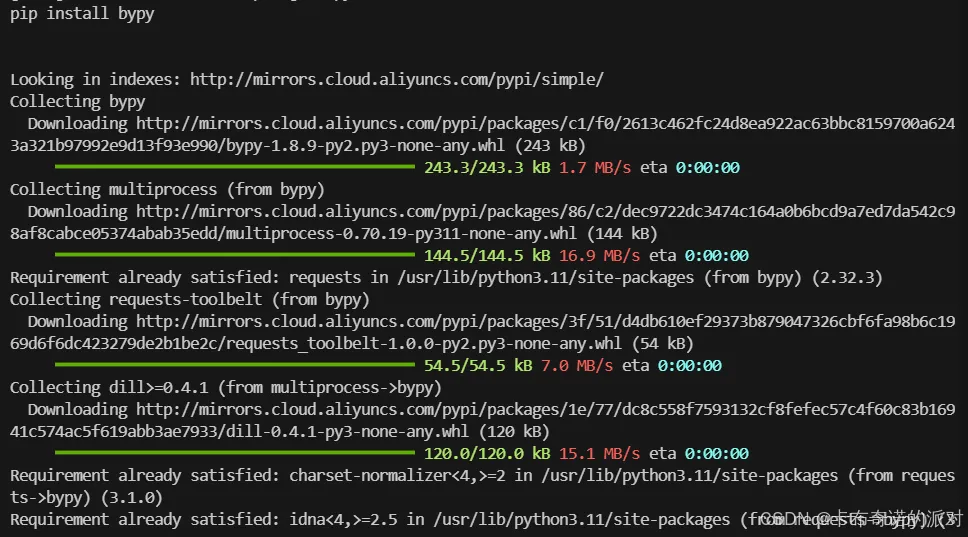
验证安装是否成功:
bypy --version三、授权登录
首次使用 bypy 需要进行 OAuth 授权,让工具获得访问你百度网盘的权限。
执行以下命令:
bypy info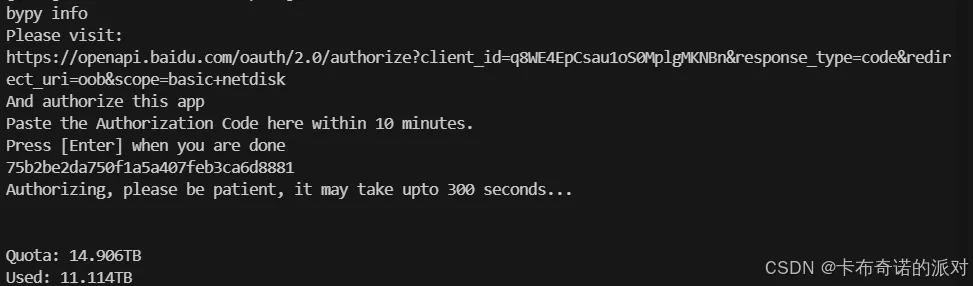
终端会输出一个授权链接(形如 https://openapi.baidu.com/oauth/...)。
操作步骤:
在本地电脑的浏览器中打开这个链接 登录你的百度网盘账号 页面会显示一个授权码(一串字符) 将授权码复制并粘贴到服务器的命令行中,按回车确认
授权成功后,bypy 会自动在你的百度网盘中创建目录:我的应用数据 > bypy。

四、准备要下载的文件
重要:bypy 只能操作网盘内 我的应用数据/bypy 目录下的文件。
操作步骤:
登录百度网盘网页版 进入 我的应用数据→bypy文件夹将你需要下载的文件移动或复制到这个文件夹内
提示: 如果你要下载的是别人分享的文件,需要先转存到自己的网盘,再移动到
bypy目录下。
五、下载文件
1. 查看文件列表
先确认文件是否已经在 bypy 目录中:
bypy list这会列出 我的应用数据/bypy 下的所有文件和文件夹。
2. 下载单个文件
bypy downfile /文件名例如
bypy downfile /n.tar文件会下载到当前命令行所在的目录。
也可以指定本地保存路径:
bypy downfile /n.tar /root/downloads/n.tar3. 下载整个文件夹
bypy downdir /文件夹名例如:
bypy downdir /data如果想看详细输出(显示进度),加上 -v 参数:
bypy downfile -v /n.tar六、后台运行(防止断开)
如果你的文件很大,下载需要很长时间,建议用 nohup 让任务在后台运行,即使 SSH 断开也不会中断。
nohup bypy downfile /n.tar &查看下载日志(实时):
tail -f nohup.out如果想一直盯着进度,可以用 screen 或 tmux 创建独立会话。
七、常用命令速查
bypy list | bypy 目录下的文件 |
bypy downfile /文件 | |
bypy downdir /文件夹 | |
bypy upload 本地路径 远程路径 | |
bypy syncup 本地目录 远程目录 | |
bypy syncdown 远程目录 本地目录 | |
bypy quota | |
bypy -c |
查看所有命令帮助:
bypy help八、常见问题
Q1:下载速度慢怎么办?
bypy 单线程下载速度通常较慢(非会员约 100KB/s-1MB/s)。如果文件很大,建议用 nohup 后台挂着慢慢跑。
Q2:下载中断了怎么办?
bypy 有“记忆”功能,再次运行相同命令时会延续上次的下载进度。直接重新执行下载命令即可。
Q3:提示授权失败或过期怎么办?
清除旧授权重新绑定:
bypy -cbypy info
Q4:文件在网盘里但 bypy list 看不到?
检查文件是否放在了 我的应用数据 > bypy 目录下。bypy 只能操作这个目录。
Q5:如何更换绑定的百度账号?
删除授权文件后重新授权:
rm -rf ~/.bypybypy info
九、总结
bypy 的核心流程就是四步:安装 → 授权 → 把文件放入指定目录 → 下载。虽然速度不算快,但胜在稳定可靠,非常适合在 Linux 服务器上无图形界面地下载百度网盘文件。对于大文件,建议配合 nohup 后台运行,让它慢慢完成任务即可。