 夜雨聆风
夜雨聆风

wps离线兼容模式开启步骤
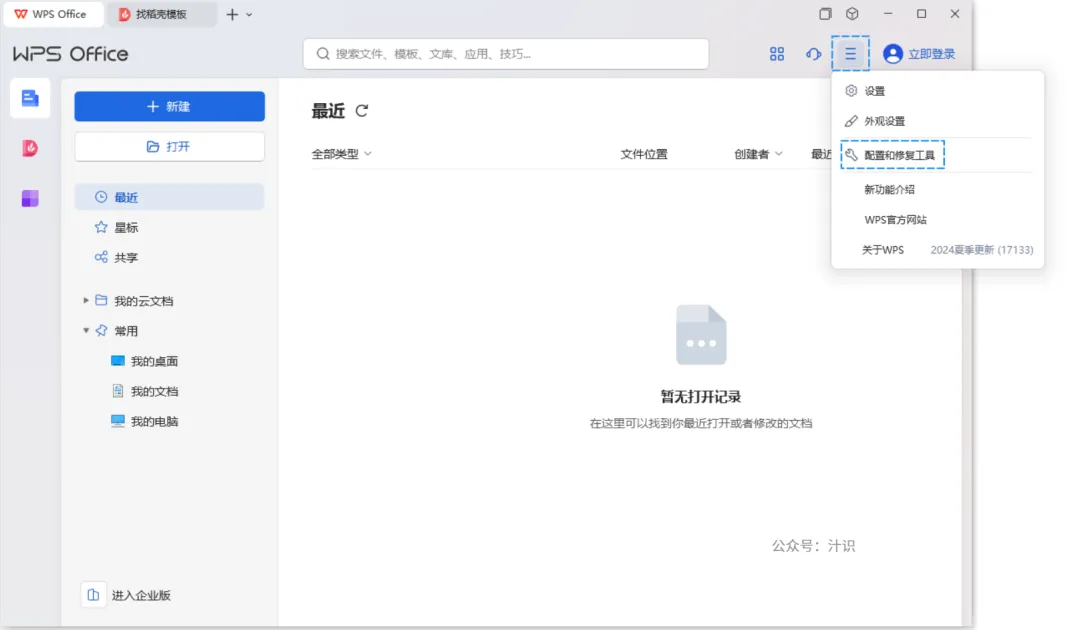
1. 打开WPS Office首页(注意是wps不是打开word文档或者excel文件的时候会没有这个设置图标),点击右上角头像旁的「全局设置」
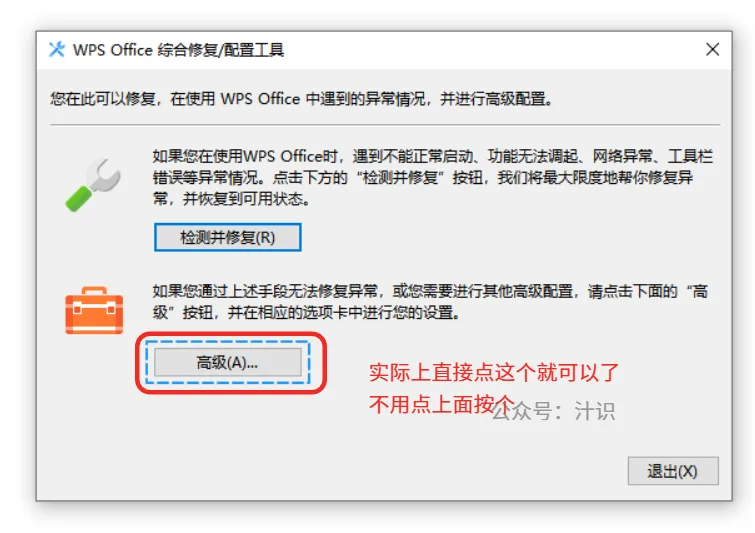
2. 在WPS Office综合修复/配置工具弹窗上,点击「高级(A)...」
3. 点击菜单栏的「其他选项」,勾选「✅兼容离线状态下的未登录使用方式」,并点击「确认」
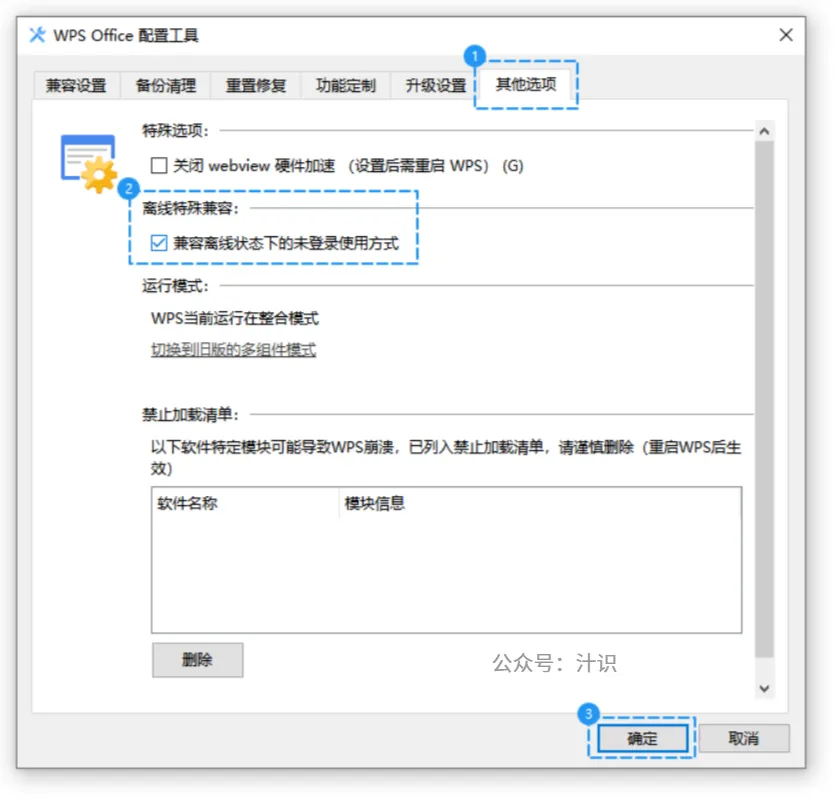
即可开启离线兼容模式
4. 开启离线兼容模式后,在未登录状态下,也可以使用工具栏等相关功能。
wps离线兼容模式开启步骤
1. 打开WPS Office首页(注意是wps不是打开word文档或者excel文件的时候会没有这个设置图标),点击右上角头像旁的「全局设置」
2. 在WPS Office综合修复/配置工具弹窗上,点击「高级(A)...」
3. 点击菜单栏的「其他选项」,勾选「✅兼容离线状态下的未登录使用方式」,并点击「确认」
即可开启离线兼容模式
4. 开启离线兼容模式后,在未登录状态下,也可以使用工具栏等相关功能。