 夜雨聆风
夜雨聆风康耐视条码扫描软件简易使用教程
打开手机或平板自带的应用商城,搜索Cognex Barcode Scanner,在返回的结果中选择软件开发者或提供者是Cognex Corporation,安卓应用商店搜索包名:com.manateeworks.barcodescanners可能会更加准确。
或者直接点击如下链接访问安卓和苹果平台的安装链接
Android设备:
https://play.google.com/store/apps/details?id=com.manateeworks.barcodescanners&hl=zh-CN
https://play.google.com/store/apps/details?id=com.manateeworks.barcodescanners&hl=zh-CN
苹果设备:
https://apps.apple.com/cn/app/barcode-scanners/id504201315
https://apps.apple.com/cn/app/barcode-scanners/id504201315
安装之后,使用方面来说,非常直观和用户友好,默认配置(设置)场景下,软件运行后展示的就是扫描主界面(Tips提示除外),对准需要扫的码,调整间距(方便自动对焦识别)及开关补光灯,如果识别(解码)成功,则会显示结果出来并播放提示音(连续扫描模式除外);如果画面清晰依旧识别不成功,那就点开设置把所有支持的编码类型都激活,应该就可以识别主流码了。
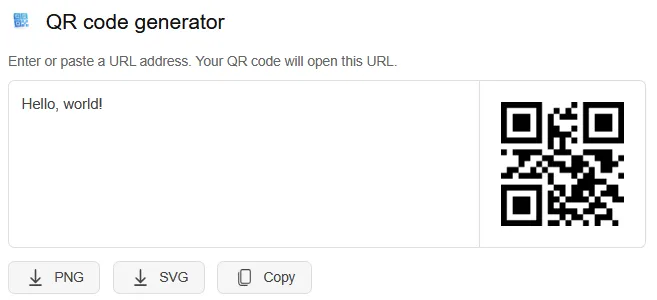
这里是一个生成QR二维码并扫码和后续处理的一个过程示例:
2.1 网页生成QR二维码
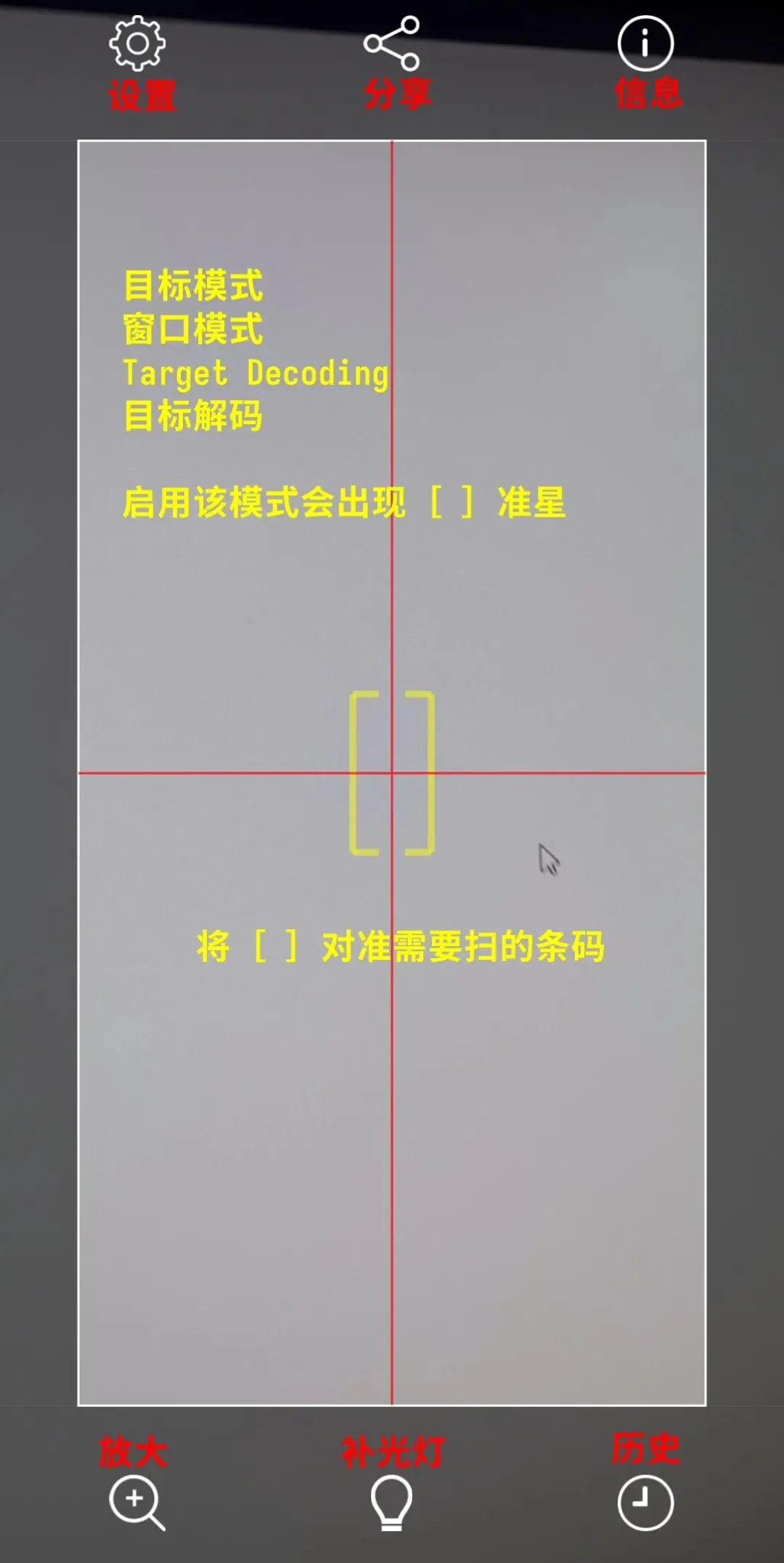
2.2 打开Cognex Barcode Scanner并扫码
2.3 成功识别二维码内容
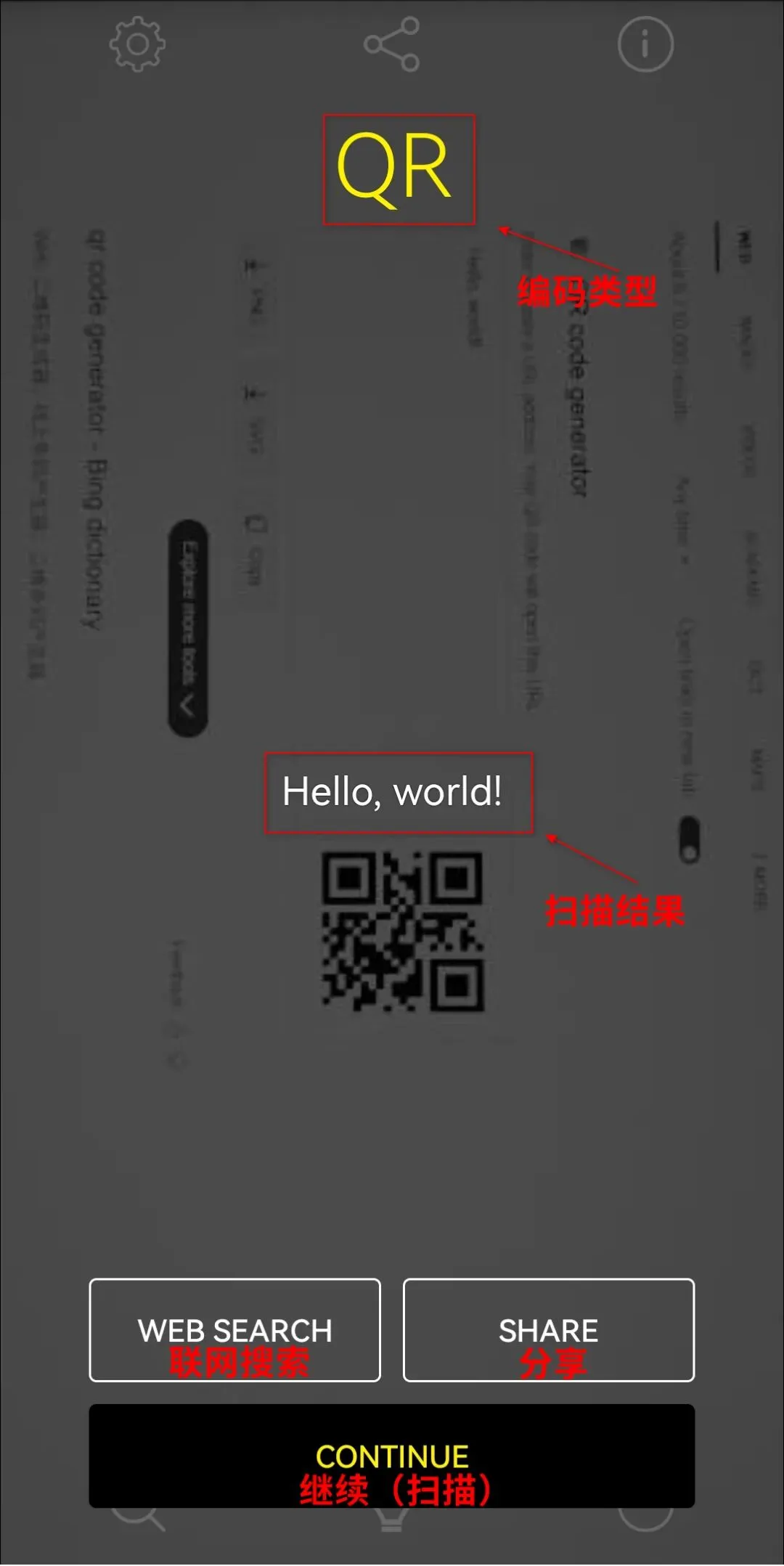
点击CONTINUE继续扫下一个码,也就是回到主界面。
2.4 查看历史
在主界面右下角点一个时间样式的标签,可以查看当前设备早前的扫描历史(清单)。
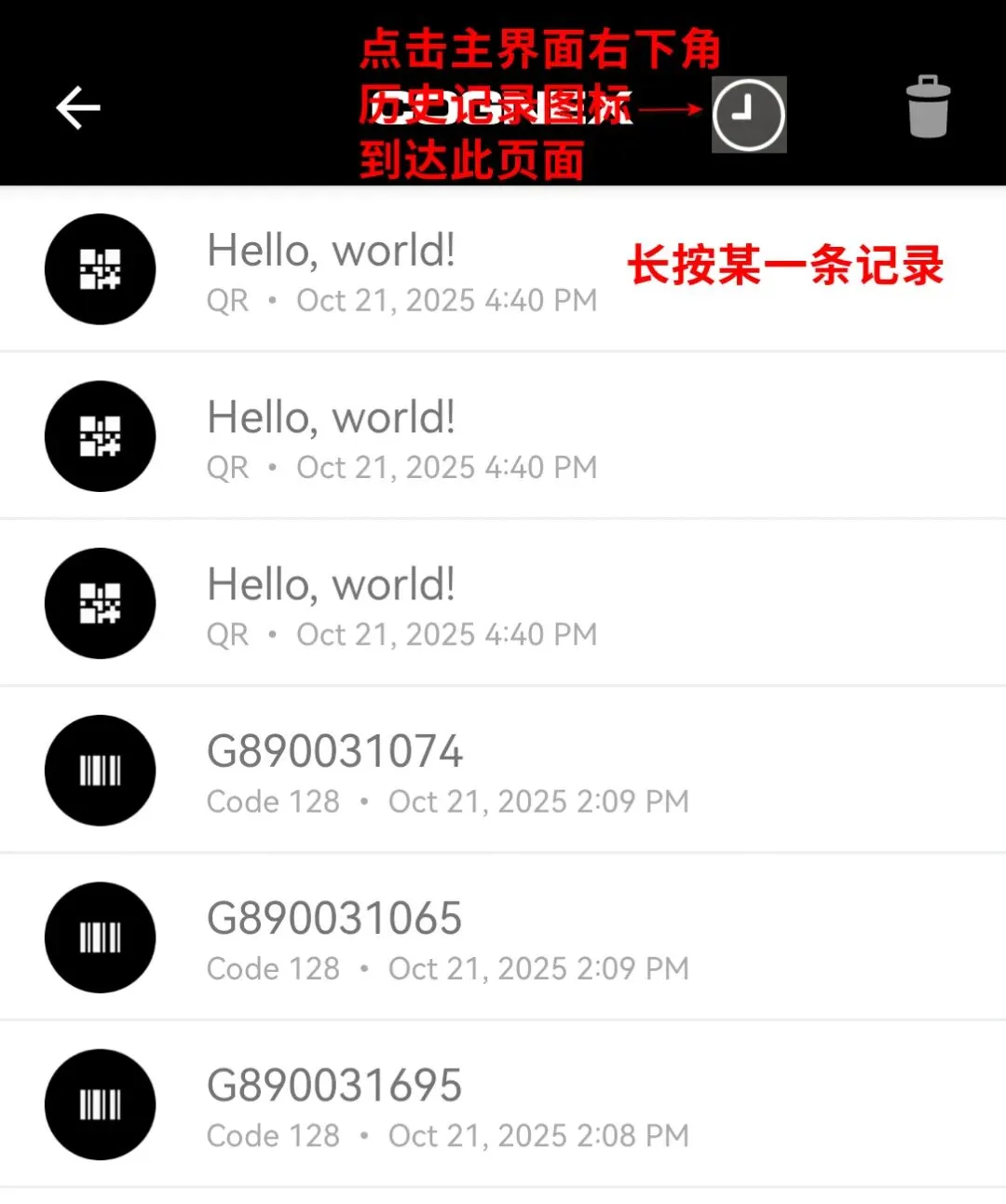
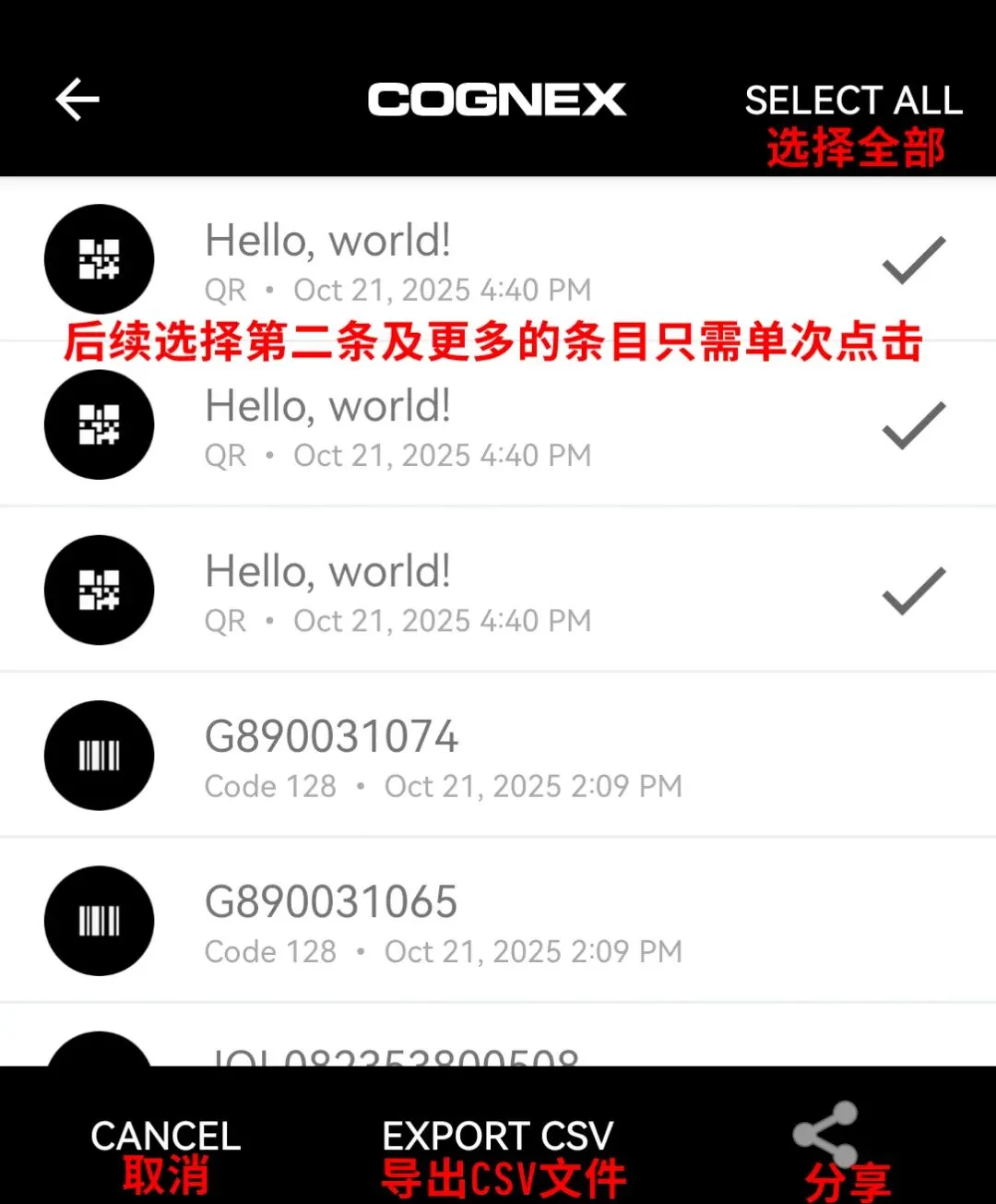
长按其中一条记录,然后就会触发选择模式,进行一个或多个条目选择之后,屏幕底部会有导出选项(下一步演示导出CSV文件操作)。
如果只是点击其中一个条目,那么就会弹出跟扫描结果展示页面一样的画面,会有复制、搜索、分享等按钮出现(本文不展示)。
2.5 导出记录
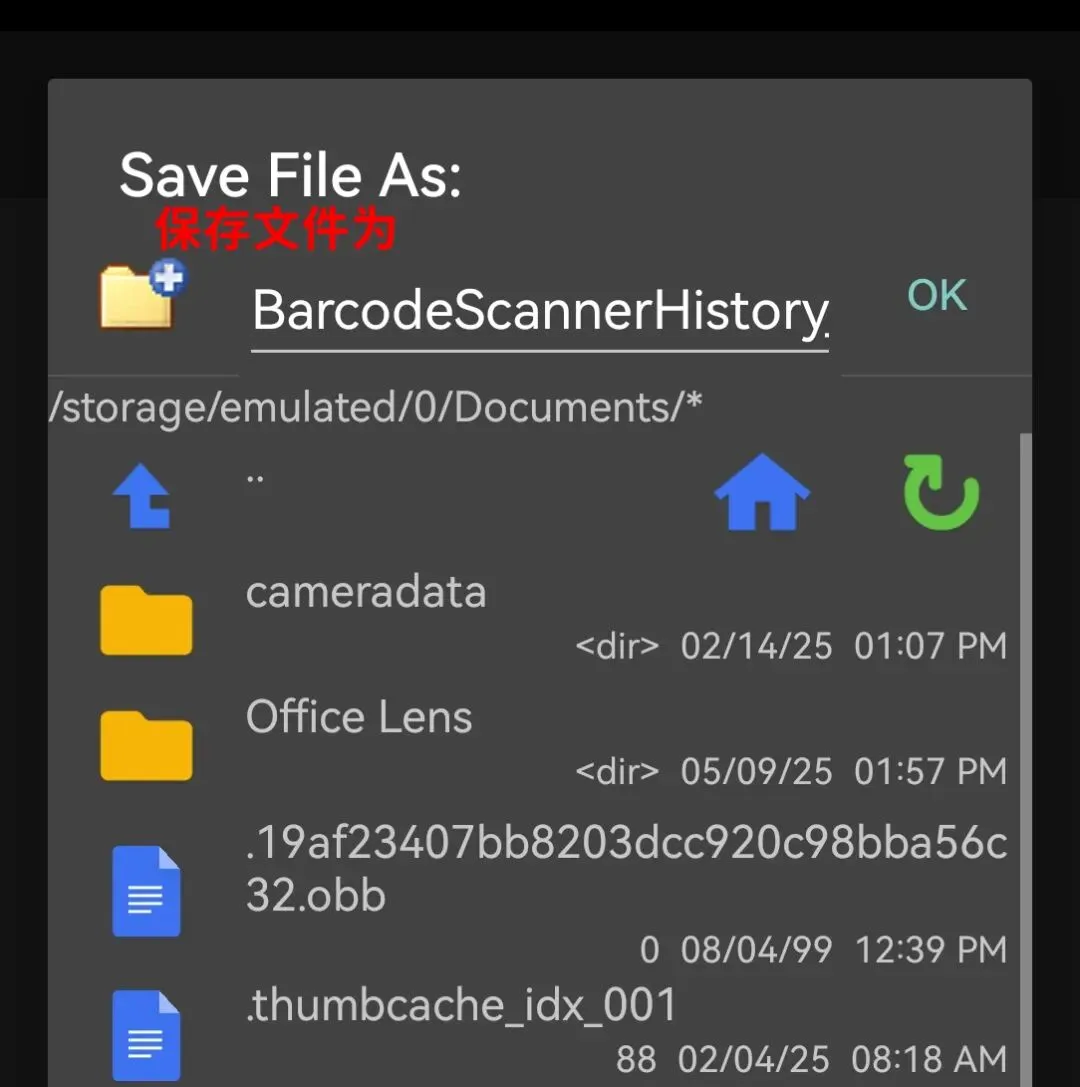
2.6 保存文件
个人认为该软件没有缺点,除了没有中文界面和新装用户会开启软件时弹小Tips的窗口,然后用处非常大。比如,一部主摄已经坏了的手机,就在这个软件里设置使用前置摄像头进行扫码,遇到一些软件仅调用主摄扫码失败时,临时改用这个软件来扫码并获取相应的内容(一般是URL链接),再用浏览器打开对应的链接和调用对应软件,帮我解决了不少问题。
关于Tips弹窗的情况,额外说明一下,我自己使用了很多年了,不清楚是版本升级还是长时间使用的原因,在我的手机和平板上开启软件时都不会出现Tips弹窗了,直接就是调用镜头开始扫码的主界面。
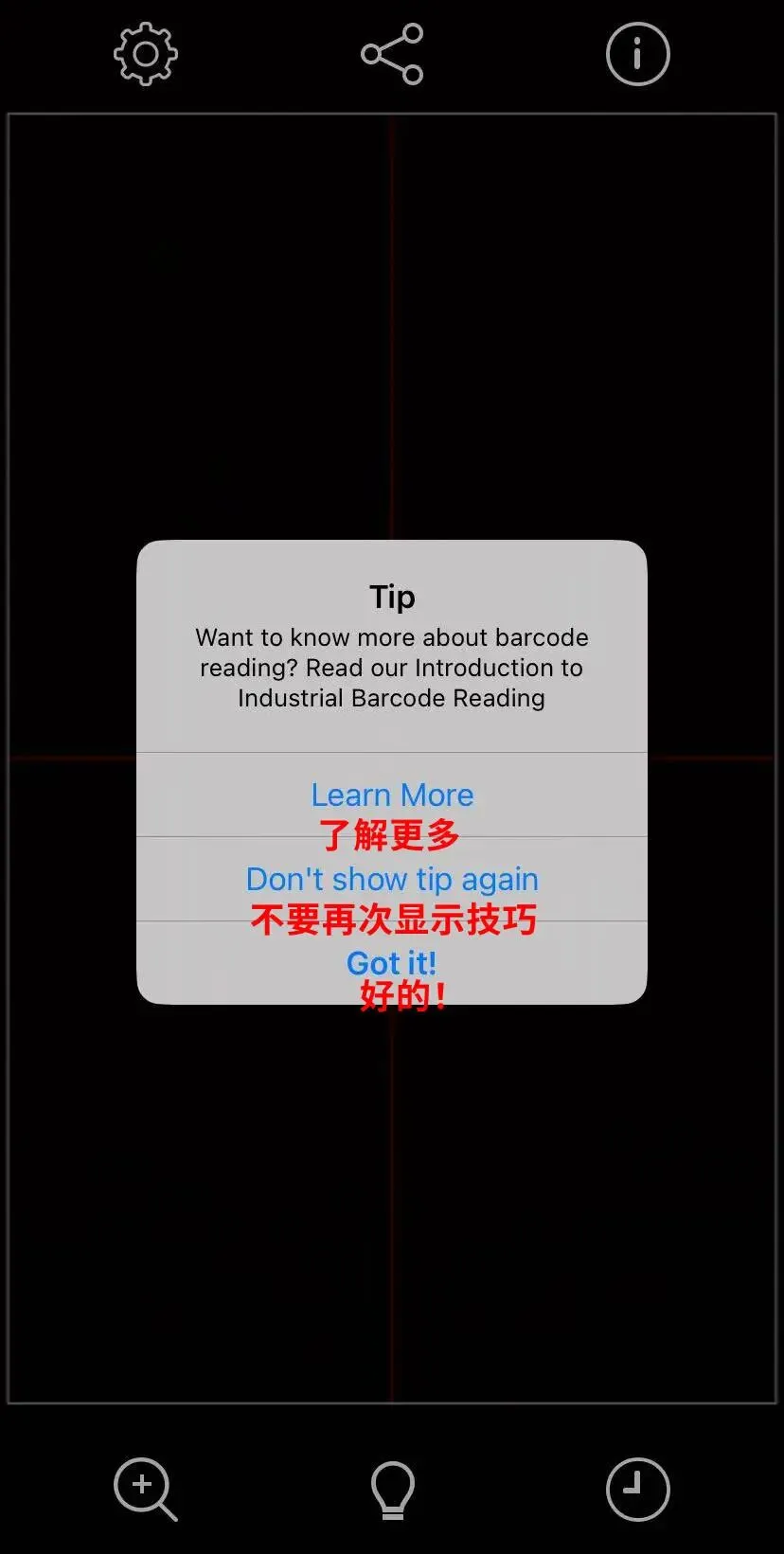
本教程没有做过多技巧性的说明或解释,更多则是单纯的把界面各处的英文翻译成中文,然后对一些不直观或较难理解的字词进行额外说明。
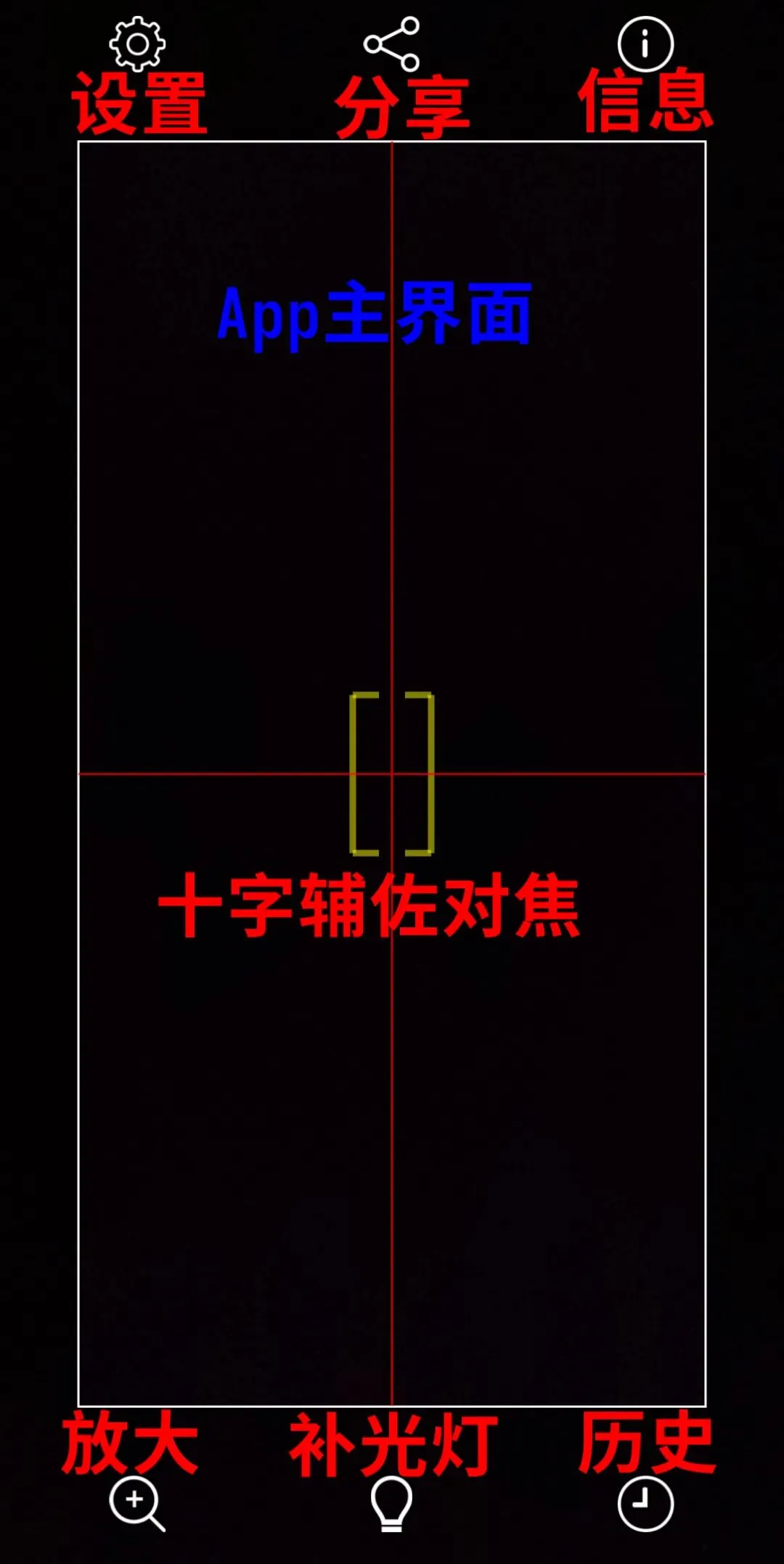
3.1 主界面
顶部有三个按钮,分别是设置(配置)选项、分享(软件)、信息(关于软件);
中间则是调用摄像头拍摄的画面、对焦辅佐用的红色十字准星、目标模式的选择框(仅激活Target Decoding时出现);
底部也有三个按钮,分别是放大、(开关)补光灯、历史(记录)。
如图:
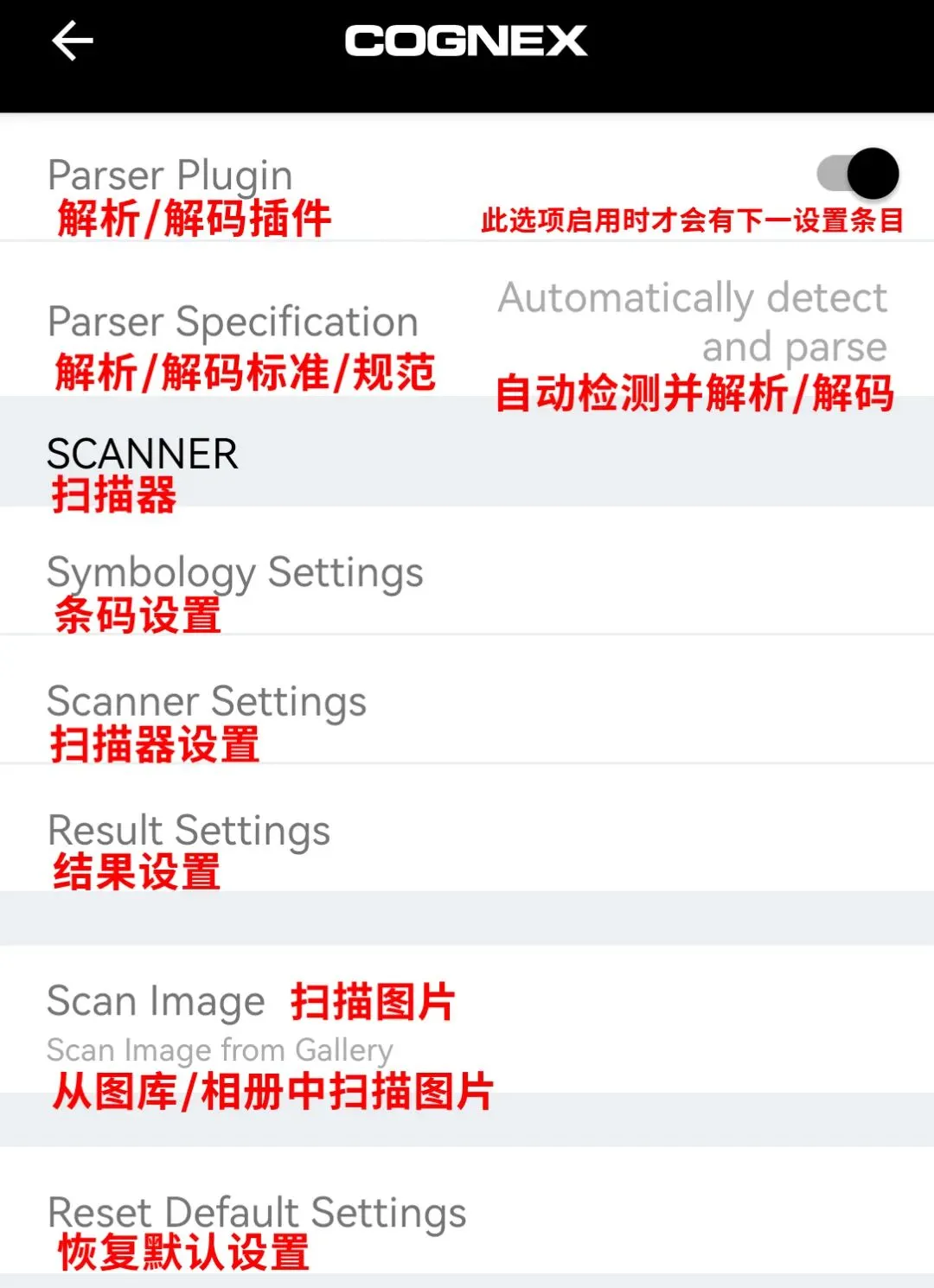
3.2 设置页
解析插件开启后会出现第二行的选项,不太清楚这个是什么用途;
关于扫描器工作的主要设置均在位于中间的条码、扫描器、结果设置三大子页面,每页在后面单独介绍;
扫描图片,这个是从图库、相册中选中图片进行执行,跟微信的从图库、相册扫描效果一样;
底部则是恢复默认设置。
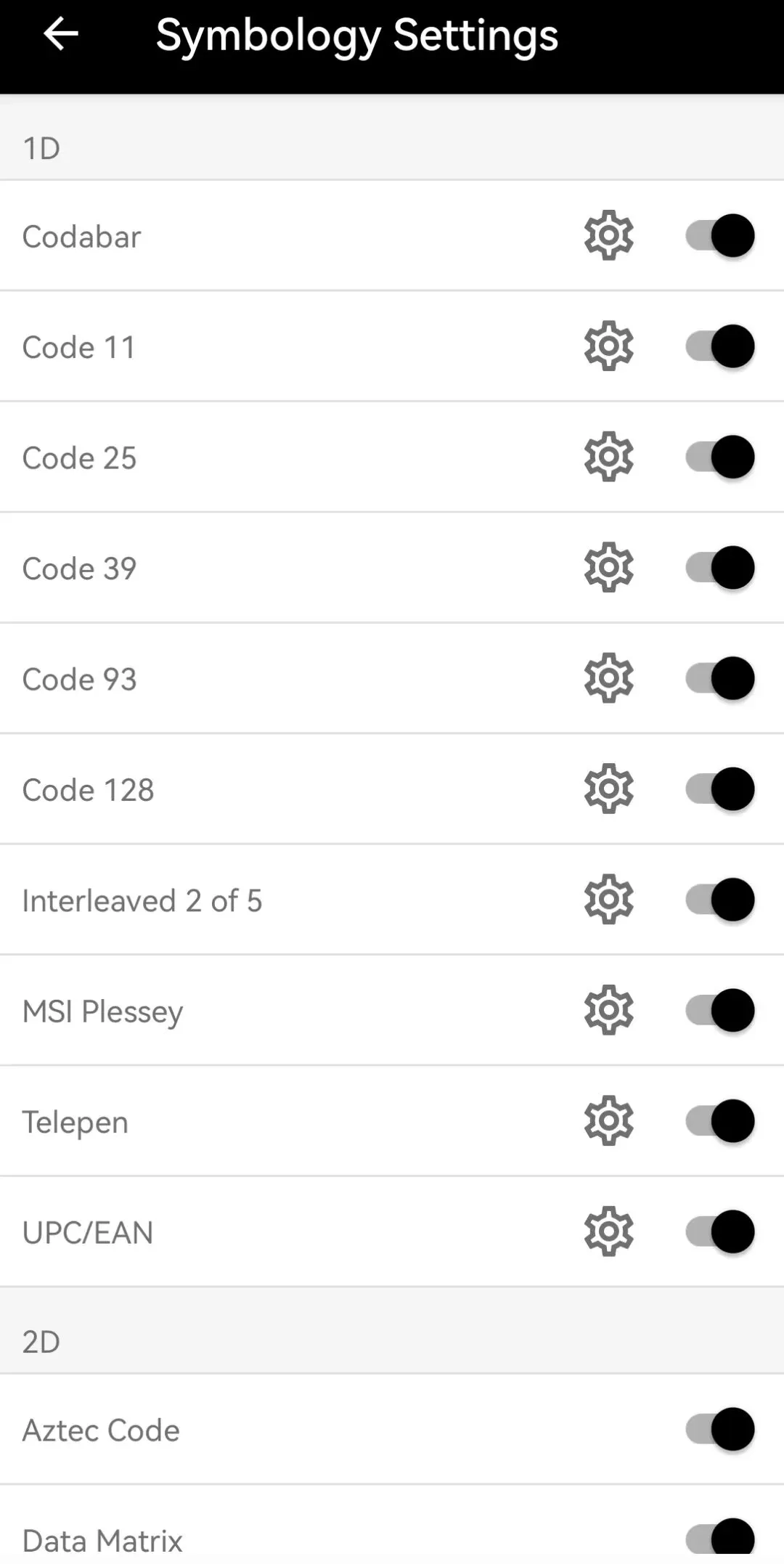
3.2.1 设置子页-条码类型
条码类型选择,可以开关扫码软件尝试解码的类型,关闭则意味着解码时不会尝试某一个编码(例如:仅需要扫条码时,就把二维码都关了),这样可以加速扫码、解析、识别过程。
有些编码规则在开关按钮左侧还有配置按钮,这意味着点进去之后还有适用于该编码规则的具体参数可以微调。
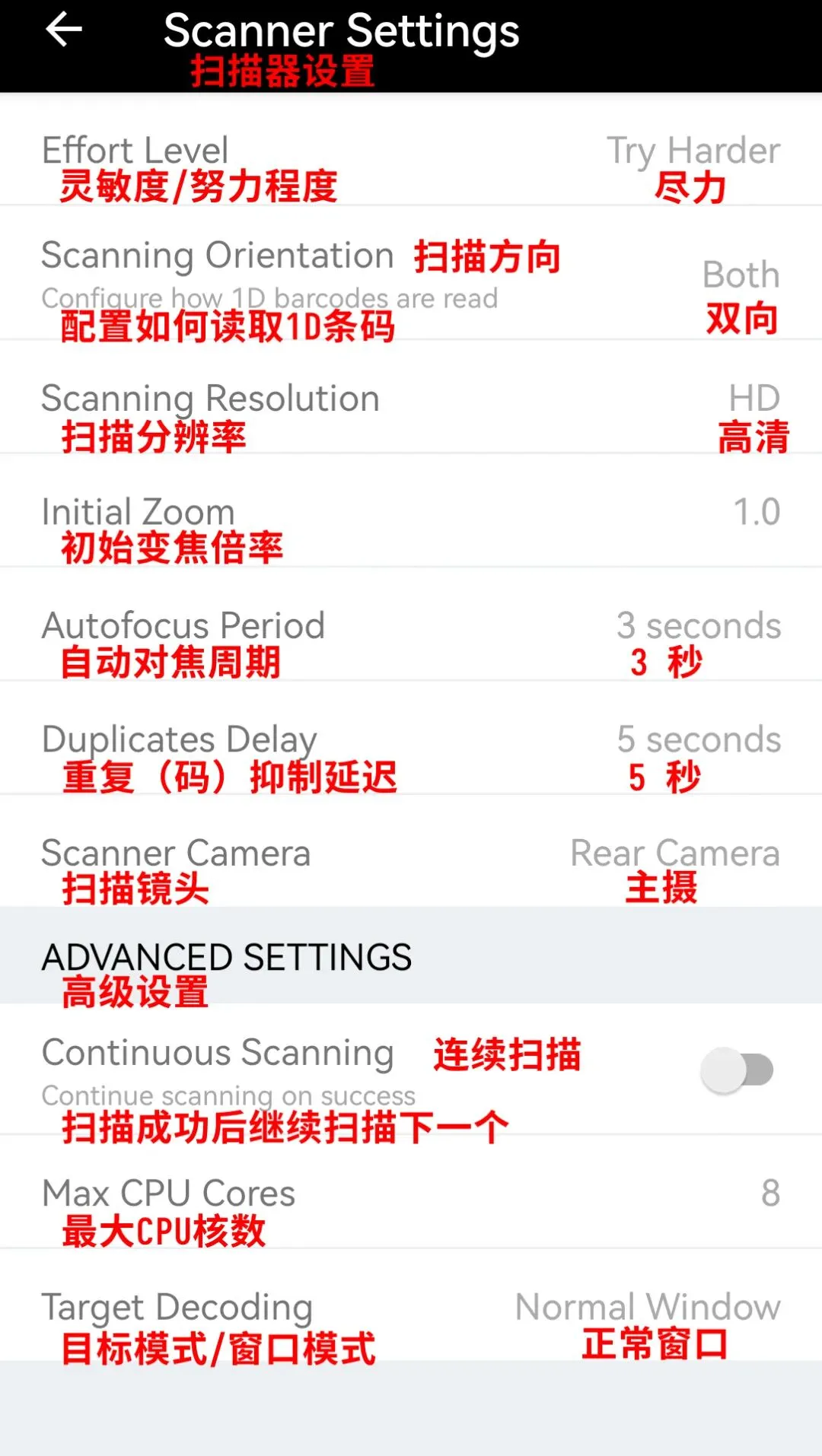
3.2.2 设置子页-扫描器设置
这一页才是如何工作的设置、配置页面,条目较多不做详细解释,直观的请看图中红色中文。
1). 关于各值的说明
在本文中提供的贴图里,绝大部分是根据我的实际使用场景进行调整、设置的,并不是针对软件的设置或使用建议,请根据实际场景进行对应的调整。
2). 关于重复抑制延迟的说明
作用是自动在接下来的设置时长内忽略相同值的编码,这一个模式一般不适用的场景是:盘点库存,比如超市盘库,每一类商品使用相同的UPC/EAN/GS1条码,盘库时一般是自动累加、统计共扫了多少次,如果开启了该选项,那么盘的数量一定不对因为会有重码忽略(抑制)的问题。
3). 关于Target Decoding的说明
如下是官方文档的说明
DataMan® Setup Tool Q-and-A
Version: 26.1.0
Release Date: 04/27/2026
Language: English
1D Symbology Properties: What is target decoding?
Target decoding simulates the behavior of a laser barcode scanner. Instead of looking at the entire field of view, however, the reader attempts to decode 1D barcodes that lie only within the green aiming bars. This prevents the operator from accidentally reading other nearby 1D barcodes.
https://docs.cognex.com/dmst_2610/web/EN/DMST_QANDA/Content/Topics/idp10153982816.htm
DataMan Setup Tool: 问题与解答 | v25.4.1
版本:25.4.1
发布日期:2025/12/18
语言:简体中文
1D 条码符号属性:什么是目标解码?
目标解码模拟激光条形码扫描器的特性。不是查看整个视场,而是读码器尝试对激光瞄准点下放置的 1D 条形码解码。这样可以避免操作员意外读取附近的其他 1D 条形码。
https://docs.cognex.com/dmst_2541/web/ZH/DMST_QANDA/Content/Topics/idp10153981488.htm
其实就是用来在高密度标签上选中单个进行扫描而不用借助其它工具。
比如一箱手机总数可能是几十甚至上百,为了方便仓储及物流处理,会在外包装箱上贴上本箱内所有手机的序列号、IMEI、蓝牙地址等标识信息,如何在一大堆码中只扫描其中一个?
Target Decoding模式开启之后,就是前面演示扫描QR二维码Hello, World时所展示,会在屏幕中央出现一对黄色的选择框[ ],移动手机位置,将待扫的某个码放置在这个[ ]中间区域,此时扫码软件尝试对焦、解析、识别这一个码,而自动忽略标签上其余条目。
3.2.3 设置子页-结果设置
此页主要用于配置如何处理扫码出来的结果,例如是否振动手机进行提示或者自动复制结果内容到粘贴板。
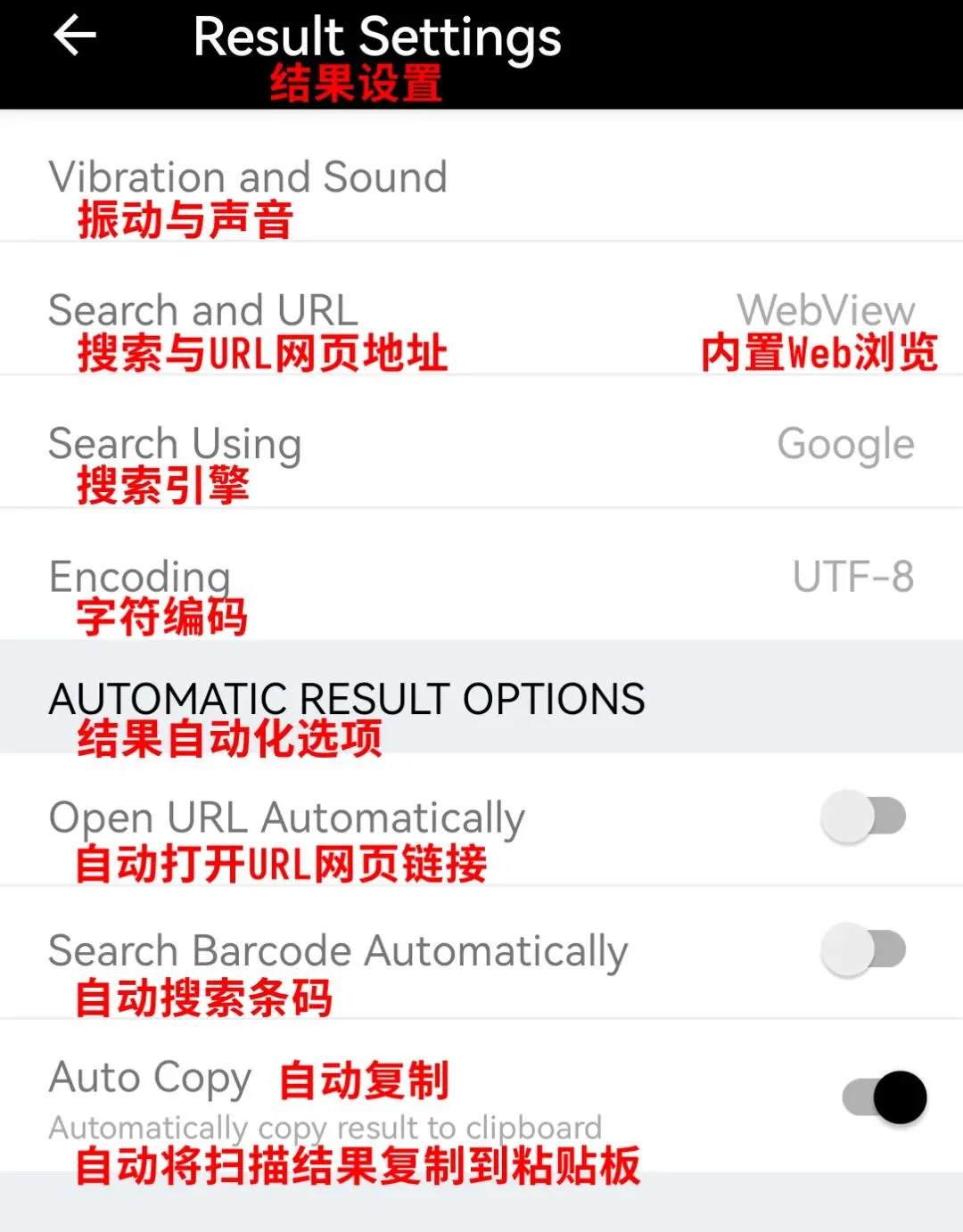
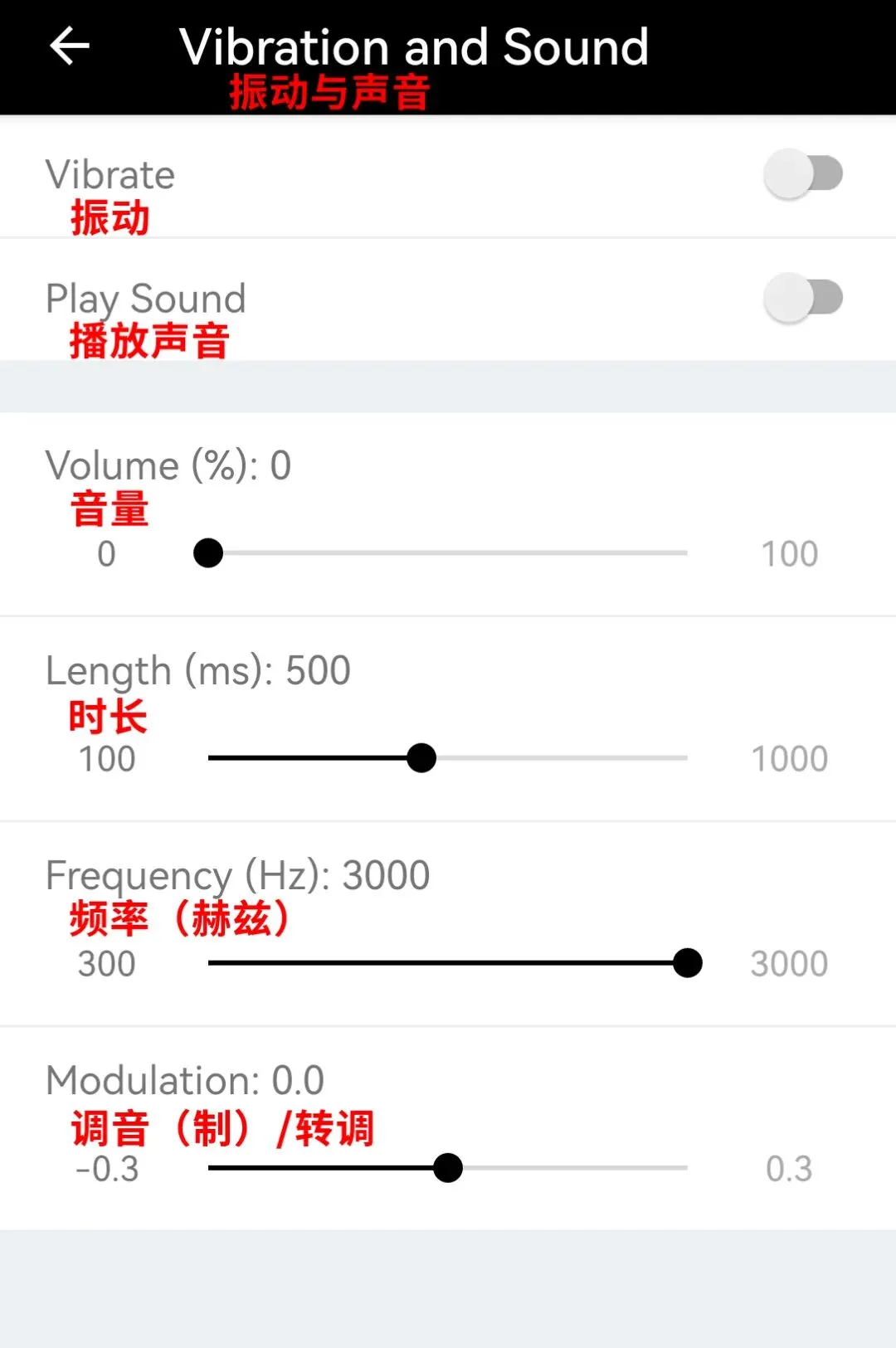
下面特别把振动与声音的设置页也展示,个人习惯将振动和声音播放均关闭。
3.3 信息页
在此页面可以看软件版本信息等,如图:
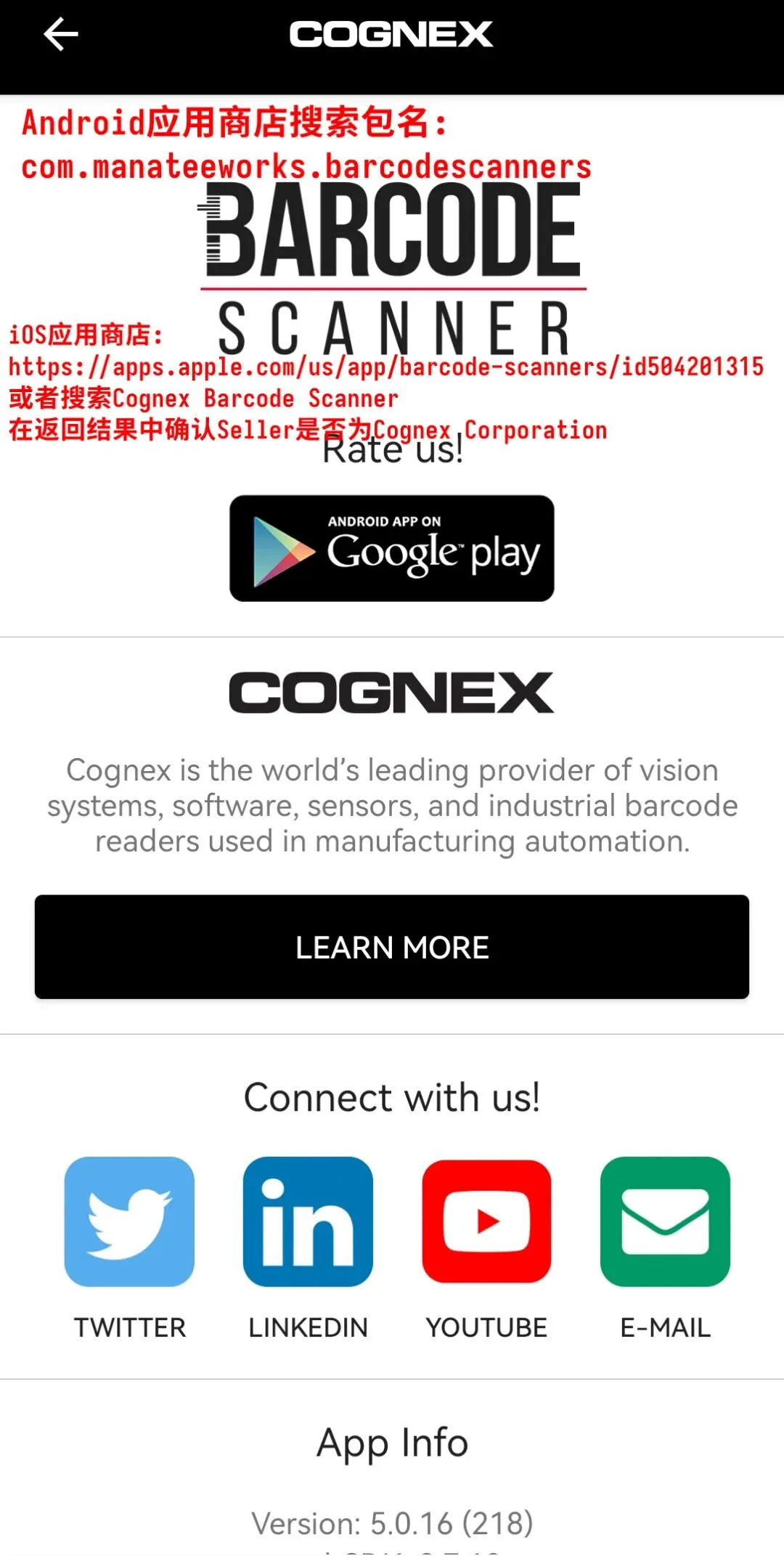
Barcode Scanner关于此应用条码扫描变得简单!使用这款功能强大的应用程序,轻松扫描 30 多种不同类型的条码,包括 QR 码、UPC 码、GS1 码、Data Matrix 码、PDF417 码、DotCode 码等。康耐视条码扫描仪应用程序可读取所有主流条码符号,包括 Aztec 码、Codabar 码、Code 11 码、Code 25 码(交叉码、工业码、COOP 码、矩阵码和 ITF-14 码)、Code 39 码、Code 93 码、Code 128 码、Data Matrix 码、DotCode 码、EAN 码、ISBN 码、GS1 DataBar 码、MaxiCode 码、MSI Plessey 码、PDF417 码、Micro PDF417 码、邮政编码、QR 码(Micro 码和标准码)、TELEPEN 码和 UPC 码,以及 GS1 子类型,例如 GS1 QR 码、GS1 Data Matrix 码和 GS1-128 码。该应用程序还提供强大的解析器,可以更轻松地检查行业标准格式的条形码,例如 AAMVA(美国和加拿大驾驶执照)、GS1、IUID、结构化载体消息 (MaxiCode) 等等!如需了解更多关于康耐视高速条形码扫描和计算机视觉解决方案的信息,请访问 https://www.cognex.com。版本:5.0.16 (218)更新日期:2025年9月29日Android 系统版本要求:5.0 及更高版本下载次数:1,000,000+ 次下载发布日期:2012年2月29日提供方:Cognex Corporation
注:此处引用Google play的描述,但是超过了引用字数上限,故改成代码格式,原文出自
https://play.google.com/store/apps/details?id=com.manateeworks.barcodescanners&hl=zh-CN