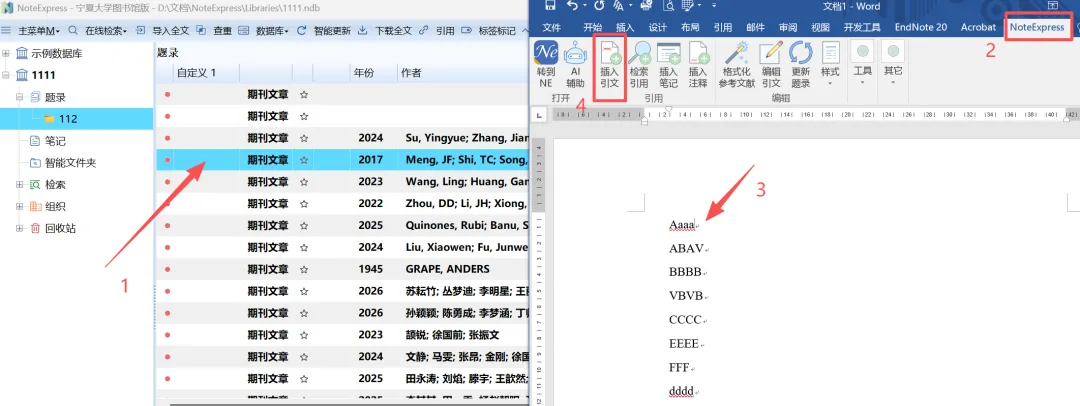
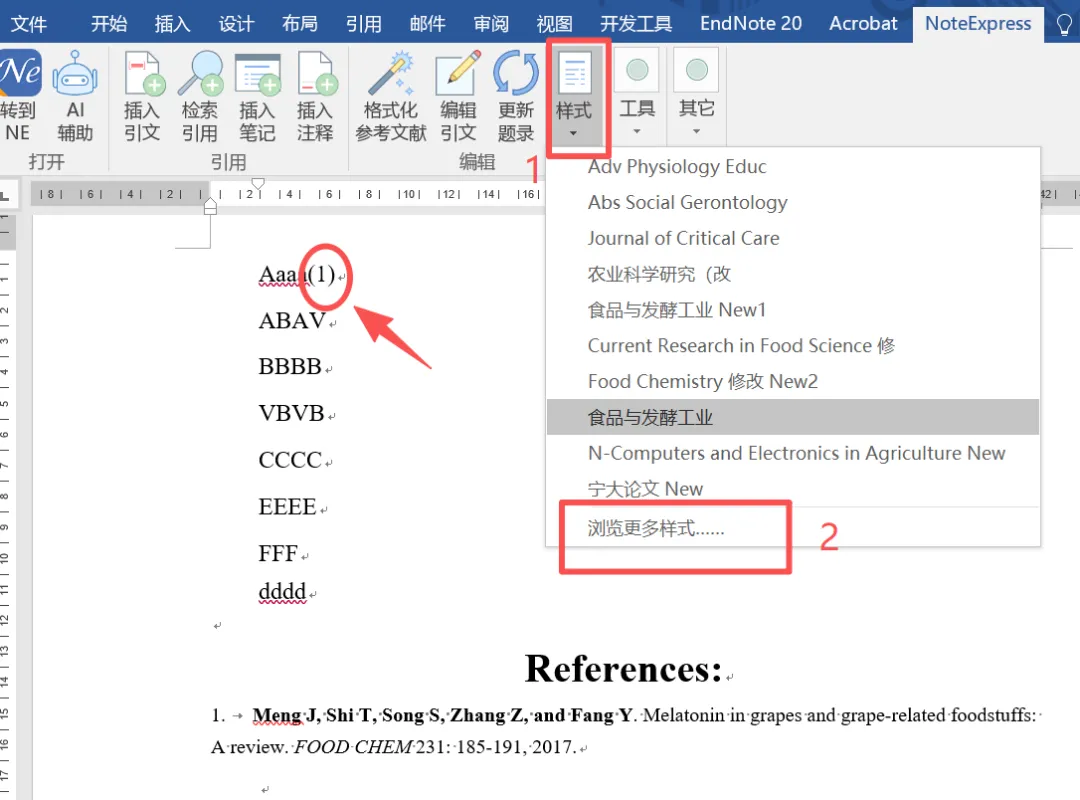
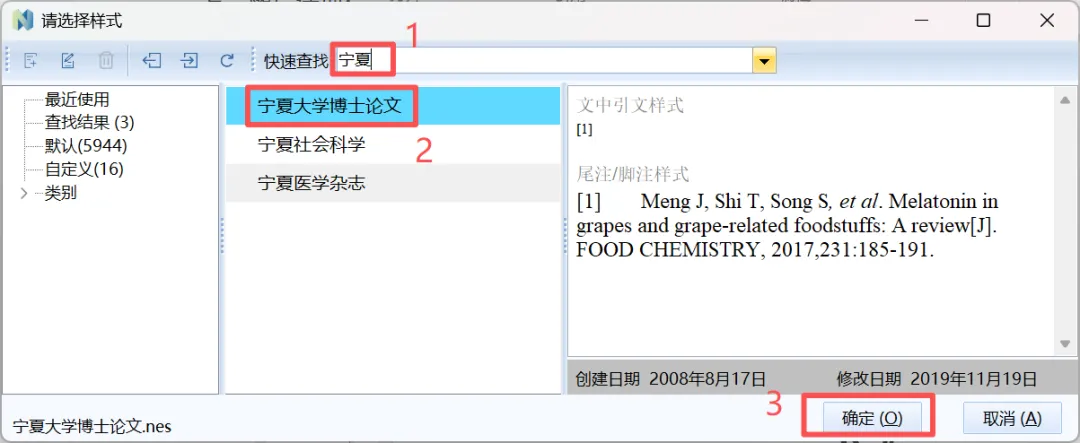
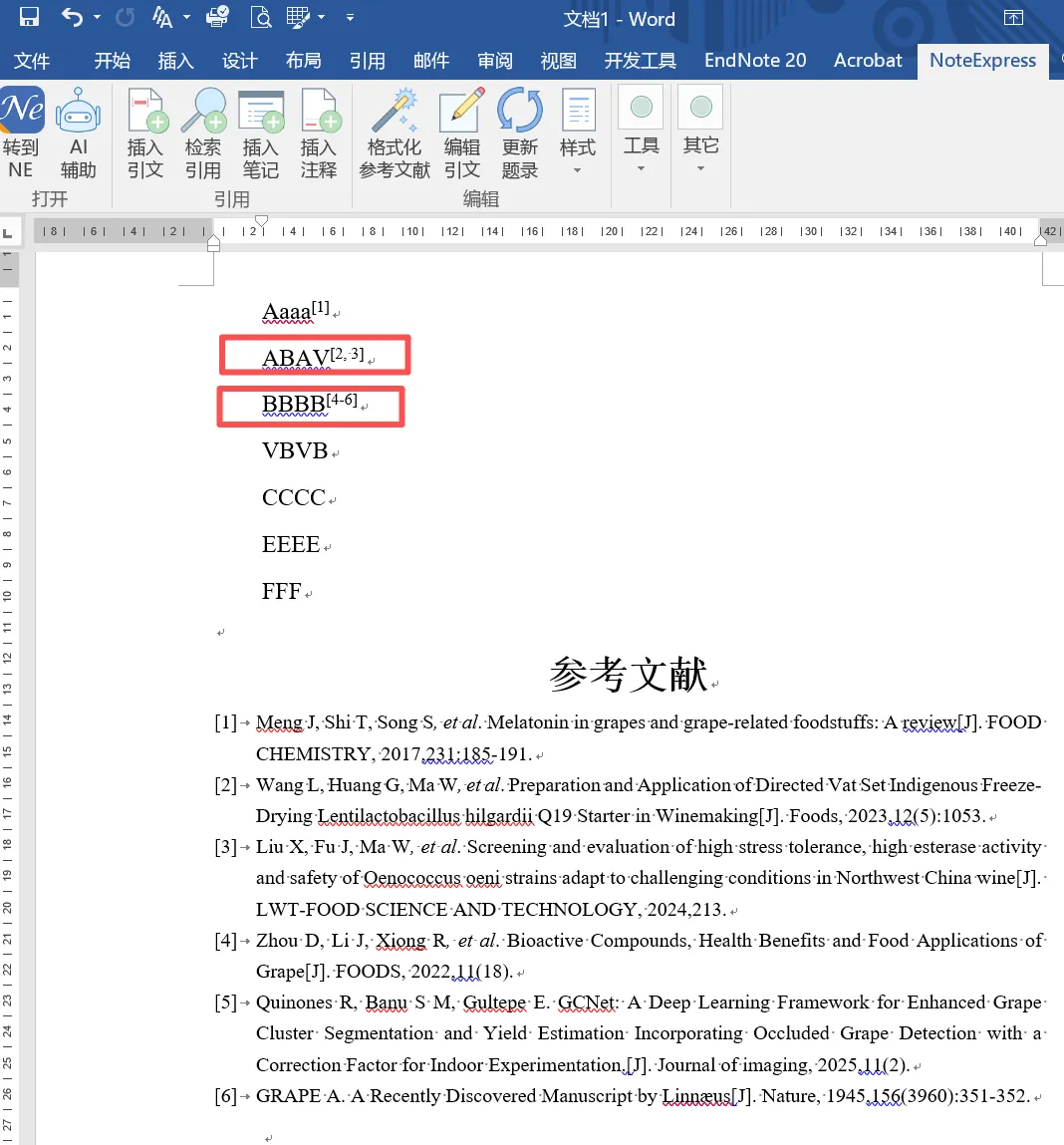
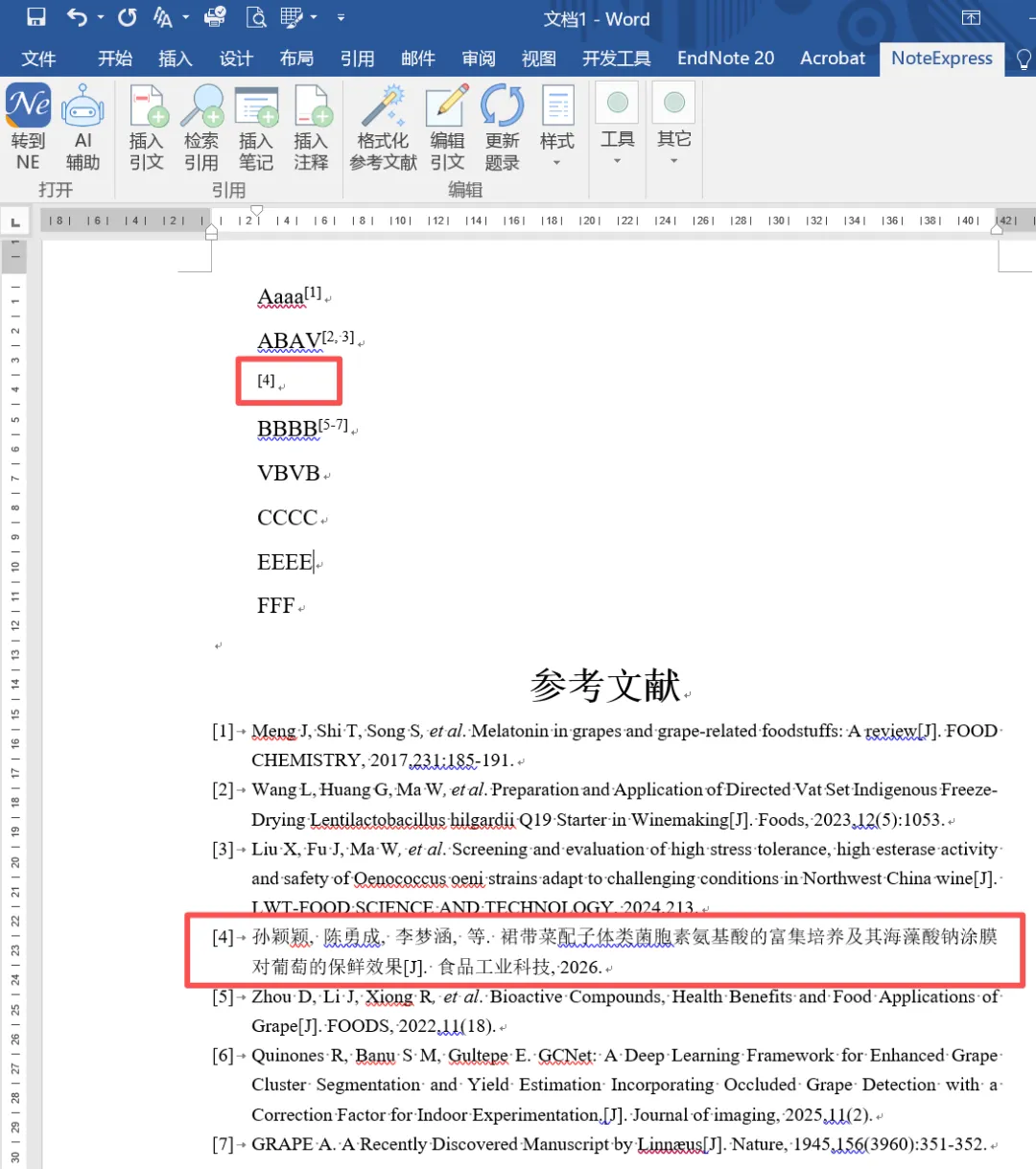
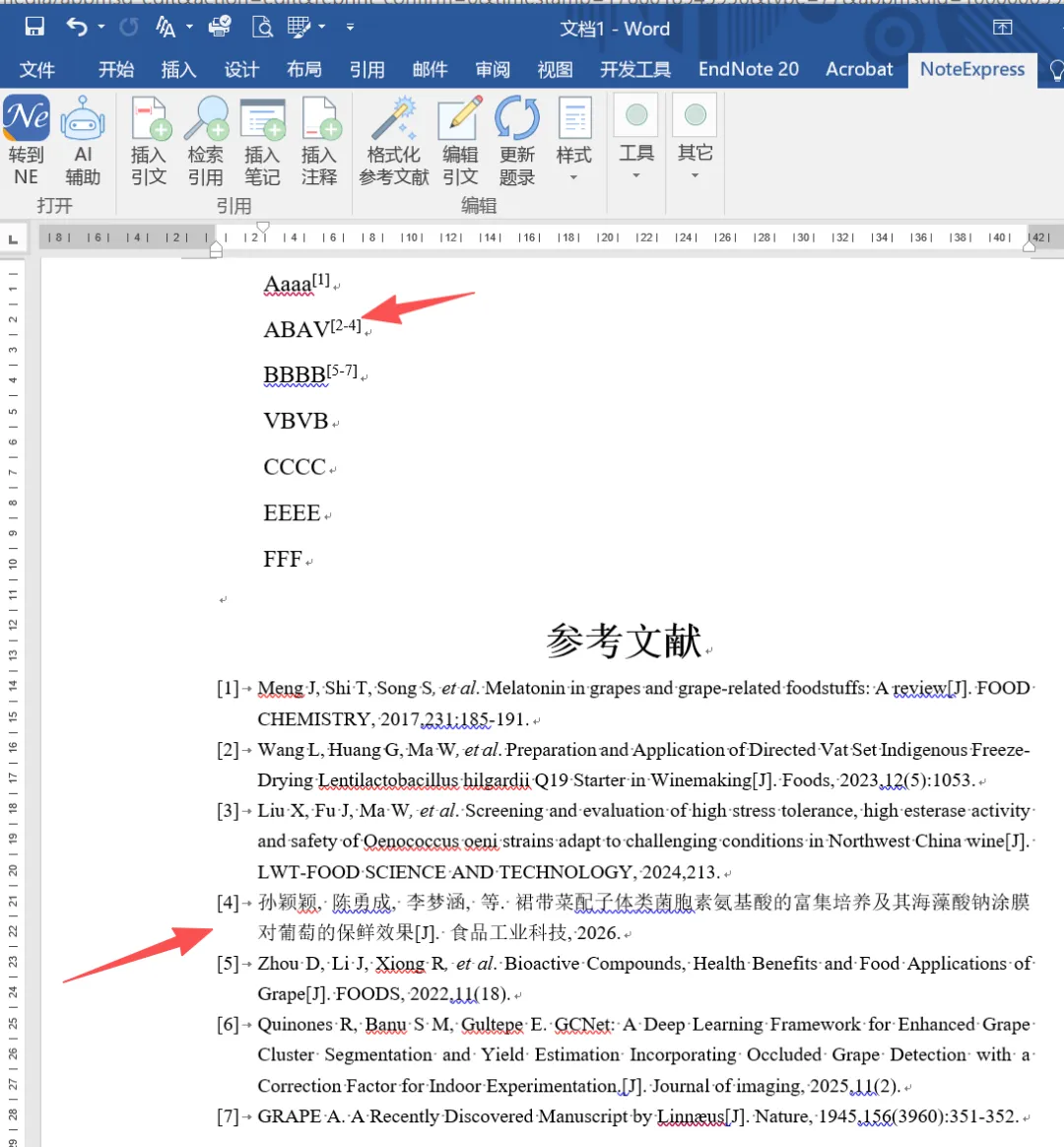
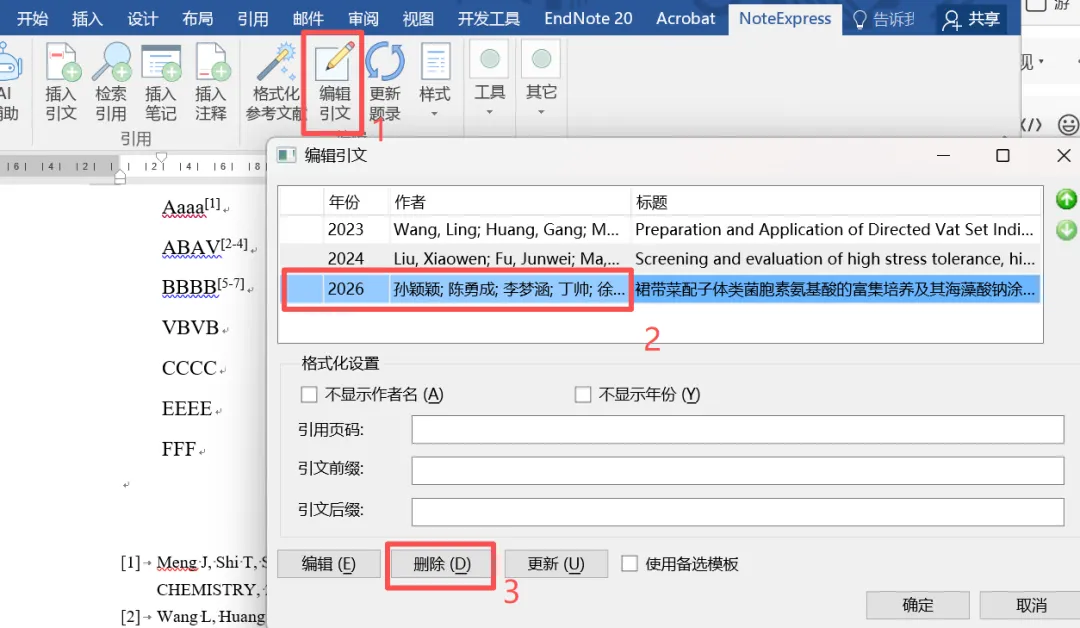
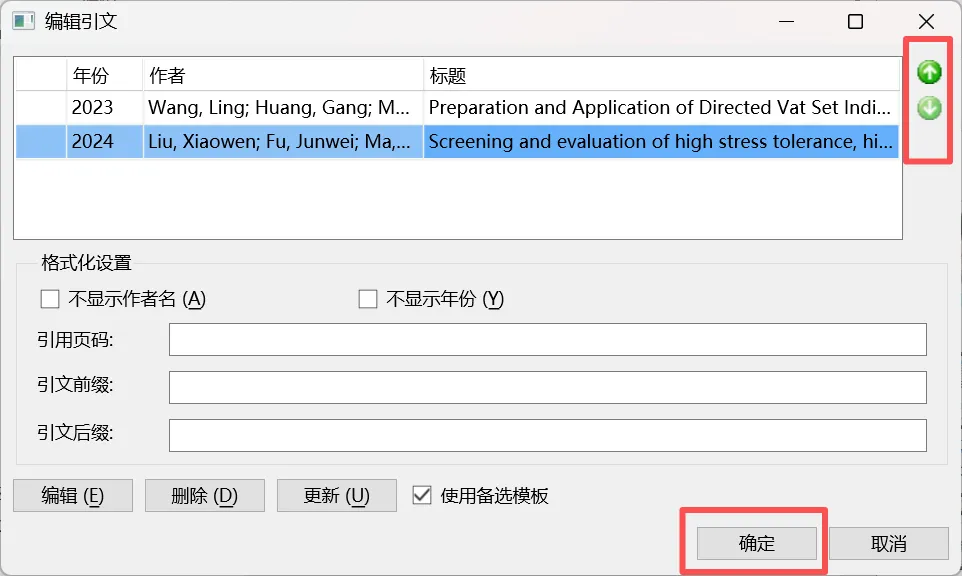
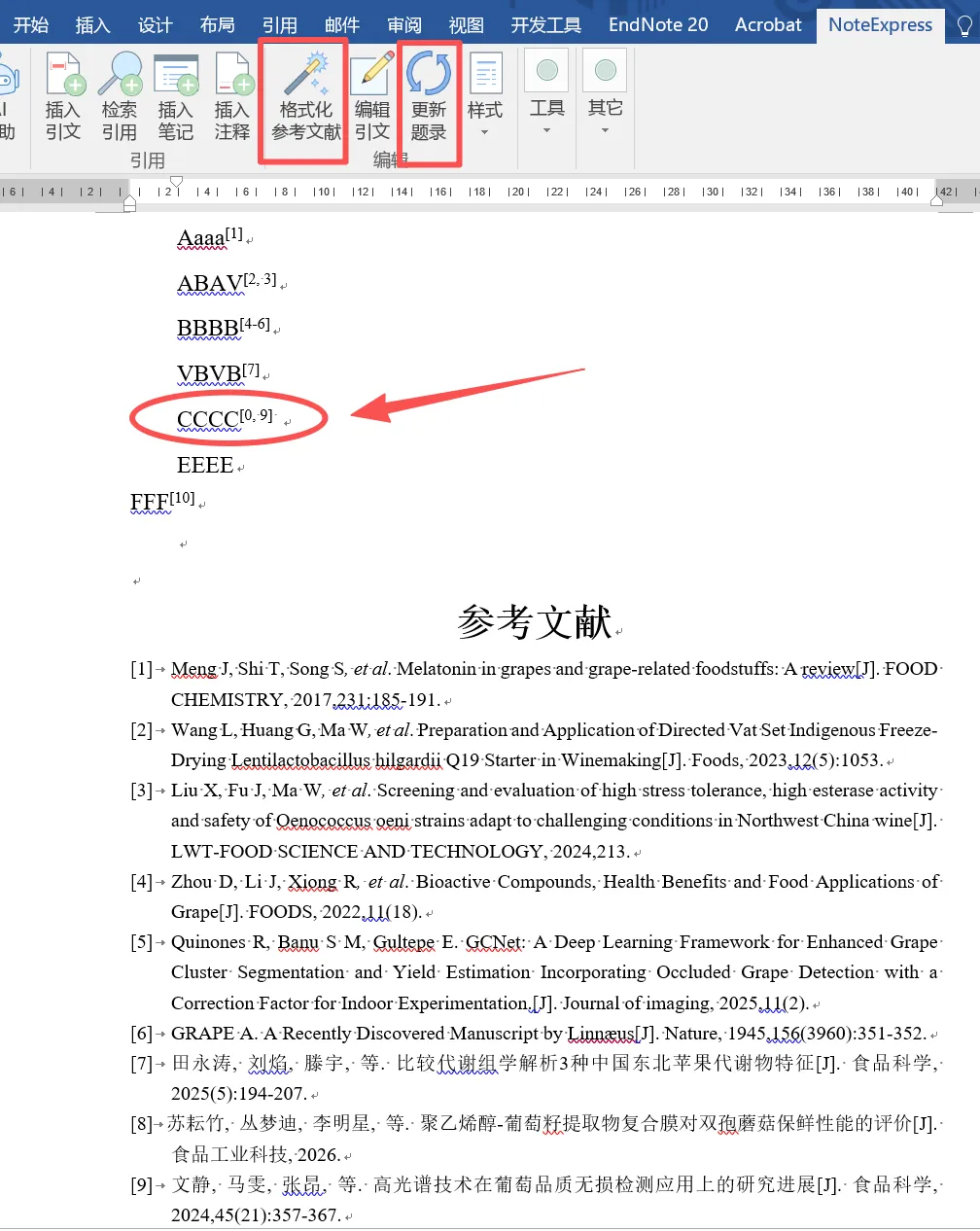
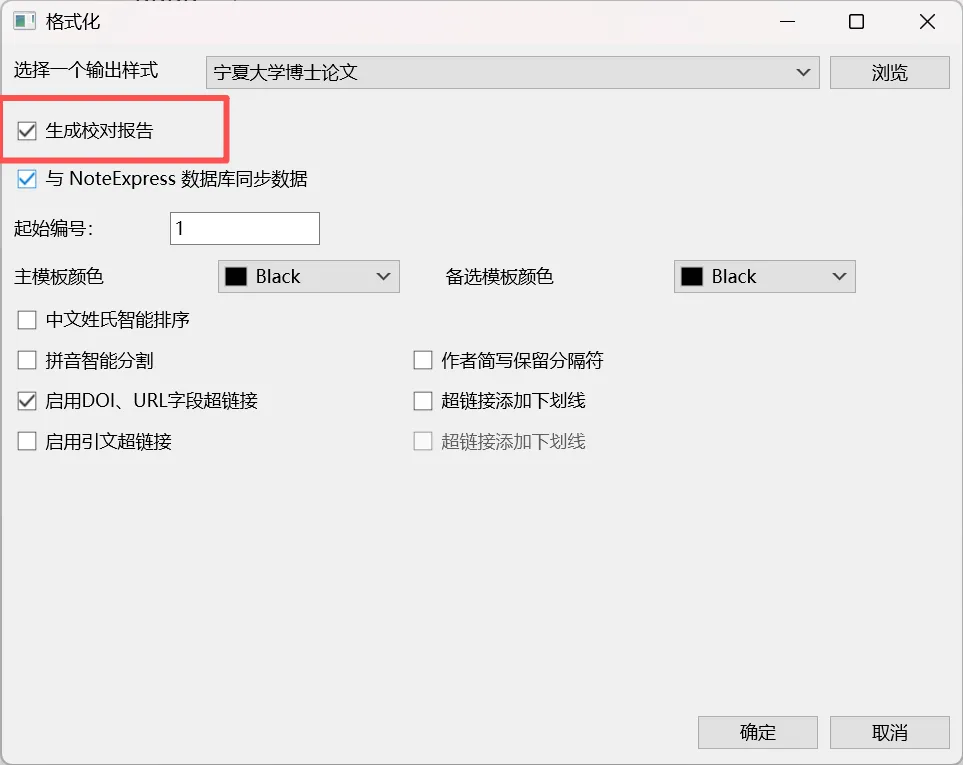
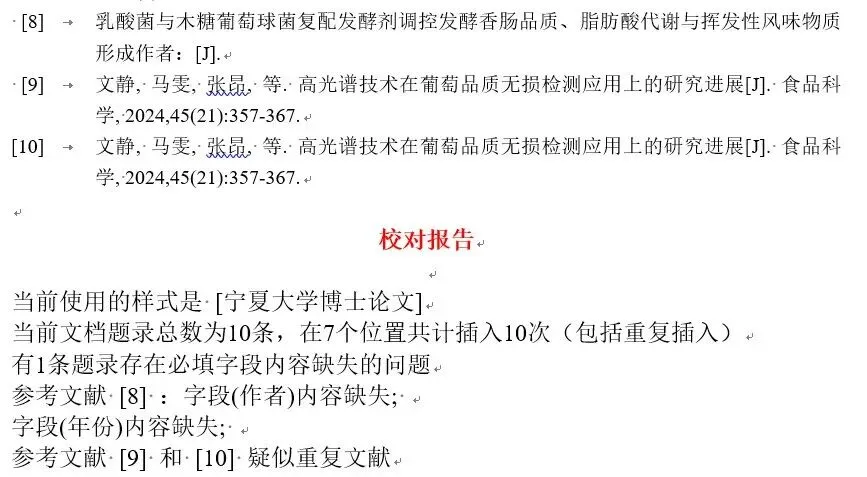
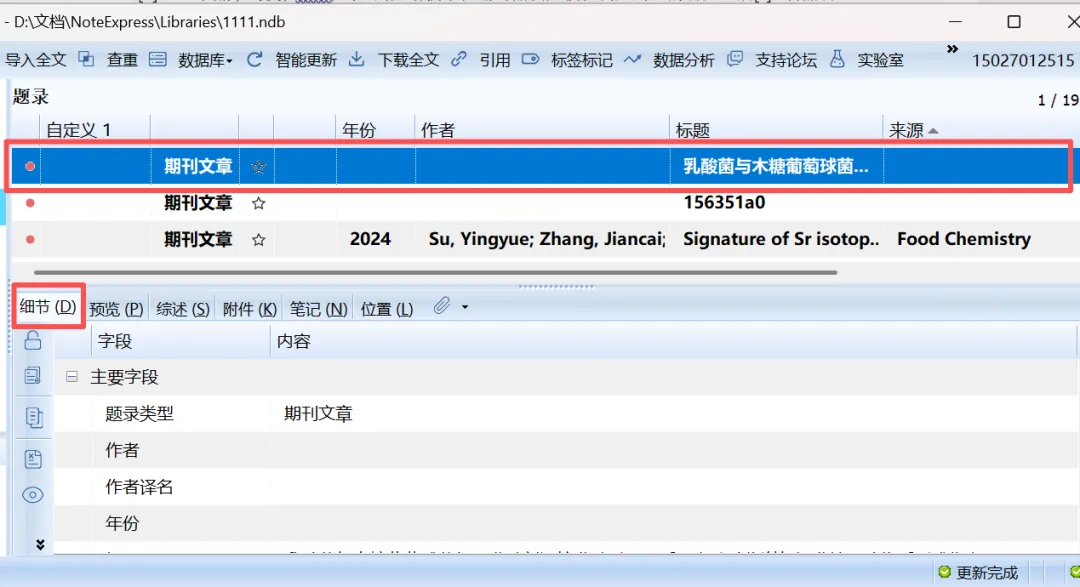
一个小小的参考文献列表,硬是成为论文通关路上的“大Boss”。它可以帮你自动管理文献资料,快速插入引用,并根据需求调整参考文献格式。让你不用再和“标点符号、编号顺序、格式要求”反复拉扯。这是第四部分,NoteExpress如何插入文献。前面我们已经学会了中文文献导入和英文文献导入, 并且已经导入了我需要的文献到NoteExpress数据库对应的文件夹中,现在我们开始讲解如何在Word中插入这些文献以及有哪些知识技巧。先在NoteExpress中选中需要插入的文献(呈现蓝色底纹),再到Word软件的菜单栏中选择NoteExpress,将 文本编辑的光标 放在需要插入的地方,随后点击选项栏上的【插入引文】,完成文献的引用。发现样式与需求的不一样(序号没有上标,不是[ ]包裹文字),这是因为选择的期刊样式存在差异,这时点击选项栏的【样式】,选择下拉栏的 更多样式;弹出的 样式选择 对话框中,在 [ 快速查找 ] 处搜索需要的样式(学校或投稿的期刊),选择对应的样式,点击【确认】,完成更换,切换成需要的样式。重复上述操作,继续插入其他文献。如果 光标 在一个位置插入2个以上不同文献,文献引用也会使用对应的样式。如果没有按顺序,比如在中间部分插入文献,文献编号会自动排序,并且下面的文献列表也会对应的自动更新。这是软件最大的优势之一。如果需要修改或者删除已经插入的文献,对于插入单个文献的地方,可以将光标放到文献插入处后,直接使用 删除按键(del或者Backspace)进行删除,但是 对于插入两个或者两个以上文献的地方,直接使用 删除按键(del或者Backspace)会将插入的文献全部删除,这时候该怎么办呢?我们将光标放到插入两个或者两个以上文献的地方,点击 选项栏 的【编辑引文】,在弹出的 编辑引文 对话框中,选中需要删除的引文,点击【删除】选项进行删除,再点击【确定】,完成删除。如果需要调整该处文献的排序,可以点击右边绿色的向上或向下箭头调整顺序,整理好之后,点击确定,完成调整。有时候删除引文或者插入引文后,出现乱码的情况,不要担心,点击【更新题录】或者【格式化参考文献】即可解决。其中,点击【格式化参考文献】后,弹出 格式化 对话框,可以勾选【生成校对报告】。这时文未会生成一个校对报告,可以告知文献条数,插入位置数等。更关键的是提醒我们有没有数据缺失和重复的文献。重复文献可能由于文献太多,导入的时候没有发现已经导入过,出现了重复的情况。删除数据库及对应插入点的一条题录,然后再在插入点插入另外的题录,即可解决重复情况。对于缺失文献,可以在细节处编辑,也可以双击条录进入编辑界面进行编辑,但是要记得保存哦。特别提醒:调整好后记得点击【更新题录】更新一下参考文献哦!开启 ‘校对报告’ 后记得提交论文之前删除掉相关内容哦!以上为NoteExpress插入文献的方法,希望对您有所帮助。如果未能理解本篇文稿的内容,可前往哔站大学观看对应的视频讲解,链接如下:https://www.bilibili.com/video/BV1Nou36TEdM/?vd_source=f2571d4cd51e892bc934b4d420306b56
 夜雨聆风
夜雨聆风