 夜雨聆风
夜雨聆风Ashampoo Snap 就是 Windows 上面一款集截图、长截图还有录屏于一身的工具。不用来回切换好几个小软件,截完图直接就能在里面标注、打码,网页长图也能直接完整抓取。我大学做课设写报告那会经常用它,要截取软件操作画面、网页资料,不用再拼接图片。刚上手的时候,一堆按钮摆在托盘,我一时搞不清哪个对应什么功能,懵了好一阵。后来上班做项目写操作说明,也会拿它录简单的操作片段,慢慢摸出不少现实里会碰到的麻烦。
Ashampoo Snap (全版本)安装包下载链接:
百度网盘
https://pan.baidu.com/s/1h6oMbWrDeIVa5FS8sKuwjw?pwd=8888所有软件均为压缩文件,务必使用解压缩软件解压后再进行安装,不解压直接进行安装会导致安装失败。
如遇链接失效,点击公众号菜单栏【最新链接】,即可获取最新的下载链接
安装步骤
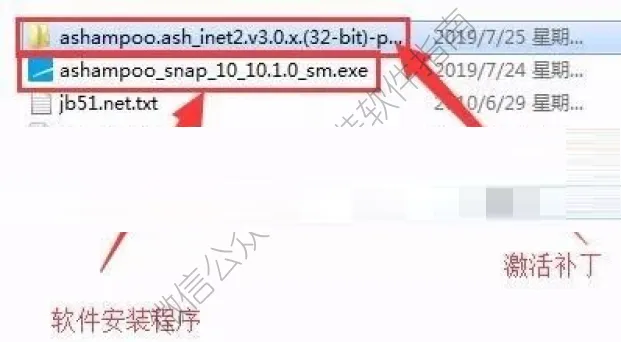
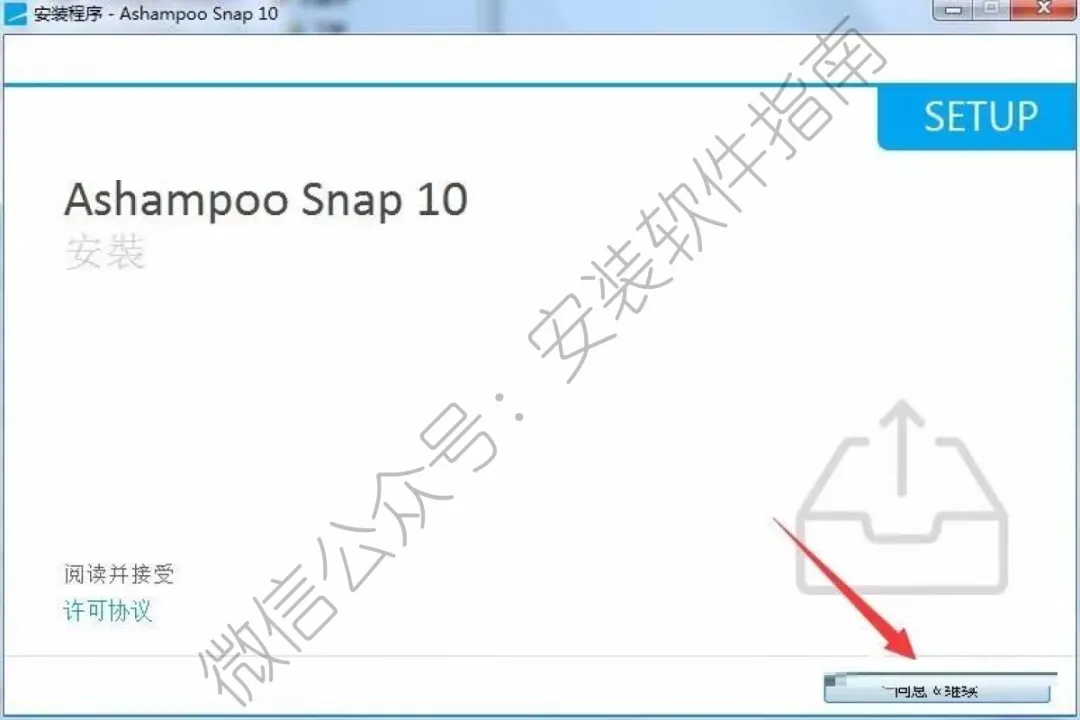
2、首先双击“ashampoo_snap_10_10.1.0_sm.exe”开始安装软件,点击同意并继续
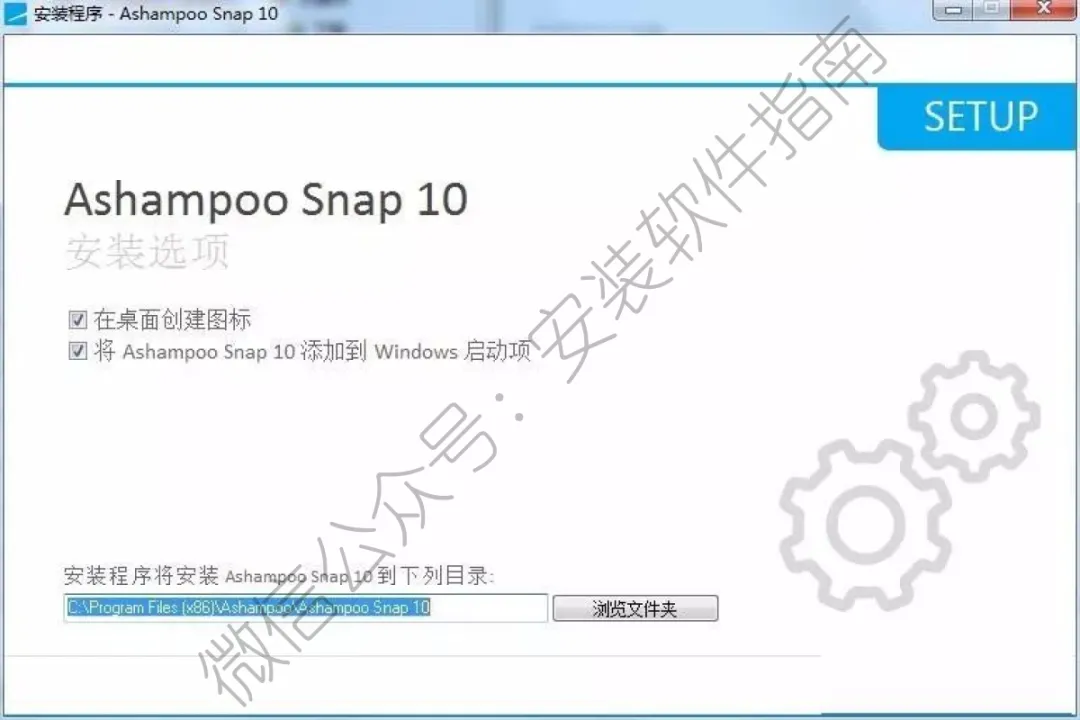
3、选择创建软件快捷键和选择安装目录
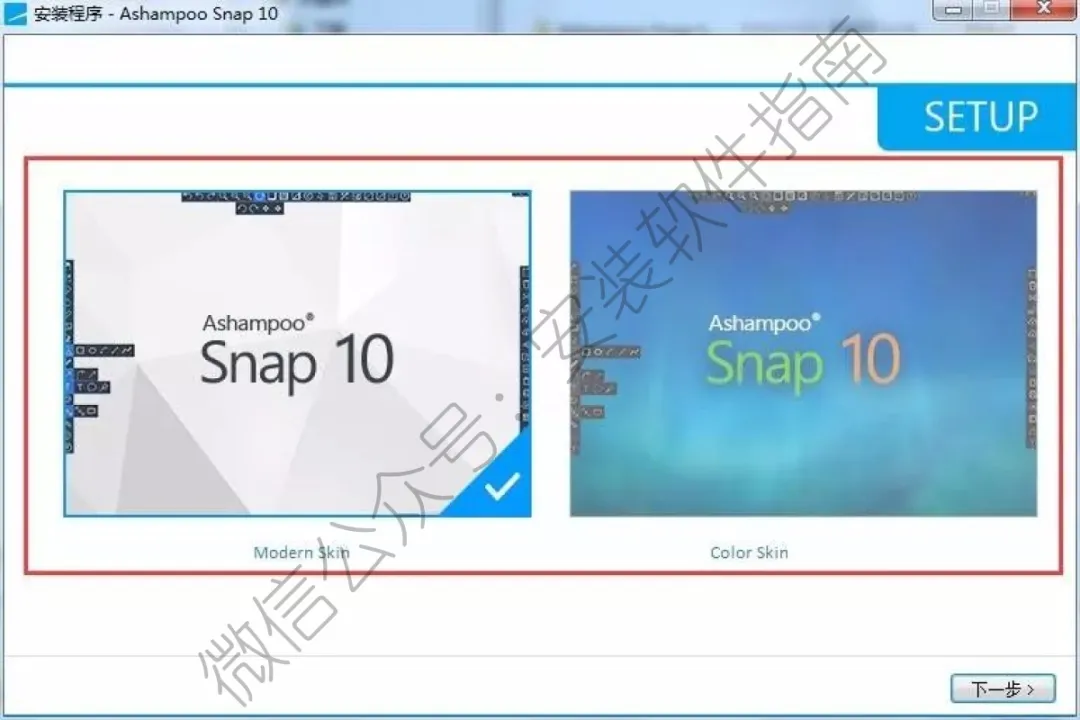
4、选择软件界面外观
5、安装中,请等待
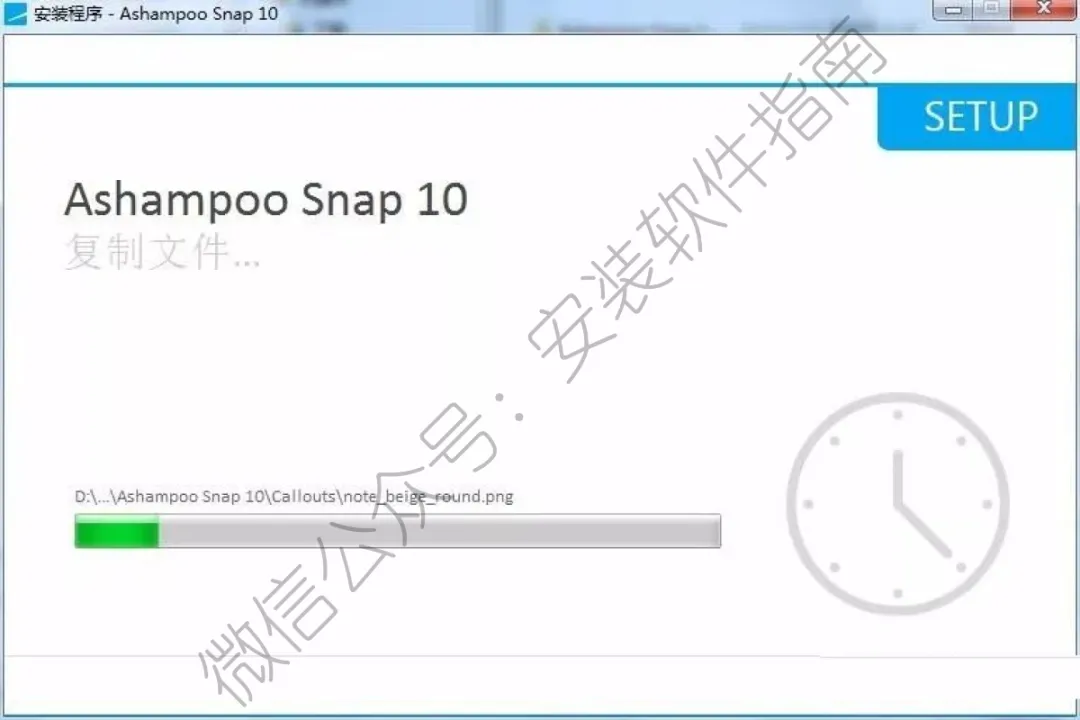
6、安装成功,点完成
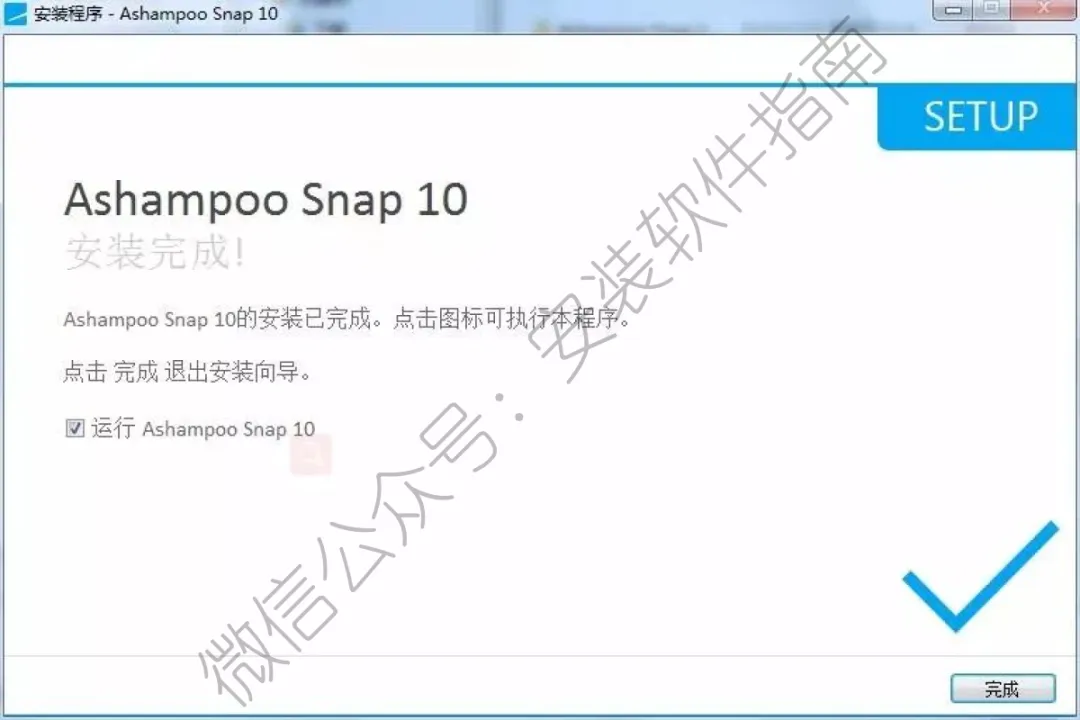
7、关闭软件,开始安装无限制软件
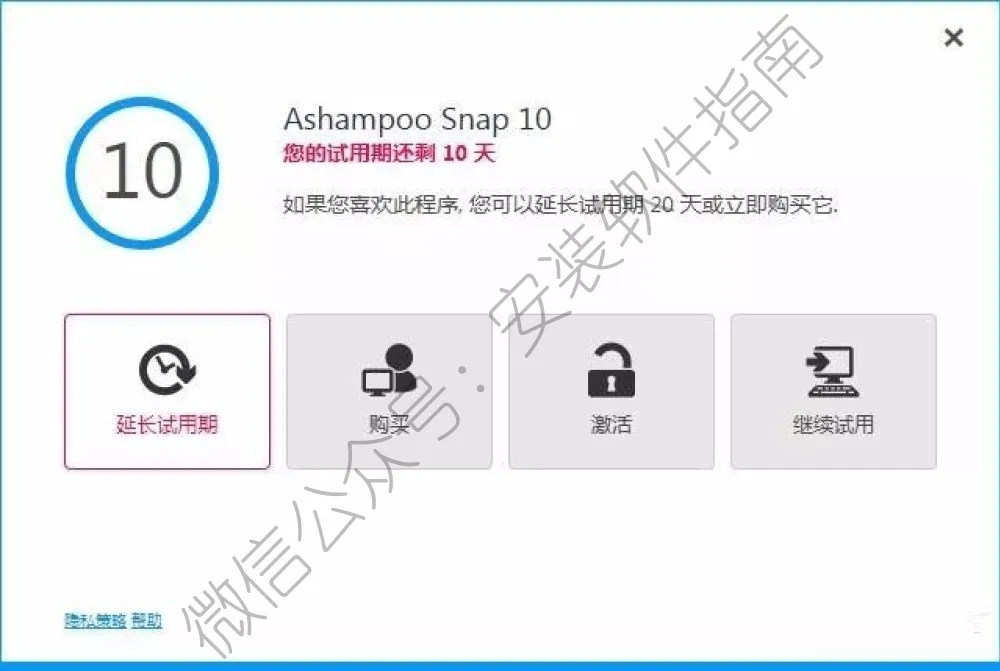
8、在桌面找到此软件,然后打开文件所在位置
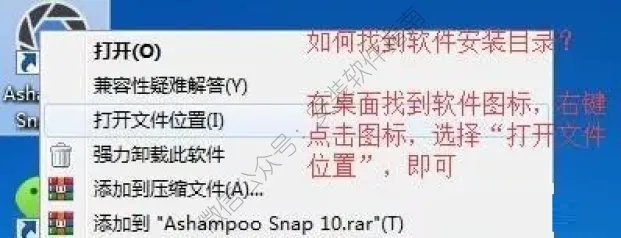
9、打开安装文件夹,将“ashampoo.ash_inet2.v3.0.x.(32-bit)-patch.exe”文件复制到软件安装目录
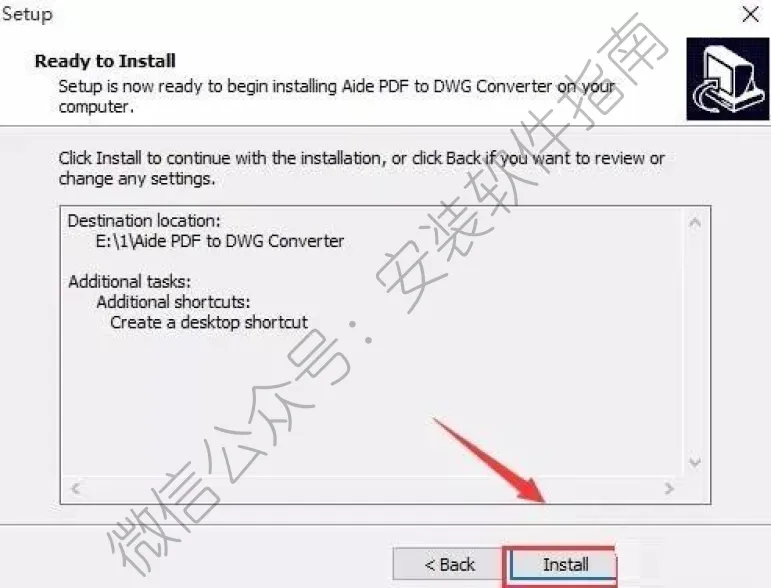
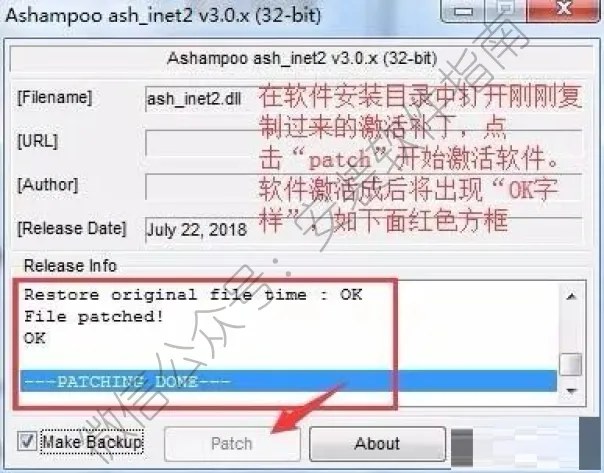
10、复制完成后,在软件安装目录启动“ashampoo.ash_inet2.v3.0.x.(32-bit)-patch.exe”,打开后,点击“patch”开始安装软件
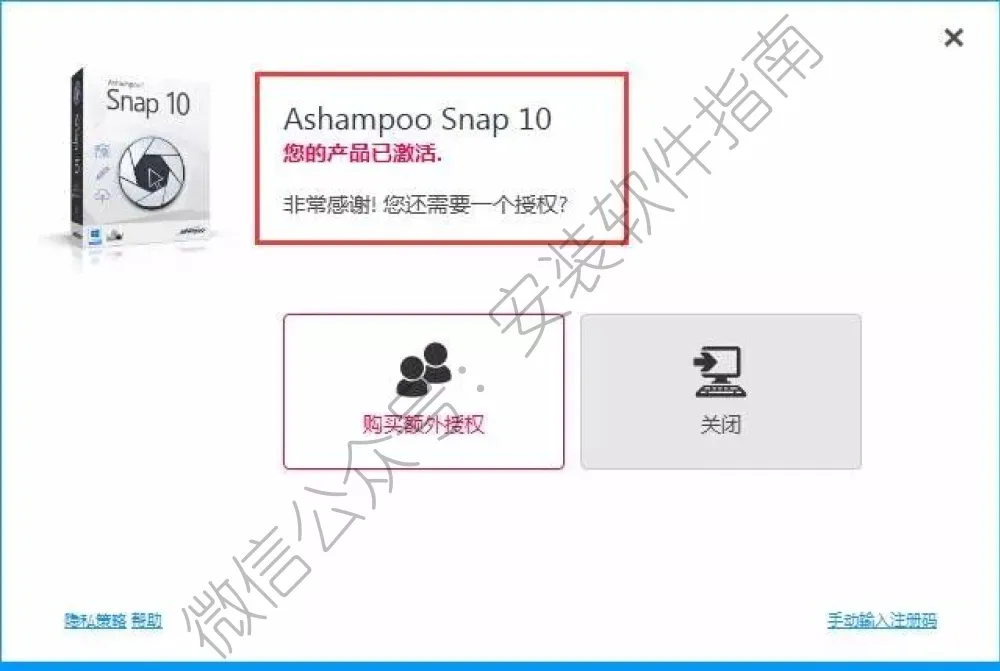
11、OK安装成功,显示产品已激活
说实话,它看着上手门槛不高,但实际用起来,坑点还真不少。我跟你们说,就拿滚动长截图来说,很多人直接框选整个浏览器窗口就开始抓取。页面上面有悬浮导航、悬浮按钮的话,长截图就会中途直接断掉,抓不全完整网页内容。我之前做课设搜集资料,好几次都遇到这个情况,反复试了两三回,出来的图片还是半截的。后来才晓得,选框要避开那些固定悬浮的页面元素,只框住正文内容才行。
还有截取下拉菜单这种弹窗,直接点截图是抓不到的,菜单会直接消失。一开始我还以为是软件出故障,折腾半天。后面才学会用延时捕获,留出几秒时间,把菜单调出来再等待截图触发,这点很多新手很容易忽略。
录屏这块也踩过不少雷。直接开 60 帧去录,出来的视频体积大得吓人,短短几分钟就占掉好几个 G 硬盘空间。普通做教程、记录软件操作,根本用不到这么高帧率,改成 30 帧就够用,文件会小很多。另外音频这块,有时候录完回放,完全没有声音,不是麦克风坏了,是软件里面音频输入选项没切对,默认不一定会选你正在用的录音设备,每次开启录屏最好顺手扫一眼设置。
还有个很现实的情况,部分安全软件会误拦它的捕获组件,软件明明能打开,点截图却一点反应都没有。很多人会以为是软件坏掉,重装一遍还是老样子,折腾半天,才想到把程序加到信任列表里面。这个问题出现得挺随机,不是每台电脑都会碰上,但一旦中招,排查起来特别耗时间。
它自带的编辑器,标注、打码、加箭头都挺顺手,可编辑完导出的时候,别随便乱选格式。有些格式压缩比较狠,文字类截图导出之后,文字边缘糊掉,放到报告里面看着很难受。我一般做课设配图,优先选无损一点的格式,图片清晰度会稳妥不少。
顺带聊下硬件和版本的感受,这个软件只支持 Windows 系统,别的设备用不了。低配老电脑运行还好,不算吃资源,但后台堆一堆别的大型软件的时候,偶尔会出现截图延迟。也不用频繁更新新版本,新版本偶尔会冒出一些兼容性小 bug,旧版本只要能满足截图录屏,安安稳稳干活就挺好。
还有个小习惯,截图录完,最好自己手动指定保存文件夹。一直用默认路径,时间久了,图片视频堆在系统盘,自己都忘了,不知不觉就占掉不少存储空间。定期清理掉没用的捕获文件,电脑也不会被一堆截图垃圾堆满。